Enregistrer et réinitialiser les pinceaux
Vous pouvez modifier n’importe quel réglage d’un pinceau intégré et lui rendre plus tard sa valeur d’origine.
Modifications des pinceaux
Chaque modification d’un réglage de pinceau est enregistrée immédiatement avec son préréglage.
- Les modifications sont communes à tous les espaces de travail, y compris ceux que vous créez.
- Les modifications sont conservées après un redémarrage de Capy Canvas.
- Les réglages des pinceaux ne sont pas enregistrés dans les fichiers
.capy. - Une modification d’un réglage de pinceau n’est pas une étape d’annulation, et Historique des dispositions ne liste pas les modifications des pinceaux.
- Un pinceau ne conserve pas de couleur. Il peint avec la couleur active du panneau Couleur.
Réinitialiser un réglage
Vous pouvez rendre à un réglage la valeur intégrée du pinceau. Double-cliquez (ou touchez deux fois) le libellé ou l’icône du réglage dans la barre Options de l’outil (Taille, opacité et débit).
Le panneau Outil n’a pas de réinitialisation. Pour réinitialiser Mélange de couleurs, sélectionnez Mélange Oklab, le choix intégré de tous les pinceaux de mélange.
Réinitialiser tous les pinceaux…
Vous pouvez rendre à tous les pinceaux leurs réglages intégrés. Choisissez Fenêtre > Espaces de travail > Réinitialiser tous les pinceaux…, puis sélectionnez Réinitialiser les pinceaux dans la boîte de dialogue.
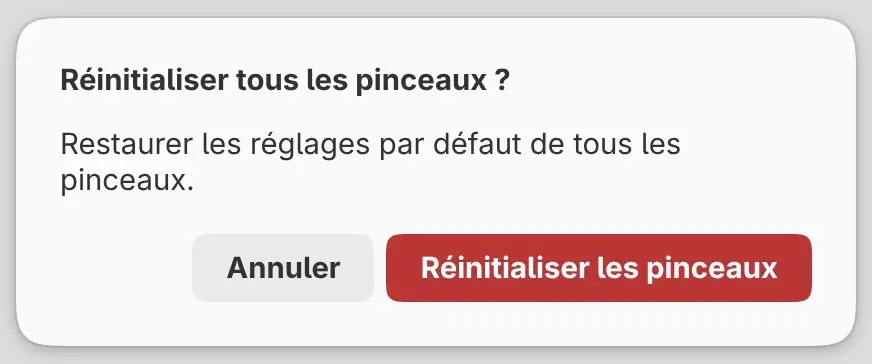
Tous les préréglages sont réinitialisés, y compris ceux que vous n’avez pas utilisés. Les couleurs, l’outil sélectionné, la disposition et le dessin ne changent pas, et les favoris des curseurs de Croquis sont conservés. La réinitialisation de tous les pinceaux ne peut pas être annulée.
Créer et importer des pinceaux
Vous ne pouvez pas créer, dupliquer, renommer, supprimer, importer ni exporter de pinceaux. Les préréglages intégrés sont les seuls pinceaux, et il n’existe pas de format de fichier de pinceau.