Déplacer et transformer
Vous pouvez déplacer des calques et des pixels sélectionnés avec l’outil Opération, et les mettre à l’échelle, les faire pivoter, les incliner, les distordre ou les déformer avec Transformer.
Outil Opération
Effectuez l’une des opérations suivantes :
- Ouvrez le menu d’un calque dans le panneau Calques et choisissez Déplacer le calque / masque.
- Appuyez sur O.
- Dans Peinture et Photo, sélectionnez Opération / Transformer dans la barre d’outils Outils. Cliquez avec le bouton droit sur le bouton, ou appuyez longuement dessus, pour choisir Opération.
- Tapez « Opération » dans la recherche de commandes.
Croquis n’a pas de bouton Opération.
Déplacer des calques
Sans sélection, faites glisser sur la toile pour déplacer les calques sélectionnés. Les touches fléchées les décalent de 1 px, et de 10 px avec Maj.
Vous ne pouvez pas déplacer un calque verrouillé.
Déplacer des pixels sélectionnés
Avec une sélection, faites glisser pour déplacer les pixels sélectionnés du calque de peinture actif, par pas d’un pixel entier. Pendant la modification d’un masque, Opération déplace le masque.
Quand les repères sont affichés, Opération sélectionne et fait aussi glisser les repères (voir Règles et repères).
Laisser une copie
Vous pouvez déplacer une copie des pixels sélectionnés et laisser les originaux en place.
Activez Laisser une copie dans le panneau Outil ou dans la barre de sélection. Maintenez Alt au début du glissement pour obtenir l’effet inverse le temps de ce glissement.
Transformer
Effectuez l’une des opérations suivantes :
- Choisissez Édition > Transformer.
- Appuyez sur Ctrl+T.
- Sélectionnez Transformer dans la barre d’outils Commandes de Peinture et de Photo, ou dans la barre de titre de Croquis.
- Sélectionnez Transformer dans la barre de sélection.
- Dans Peinture et Photo, cliquez avec le bouton droit sur Opération / Transformer dans la barre d’outils Outils, ou appuyez longuement dessus, et choisissez Transformer.
Avec une sélection, Transformer modifie les pixels sélectionnés du calque ou du masque actif. Sans sélection, il modifie les calques sélectionnés. Un cadre muni de poignées et la barre d’actions de la toile apparaissent.
Pour terminer, sélectionnez Appliquer ou appuyez sur Entrée. Annuler dans la barre ou Échap abandonne la transformation, tout comme la commande Annuler pendant la transformation de calques.
Pour transformer plusieurs calques, supprimez d’abord la sélection.
Poignées
En Libre et Uniforme :
- Faites glisser à l’intérieur du cadre pour le déplacer. Maintenez Maj pour ne le déplacer qu’horizontalement ou verticalement.
- Faites glisser une poignée d’angle ou de côté pour mettre à l’échelle depuis le côté opposé. Maintenez Maj pour conserver les proportions, ou Alt pour mettre à l’échelle autour du pivot.
- Maintenez Ctrl et faites glisser une poignée de côté pour incliner, jusqu’à 85°.
- Faites glisser la poignée située au-dessus du bord supérieur pour faire pivoter autour du pivot. Maintenez Maj pour procéder par pas de 15°.
- Faites glisser le pivot pour le déplacer.
En Distordre :
- Faites glisser un angle pour le déplacer seul, ou une poignée de côté pour déplacer ce côté.
- Maintenez Maj sur un angle pour reproduire le déplacement en miroir sur l’angle voisin, pour une perspective symétrique.
En Déformer :
- Faites glisser les points du maillage, et les poignées de tangente du point sélectionné.
- Faites Maj+clic sur des points pour en déplacer plusieurs ensemble.
Dans tous les modes :
- Les touches fléchées décalent le cadre de 1 px, et de 10 px avec Maj.
- Sur un écran tactile, un doigt posé sur une poignée ou à l’intérieur du cadre le fait glisser. Un doigt posé ailleurs déplace la vue.
Barre de transformation
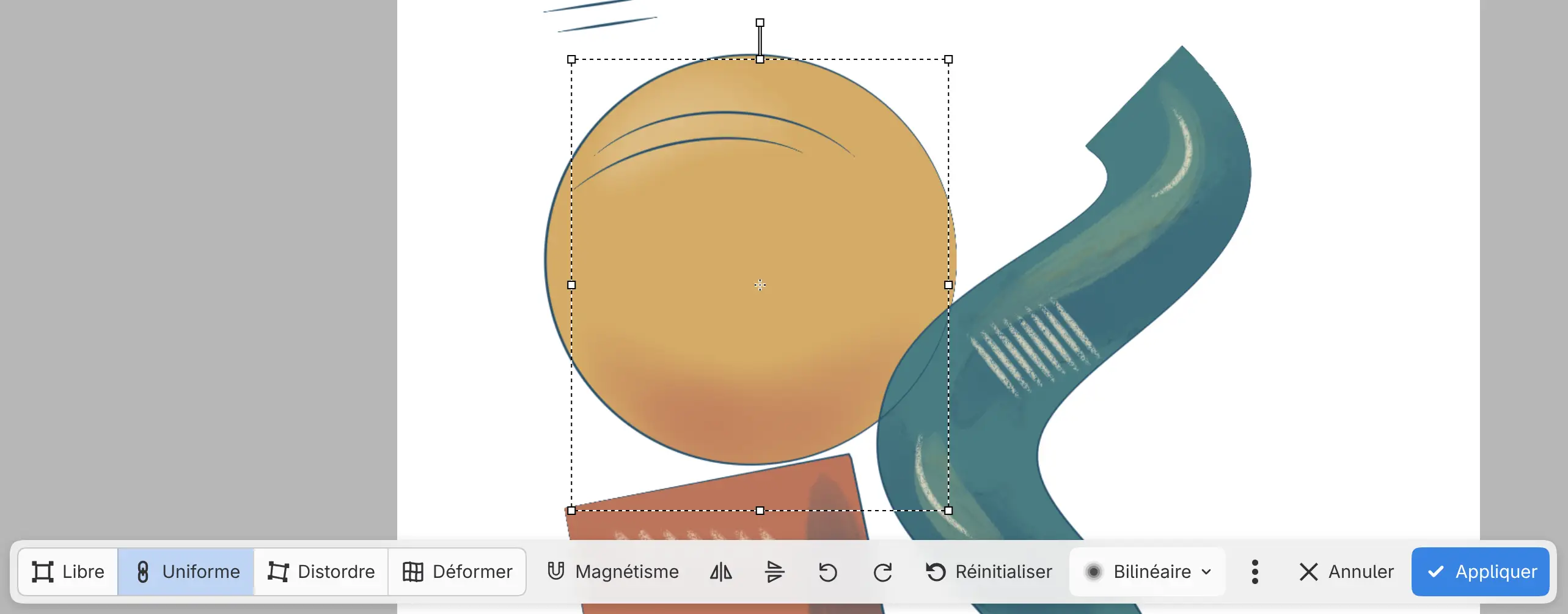
Mode
Libre, Uniforme, Distordre ou Déformer. Uniforme conserve les proportions. Les transformations de calques s’ouvrent en Uniforme.
Taille d’origine
Ramène une photo placée à 100 %. Uniquement pour les photos sans Distordre ni Déformer.
Magnétisme
Aimante les bords et le centre du cadre à la toile, aux autres calques visibles et aux repères. La rotation n’est pas aimantée. Désactivé par défaut.
Perspective
Avec Distordre, reproduit en miroir chaque déplacement d’angle sur l’angle voisin.
Grille de déformation
Avec Déformer :
- Diviser la grille : choisissez Diviser verticalement, Diviser horizontalement ou Diviser en croix, puis touchez la déformation pour y ajouter une ligne de grille sans changer la forme. Échap annule la division. Une grille compte au plus 32 cellules dans chaque direction.
- Sélectionner les points : touchez des points pour les sélectionner et les déplacer ensemble.
- Réinitialiser la grille : remplace la déformation par une grille droite.
- Grille : 3 × 3 (par défaut), 4 × 4 ou 5 × 5. Disponible tant que vous n’avez pas modifié la forme.

Boutons de retournement et de rotation
Les boutons à icône Retourner horizontalement, Retourner verticalement, Pivoter de 90° à gauche et Pivoter de 90° à droite retournent ou font pivoter le contenu autour du pivot.
Réinitialiser
Annule toutes les modifications faites dans cette transformation et la laisse ouverte. Mode revient à Libre.
Interpolation
Définit le rééchantillonnage des pixels : Au plus proche, Bilinéaire, Bicubique ou Lanczos. Bilinéaire est la valeur par défaut en Libre et Uniforme, et Bicubique en Distordre et Déformer.
Valeurs de transformation dans le panneau Outil
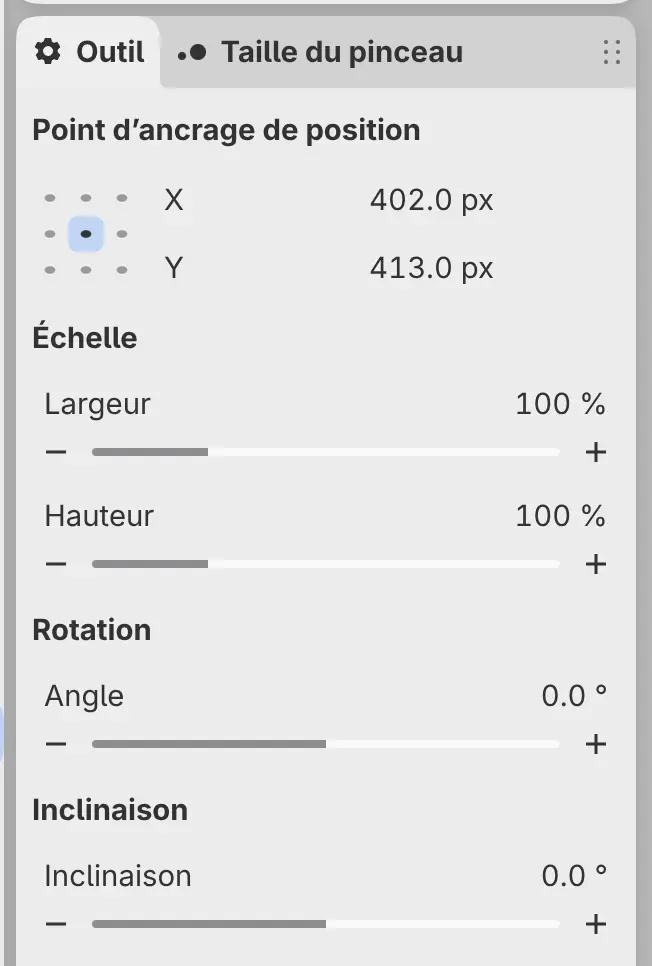
Le panneau Outil, et la barre Options de l’outil dans Photo, affichent les valeurs d’une transformation en cours, sauf en Déformer.
- Point d’ancrage de position : X et Y, en pixels, avec au-dessus la grille d’ancrage qui choisit le point du cadre auquel ils correspondent.
- Échelle : Largeur et Hauteur, en pourcentage. Uniforme les garde liées.
- Rotation : Angle, de −180° à 180°.
- Inclinaison : Inclinaison, de −85° à 85°.
Transformations de calques
La transformation de calques de peinture ou de calques photo entiers est enregistrée avec chaque calque, et les pixels ne sont pas rééchantillonnés. Transformer se rouvre à partir de la transformation enregistrée.
Tant que vous n’avez pas appliqué la transformation aux pixels, vous ne pouvez pas retoucher un calque mis à l’échelle ou pivoté, ni peindre sur un calque distordu ou déformé.
Appliquer la transformation aux pixels
Vous pouvez intégrer aux pixels d’un calque la transformation enregistrée.
Effectuez l’une des opérations suivantes :
- Choisissez Édition > Appliquer la transformation aux pixels.
- Choisissez Calque > Réglages du calque > Appliquer la transformation aux pixels.
Pendant l’opération, une barre en bas de la toile indique « Application de la transformation… », avec Annuler.
Répéter la transformation
Sans sélection, choisissez Édition > Répéter la transformation pour appliquer la dernière transformation de calque aux calques sélectionnés. Les collages, les importations et les transformations de pixels sélectionnés ne sont pas répétés.
Images placées
Quand vous collez une image provenant d’une autre application ou choisissez Fichier > Importer une image comme calque…, l’image s’ouvre dans le cadre de transformation. Appliquer place l’image et Annuler la supprime. Tant que vous n’avez choisi ni l’un ni l’autre, les autres commandes sont indisponibles.