Épreuvage
Vous pouvez voir comment un dessin sera imprimé dans le panneau Épreuvage, sans modifier le dessin.
Panneau Épreuvage
Effectuez l’une des opérations suivantes :
- Choisissez Fenêtre > Épreuvage.
- Choisissez Panneau Épreuvage dans la recherche de commandes.
- Dans Peinture et Photo, sélectionnez l’onglet Épreuvage à côté de Navigateur.
Sélectionnez un mode en haut du panneau :
- Désactivé affiche le dessin normalement.
- SDR affiche la version SDR d’un dessin HDR. Seuls les dessins HDR ont ce mode.
- Impression simule une impression avec un profil ICC.
L’épreuvage s’affiche sur la toile et dans le Navigateur, jamais dans les exportations ni dans l’Histogramme. Choisir un mode ne marque pas le dessin comme modifié. Un dessin rouvert démarre avec l’épreuvage désactivé, mais conserve son profil d’impression.
Activer et désactiver l’épreuvage
Effectuez l’une des opérations suivantes :
- Choisissez Affichage > Épreuvage.
- Appuyez sur Ctrl+Alt+P. Les raccourcis Style Photoshop et Style Krita utilisent aussi Ctrl+Y.
L’épreuvage s’active dans le dernier mode utilisé (au départ, SDR pour les dessins HDR et Impression pour les dessins SDR). Le panneau Épreuvage s’ouvre, et Affichage > Épreuvage est coché.
Sur la page Raccourcis clavier, la commande s’appelle Couleurs d’épreuvage. Vous pouvez lui attribuer une touche qui n’active l’épreuvage que tant que vous la maintenez.
Épreuvage d’impression
Vous pouvez simuler une impression avec un profil ICC RVB, CMJN ou en niveaux de gris. Sélectionnez Impression et choisissez un Profil. La toile n’est pas épreuvée tant que vous n’avez pas choisi de profil.
Quand l’épreuvage d’impression est actif, le pied de page indique « Épreuvage : profil ». Si l’épreuvage échoue, il indique « Épreuvage indisponible », avec la raison dans son info-bulle.
Le profil et les options sont enregistrés dans le dessin. Choisir un profil
marque le dessin comme modifié et est une étape d’annulation. Annuler
retire le profil et désactive l’épreuvage. Seul le profil d’impression actif est
enregistré dans le fichier .capy. Quand vous remplacez le profil enregistré dans
le dessin, l’ancien est d’abord ajouté aux Profils enregistrés. Les dessins
HDR sont épreuvés à partir de leur version SDR.
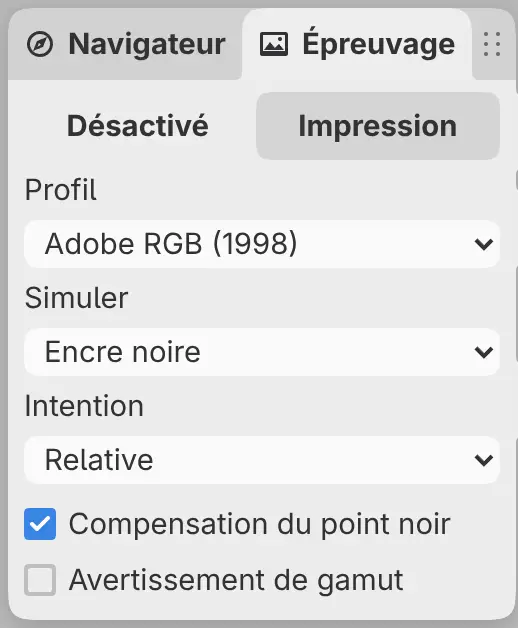
Profil
La liste contient le Profil du document enregistré dans le dessin, les
Profils enregistrés de la bibliothèque et les
Espaces colorimétriques standard. Ajouter un profil… ajoute un fichier
.icc ou .icm à la bibliothèque et le sélectionne, et Gérer les profils… ouvre la Bibliothèque
de profils colorimétriques.
Simuler
Couleurs, Encre noire (par défaut) ou Papier et encre. Papier et encre simule aussi l’encre noire.
Intention
Relative (par défaut), Perceptuelle, Saturation ou Absolue.
Compensation du point noir
Activée par défaut. Indisponible avec Absolue.
Avertissement de gamut
Le même interrupteur que la commande Avertissement de gamut, décrite plus bas.
Bibliothèque de profils colorimétriques
Sélectionnez Gérer les profils… dans la liste Profil, ou sur la page Couleur des Préférences, pour ouvrir la Bibliothèque de profils colorimétriques.
- Importer un profil ICC… ajoute un fichier
.iccou.icmde 16 Mio au maximum. - Afficher dans les menus de profils et Masquer dans les menus de profils déterminent les profils proposés par la liste Profil.
- Retirer supprime un profil de la bibliothèque.
La bibliothèque contient jusqu’à 128 profils et 64 Mio au total.
Avertissement de gamut
Vous pouvez afficher en gris moyen sur la toile les couleurs que le profil d’impression ne peut pas reproduire. Effectuez l’une des opérations suivantes :
- Activez Avertissement de gamut sur la page Impression du panneau Épreuvage.
- Appuyez sur Ctrl+Maj+Y.
- Choisissez Avertissement de gamut dans la recherche de commandes.
Le pied de page indique « Épreuvage : profil · Avertissement de gamut ». Quand la simulation d’impression est désactivée, il indique « Gamut : profil ».
L’avertissement de gamut n’est disponible qu’après le choix d’un profil d’impression. Choisir Désactivé ou SDR, ou désactiver Affichage > Épreuvage, le désactive. Tant qu’il est actif, les dessins HDR affichent leur version SDR.
Puce d’écran
Une puce à gauche du pied de page avertit quand l’écran ne peut pas afficher fidèlement le dessin ou l’épreuve. Sélectionnez la puce pour ouvrir ses détails, puis sélectionnez-la de nouveau ou appuyez sur Échap pour fermer les détails.
| Puce | Affichée quand |
|---|---|
| « Couleurs écrêtées » | L’écran ne peut pas afficher certaines couleurs visibles du dessin ou de l’épreuve. |
| « Peut différer du tirage » | L’épreuvage d’impression ou l’avertissement de gamut est actif, et Capy Canvas ne peut pas déterminer comment l’écran affiche les couleurs. |
Pour un dessin HDR, la puce indique aussi si l’écran affiche le HDR (voir HDR).
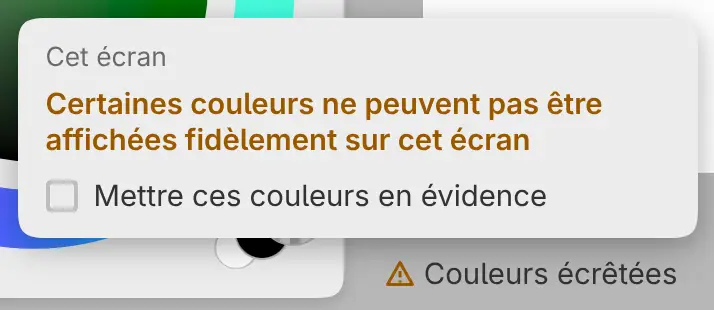
Activez Mettre ces couleurs en évidence dans les détails pour peindre en bleu sur la toile les couleurs écrêtées. La mise en évidence n’est jamais enregistrée.
Croquis masque le pied de page par défaut. Pour l’afficher, choisissez Fenêtre > Personnaliser la barre de titre… et activez Afficher le pied de page.