Taille, opacité et débit
Chaque modification d’un réglage de pinceau est enregistrée avec le préréglage du pinceau (Enregistrer et réinitialiser les pinceaux).
Panneau Outil
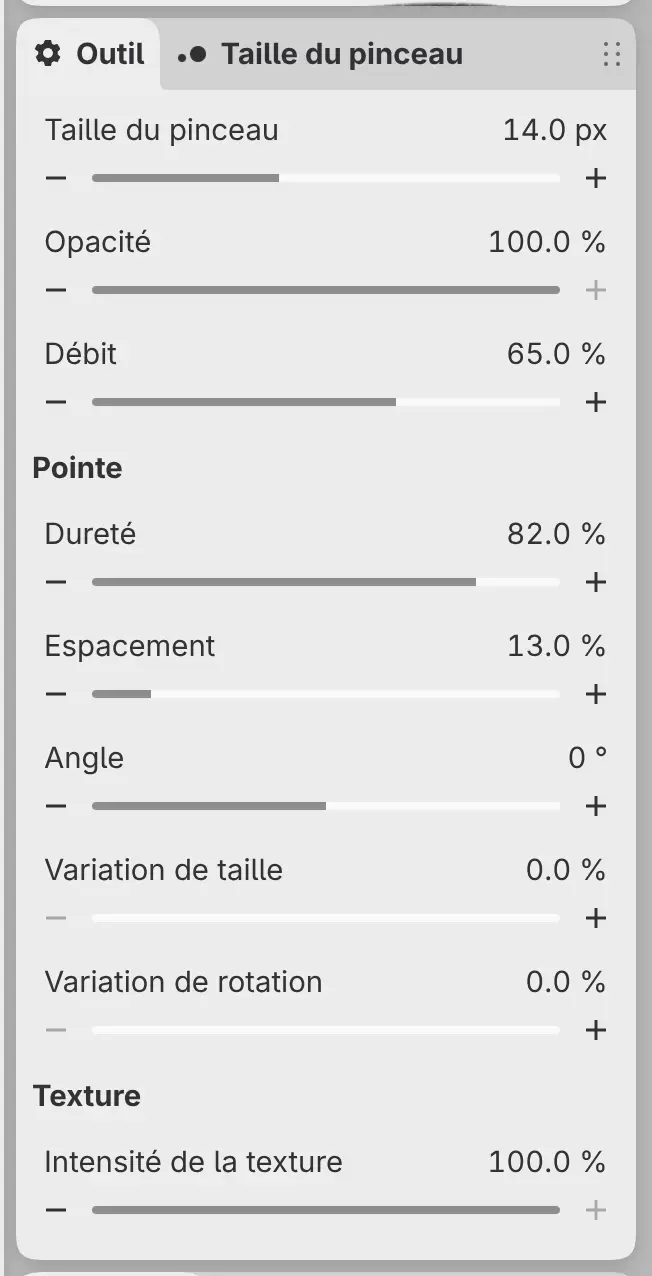
Vous pouvez modifier tous les réglages du pinceau actif dans le panneau Outil.
Effectuez l’une des opérations suivantes :
- Choisissez Fenêtre > Outil.
- Dans Peinture, sélectionnez l’onglet Outil dans la colonne de gauche.
- Dans Photo, sélectionnez Outil dans la bande d’icônes à droite.
- Sélectionnez de nouveau le bouton de l’outil actif. Outil est la dernière colonne du tiroir.
Chaque réglage a une valeur, des boutons − et + et un curseur. Sélectionnez la valeur pour saisir un nombre. Seuls les réglages utilisés par le pinceau apparaissent, regroupés sous des intitulés comme Pointe et Texture (Pointe et texture).
Taille du pinceau
Définit le diamètre du pinceau, de 0,5 à 2048 px.
Opacité
Définit la force de chaque empreinte du trait. Aucun pinceau intégré ne fait varier l’Opacité avec la pression du stylet.
Débit
Définit la quantité de peinture déposée par chaque empreinte, mesurée à pleine pression pour les pinceaux dont le débit varie avec la pression. Les pinceaux humides et de mélange utilisent aussi le Débit pour la force avec laquelle chaque empreinte se mélange à la peinture du calque.
Les pinceaux Fluidité n’ont pas de Débit.
Accumulation dans un trait
Là où un trait se croise lui-même, ces pinceaux restent à la force de leur empreinte la plus forte : les préréglages du groupe Plume, Feutre, Crayon d’ombrage, Pinceau, Pinceau à soies, Plat texturé, Brossage à sec, Bloc de pastel, Glacis transparent, Lavis d’aquarelle et Aquarelle humide. Les autres pinceaux s’accumulent là où leurs empreintes se chevauchent.
Le réglage Fusion du dessin détermine la façon dont les empreintes s’accumulent (Espace colorimétrique, profondeur de couleur et fusion).
Panneau Taille du pinceau
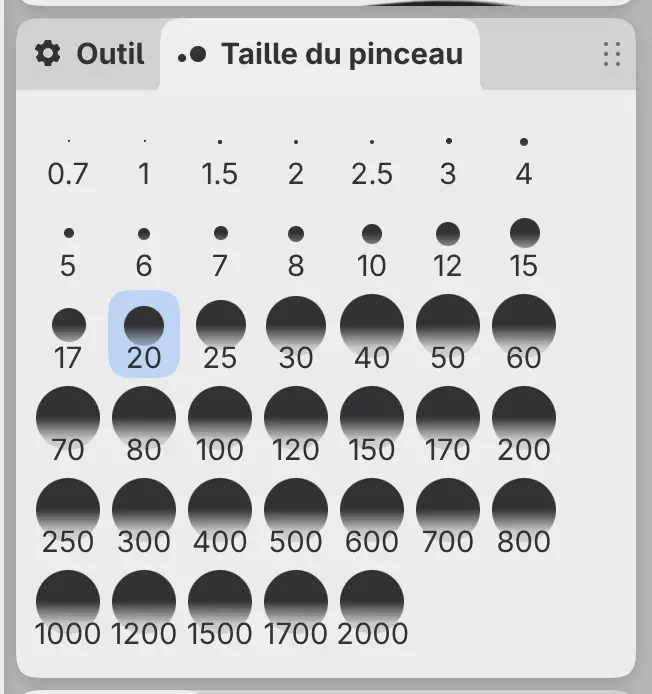
Vous pouvez choisir une taille dans une grille du panneau Taille du pinceau.
Effectuez l’une des opérations suivantes :
- Choisissez Fenêtre > Taille du pinceau.
- Dans Peinture, sélectionnez l’onglet Taille du pinceau à côté d’Outil dans la colonne de gauche.
- Dans Photo, sélectionnez Taille du pinceau dans la bande d’icônes à droite.
Chaque bouton affiche un point et une taille en pixels. Le bouton de la taille active est enfoncé.
Quand Peindre la sélection est actif, le panneau règle la taille du pinceau de sélection. Vous pouvez attribuer une touche à chaque taille sous Tailles de pinceau sur la page Raccourcis clavier.
Barre Options de l’outil
Vous pouvez modifier les réglages de l’outil actif sur une seule rangée avec la barre Options de l’outil. Dans Photo, elle se trouve au bout de la barre d’outils du haut. Dans les autres espaces de travail, ajoutez-la à une barre d’outils avec Insérer des outils… (Barres d’outils et barre de titre).
Les menus Outil et Variante viennent en premier quand l’outil propose des choix, puis Mélange de couleurs pour les pinceaux qui mélangent la peinture, puis les réglages numériques. Les réglages qui ne tiennent pas sont regroupés sous Autres options de l’outil.
- Double-cliquez (ou touchez deux fois) le libellé ou l’icône d’un réglage pour lui rendre la valeur intégrée du pinceau.
- Faites défiler au-dessus d’une valeur pour la modifier pas à pas. Avec un doigt, faites glisser la valeur vers le haut ou vers le bas.
- Cliquez avec le bouton droit sur la barre, ou appuyez longuement dessus, pour choisir Horizontal : texte, Horizontal : icônes ou Afficher les curseurs.

Curseurs dans Croquis
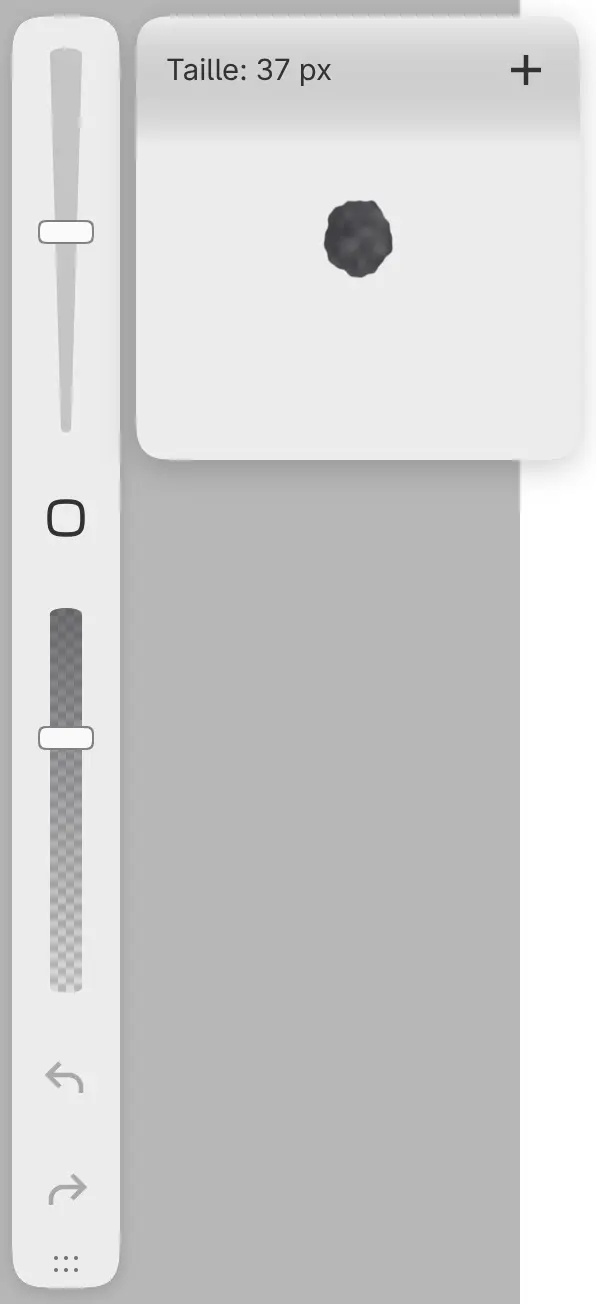
Dans Croquis, vous pouvez régler la taille et l’opacité du pinceau avec les deux curseurs de la barre du bord gauche.
- Touchez ou cliquez sur la piste pour définir une valeur. Un aperçu montre la pointe à sa taille réelle en pixels, ou à l’opacité choisie.
- Faites glisser le long de la piste pour modifier la valeur. L’aperçu se ferme quand vous levez le doigt ou le stylet.
- Touchez l’embout au bout du curseur pour voir l’aperçu sans changer la valeur.
Sélectionnez + (Marquer cette valeur comme favorite) dans l’aperçu pour marquer la valeur sur la piste, ou − (Retirer le favori) pour retirer la marque. Toucher près d’une marque définit exactement cette valeur. Chaque préréglage de pinceau conserve ses propres favoris.
Un curseur est grisé quand l’outil actif n’a ni taille ni opacité. Vous pouvez ajouter le Curseur de taille du pinceau et le Curseur d’opacité du pinceau à n’importe quelle barre d’outils avec Insérer des outils….
Touches
| Touche | Action |
|---|---|
| [ | Réduire la taille du pinceau de 1 px. Maintenez la touche pour répéter. |
| ] | Augmenter la taille du pinceau de 1 px. Maintenez la touche pour répéter. |
| Aucune | Réduire l’opacité du pinceau et Augmenter l’opacité du pinceau de 1 %. |
Vous pouvez attribuer des touches à ces actions sous Peinture sur la page Raccourcis clavier.
Saisir une valeur
Cherchez le nom d’un réglage dans la recherche de commandes, comme Débit…, et tapez la nouvelle valeur (Recherche de commandes).