Größe, Deckkraft und Fluss
Jede Änderung an einer Pinseleinstellung wird mit der Pinselvorgabe gespeichert (Pinsel speichern und zurücksetzen).
Bedienfeld Werkzeug
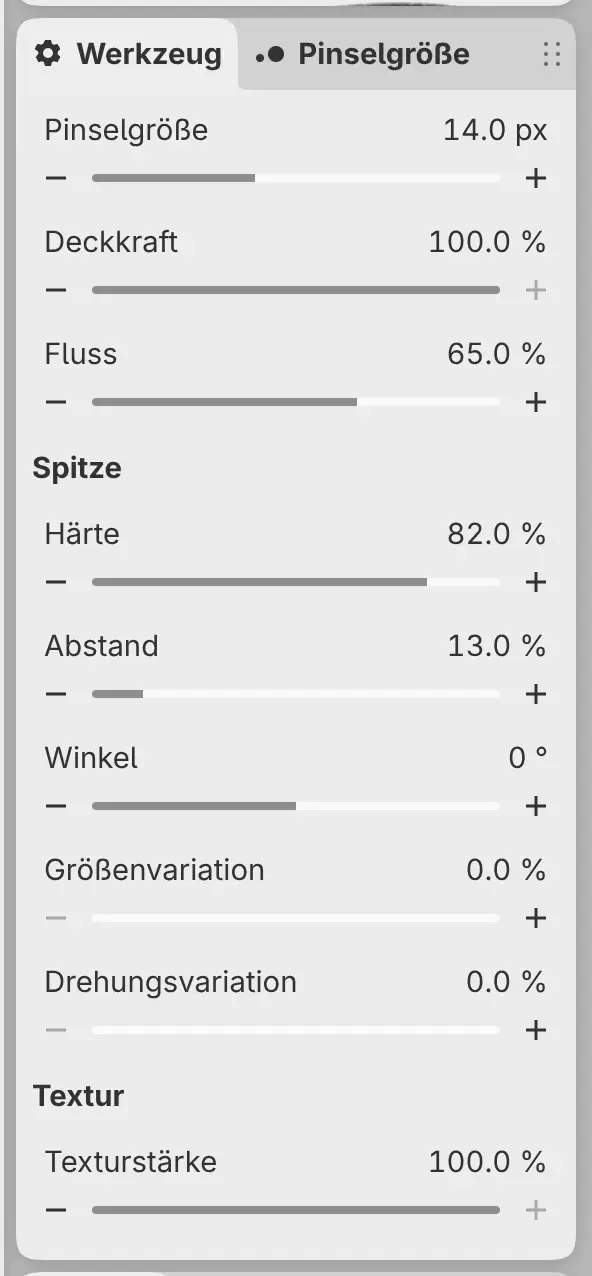
Im Bedienfeld Werkzeug können Sie jede Einstellung des aktuellen Pinsels ändern.
Führen Sie eine der folgenden Aktionen aus:
- Wählen Sie Fenster > Werkzeug.
- Wählen Sie im Arbeitsbereich Malen die Registerkarte Werkzeug in der linken Spalte aus.
- Wählen Sie im Arbeitsbereich Foto Werkzeug im Symbolstreifen rechts aus.
- Wählen Sie die Schaltfläche des aktiven Werkzeugs erneut aus. Werkzeug ist die letzte Spalte der Schublade.
Jede Einstellung hat einen Wert, die Schaltflächen − und + und einen Schieberegler. Wählen Sie den Wert aus, um eine Zahl einzugeben. Es erscheinen nur die Einstellungen, die der Pinsel verwendet, gruppiert unter Überschriften wie Spitze und Textur (Spitze und Textur).
Pinselgröße
Legt den Durchmesser des Pinsels fest, von 0.5 bis 2048 px.
Deckkraft
Legt die Stärke jedes Pinselabdrucks im Strich fest. Kein integrierter Pinsel ändert die Deckkraft mit dem Stiftdruck.
Fluss
Legt fest, wie viel Farbe jeder Pinselabdruck aufträgt, gemessen bei vollem Druck an Pinseln, bei denen der Druck den Fluss ändert. Nasse und mischende Pinsel verwenden Fluss außerdem dafür, wie stark sich jeder Pinselabdruck mit der Farbe auf der Ebene mischt.
Verflüssigen-Pinsel haben keinen Fluss.
Farbaufbau innerhalb eines Strichs
Wo sich ein Strich selbst kreuzt, bleiben diese Pinsel bei der Stärke ihres stärksten Pinselabdrucks: die Vorgaben der Gruppe Feder, Filzstift, Schattierungsstift, Malpinsel, Borstenpinsel, Flacher Texturpinsel, Trockenes Schummern, Pastellblock, Transparente Lasur, Aquarelllasur und Nasses Aquarell. Andere Pinsel bauen sich dort auf, wo sich ihre Pinselabdrücke überlappen.
Die Einstellung Verrechnung der Zeichnung steuert, wie sich Pinselabdrücke aufbauen (Farbraum, Farbtiefe und Verrechnung).
Bedienfeld Pinselgröße
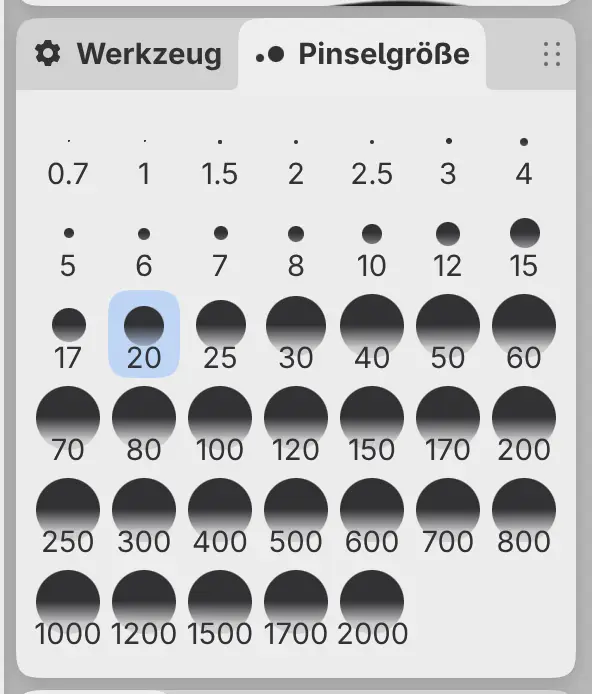
Im Bedienfeld Pinselgröße können Sie eine Größe aus einem Raster wählen.
Führen Sie eine der folgenden Aktionen aus:
- Wählen Sie Fenster > Pinselgröße.
- Wählen Sie im Arbeitsbereich Malen die Registerkarte Pinselgröße neben Werkzeug in der linken Spalte aus.
- Wählen Sie im Arbeitsbereich Foto Pinselgröße im Symbolstreifen rechts aus.
Jede Schaltfläche zeigt einen Punkt und eine Größe in Pixeln. Die Schaltfläche der aktuellen Größe ist gedrückt.
Ist Auswahl malen aktiv, legt das Bedienfeld die Größe des Auswahlpinsels fest. Auf der Seite Tastenkürzel können Sie jeder Größe unter Pinselgrößen eine Taste zuweisen.
Leiste Werkzeugoptionen
Mit der Leiste Werkzeugoptionen können Sie die Einstellungen des aktuellen Werkzeugs in einer Zeile ändern. Im Arbeitsbereich Foto steht sie am Ende der oberen Werkzeugleiste. In anderen Arbeitsbereichen fügen Sie sie mit Werkzeuge einfügen… zu einer Werkzeugleiste hinzu (Werkzeugleisten und Titelleiste).
Zuerst kommen die Menüs Werkzeug und Variante, wenn das Werkzeug Optionen hat, dann Farbmischung bei Pinseln, die Farbe mischen, dann die Zahlenwerte. Einstellungen, die nicht hineinpassen, stehen unter Weitere Werkzeugoptionen.
- Doppelklicken (oder doppeltippen) Sie auf die Beschriftung oder das Symbol einer Einstellung, um sie auf den integrierten Wert des Pinsels zurückzusetzen.
- Scrollen Sie über einem Wert, um ihn schrittweise zu ändern. Mit dem Finger ziehen Sie auf dem Wert nach oben oder unten.
- Klicken Sie mit der rechten Maustaste auf die Leiste oder halten Sie sie gedrückt, um Horizontal: Text, Horizontal: Symbole oder Schieberegler anzeigen zu wählen.

Schieberegler im Arbeitsbereich Skizze
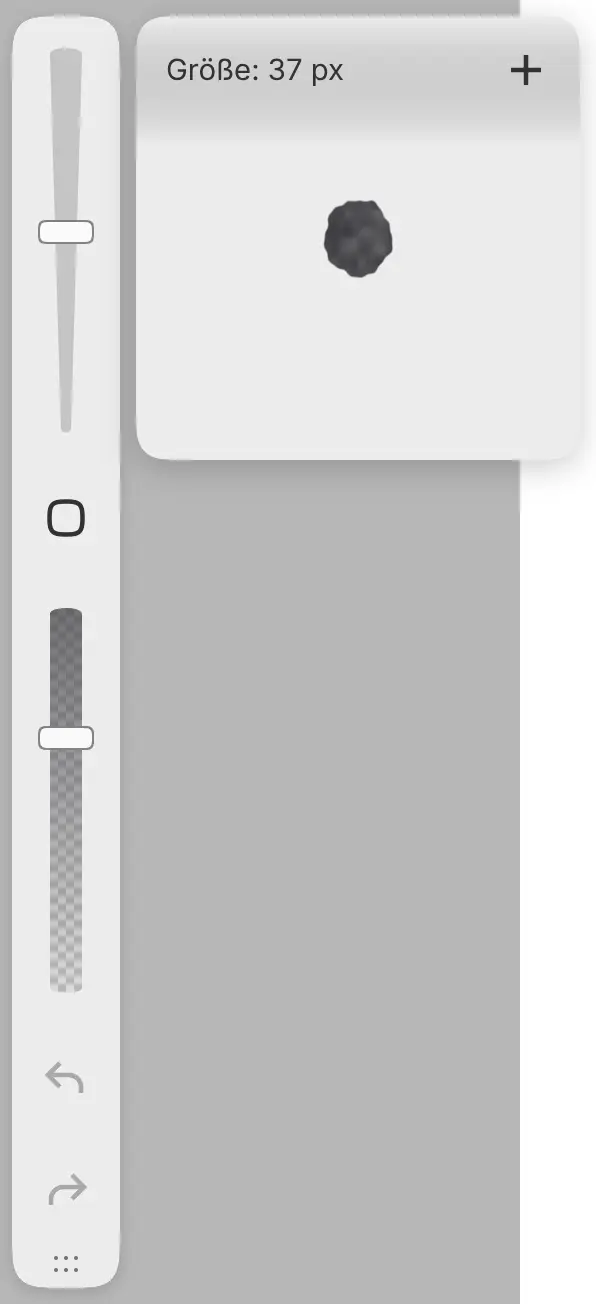
Im Arbeitsbereich Skizze können Sie Größe und Deckkraft des Pinsels mit den beiden Schiebereglern auf der Leiste am linken Rand einstellen.
- Tippen oder klicken Sie auf die Spur, um einen Wert festzulegen. Eine Vorschau zeigt die Spitze in ihrer echten Pixelgröße oder mit der gewählten Deckkraft.
- Ziehen Sie entlang der Spur, um den Wert zu ändern. Die Vorschau schließt sich, wenn Sie den Finger oder Stift abheben.
- Tippen Sie auf die Kappe am Ende des Schiebereglers, um die Vorschau zu sehen, ohne den Wert zu ändern.
Wählen Sie in der Vorschau + (Diesen Wert merken) aus, um den Wert auf der Spur zu markieren, oder − (Lesezeichen entfernen), um die Markierung zu entfernen. Ein Tippen nahe einer Markierung setzt genau diesen Wert. Jede Pinselvorgabe hat ihre eigenen Markierungen.
Ein Schieberegler ist abgeblendet, wenn das aktuelle Werkzeug keine Größe oder Deckkraft hat. Mit Werkzeuge einfügen… können Sie Schieberegler für Pinselgröße und Schieberegler für Pinseldeckkraft zu jeder Werkzeugleiste hinzufügen.
Tasten
| Taste | Aktion |
|---|---|
| [ | Pinselgröße verringern um 1 px. Gedrückt halten zum Wiederholen. |
| ] | Pinselgröße erhöhen um 1 px. Gedrückt halten zum Wiederholen. |
| Keine | Pinseldeckkraft verringern und Pinseldeckkraft erhöhen um 1%. |
Sie können diesen Aktionen auf der Seite Tastenkürzel unter Malen Tasten zuweisen.
Einen Wert eingeben
Suchen Sie in der Befehlssuche nach dem Namen einer Einstellung, etwa Fluss…, und geben Sie den neuen Wert ein (Befehlssuche).