Stift
Die Stifteinstellungen stehen auf der Seite Stift und Eingabe unter Bearbeiten > Einstellungen.
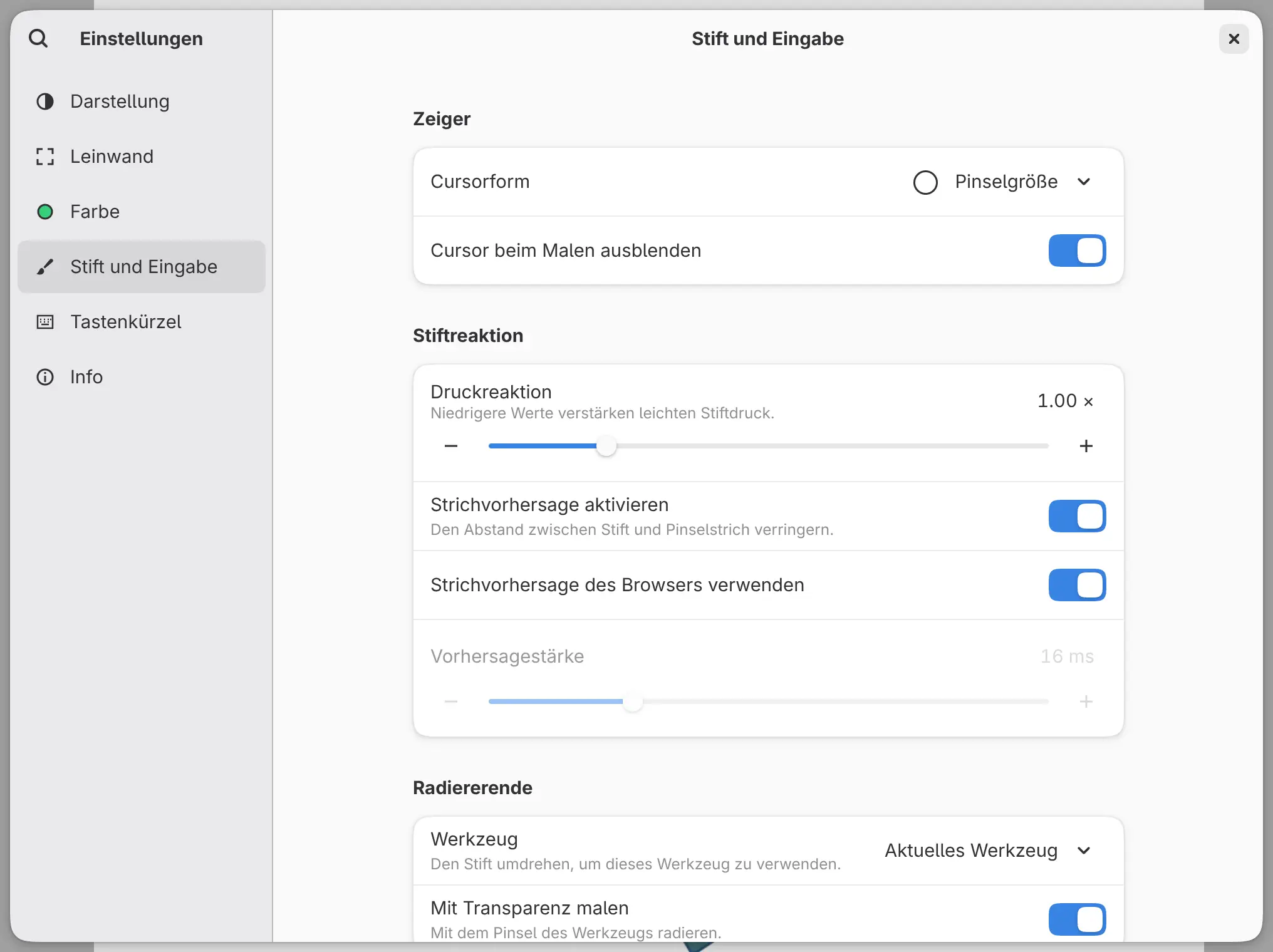
Druckreaktion
Mit Druckreaktion unter Stiftreaktion können Sie ändern, wie der Stift auf leichten Druck reagiert. Niedrigere Werte verstärken leichten Druck, höhere Werte erfordern mehr Kraft. Der Bereich reicht von 0.25 × bis 4.00 ×. Beim Standardwert 1.00 × wird der Druck des Stifts unverändert verwendet.
Die Einstellung gilt für alle Pinsel und Werkzeuge, auch für Auswahl malen und Schnellmaske. Bereits gezeichnete Striche ändern sich nicht.
Strichvorhersage
Die Strichvorhersage zeichnet ein kurzes Stück des Strichs vor der Stiftspitze, und der echte Strich ersetzt es beim Zeichnen. Die Einstellungen stehen unter Stiftreaktion:
- Strichvorhersage aktivieren schaltet beide Arten der Vorhersage ein oder aus.
- Strichvorhersage von System verwenden, zum Beispiel Strichvorhersage von Windows verwenden, nutzt die Vorhersage des Systems oder des Browsers.
- Vorhersagestärke legt fest, wie weit Capy Canvas selbst vorausberechnet, von 0 bis 64 ms.
Beide Schalter sind standardmäßig aktiviert, und Vorhersagestärke beträgt 16 ms. Solange Strichvorhersage aktivieren deaktiviert ist, sind die beiden anderen Einstellungen nicht verfügbar.
| System | Vorhersage des Systems |
|---|---|
| iPad | Verfügbar |
| Windows | Verfügbar, wenn Windows sie anbietet |
| Android | Android 14 und neuer, mit einem vom System unterstützten Eingabestift |
| Web | In Browsern, die sie anbieten |
| macOS, Linux | Nie verfügbar |
Wo die Vorhersage des Systems nicht verfügbar ist, ist ihr Schalter nicht verfügbar, und Vorhersagestärke legt die Vorhersage fest. Solange die Vorhersage des Systems verwendet wird, ist Vorhersagestärke nicht verfügbar (auf dem iPad ausgeblendet).
Der Cursor folgt dem Stift, nicht dem vorhergesagten Strich.
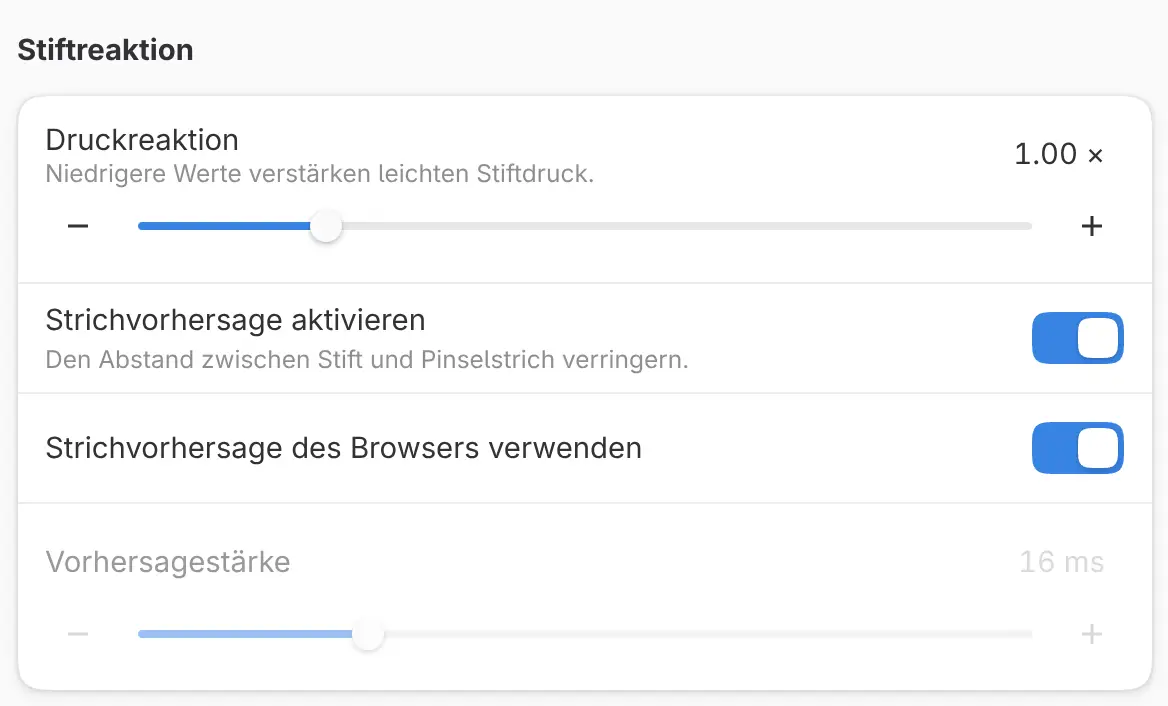
Cursorform
Mit Cursorform unter Zeiger können Sie den Zeiger wählen, der über der Leinwand erscheint.
| Option | Zeigt |
|---|---|
| Pinselgröße | Den Umriss der Pinselspitze in ihrer Größe, Form und Drehung (Standard) |
| Kreuz, Dreieck | Ein Kreuz oder ein kleines Dreieck |
| Punkt | Ein winziges Kreuz |
| Ein-Pixel-Punkt | Ein Pixel des Bildschirms |
| Fadenkreuz | Ein Kreuz mit einem Punkt in der Mitte |
| Werkzeug | Das Symbol des Werkzeugs, mit seinem Arbeitspunkt am Zeiger |
| Werkzeug und Pinselgröße, Pinselgröße und Kreuz, Pinselgröße und Punkt, Pinselgröße und Ein-Pixel-Punkt | Den Pinselumriss zusammen mit der anderen Markierung |
| Keine | Nichts bei einem Stift auf einem Display. Eine Maus, ein Trackpad oder ein Tablett ohne Bildschirm zeigt Fadenkreuz. |
Die Form gilt für Malwerkzeuge und Auswahl malen. Andere Werkzeuge zeigen ihr Symbol, wenn die Form Werkzeug enthält, und sonst ein Kreuz.
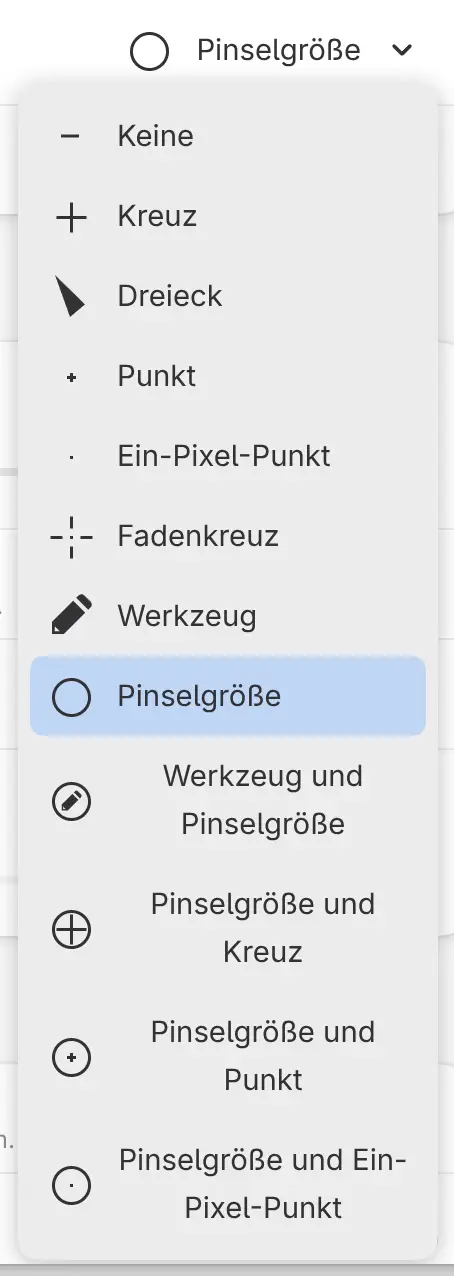
Cursor beim Malen ausblenden
Ist Cursor beim Malen ausblenden aktiviert (Standard), verschwindet der Cursor, solange der Stift die Leinwand berührt oder die Maustaste mit einem Malwerkzeug gedrückt ist. Beim Radieren bleibt der Pinselumriss sichtbar.
Radiererende
Sie können festlegen, was das Radiererende Ihres Stifts tut. Die Gruppe Radiererende wird auf dem iPad nicht angezeigt.
- Werkzeug: Aktuelles Werkzeug (Standard) behält das verwendete Werkzeug bei. Radierer, Feder, Bleistift, Malpinsel, Airbrush und Mischen wechseln zu diesem Werkzeug, solange Sie das Radiererende verwenden, und danach kehrt das vorherige Werkzeug zurück.
- Mit Transparenz malen: Wenn aktiviert (Standard), radiert das Radiererende mit dem Pinsel des Werkzeugs. Wenn deaktiviert, malt das Radiererende. Dieser Schalter ist ausgeblendet, solange Werkzeug auf Radierer steht.
Stifttasten
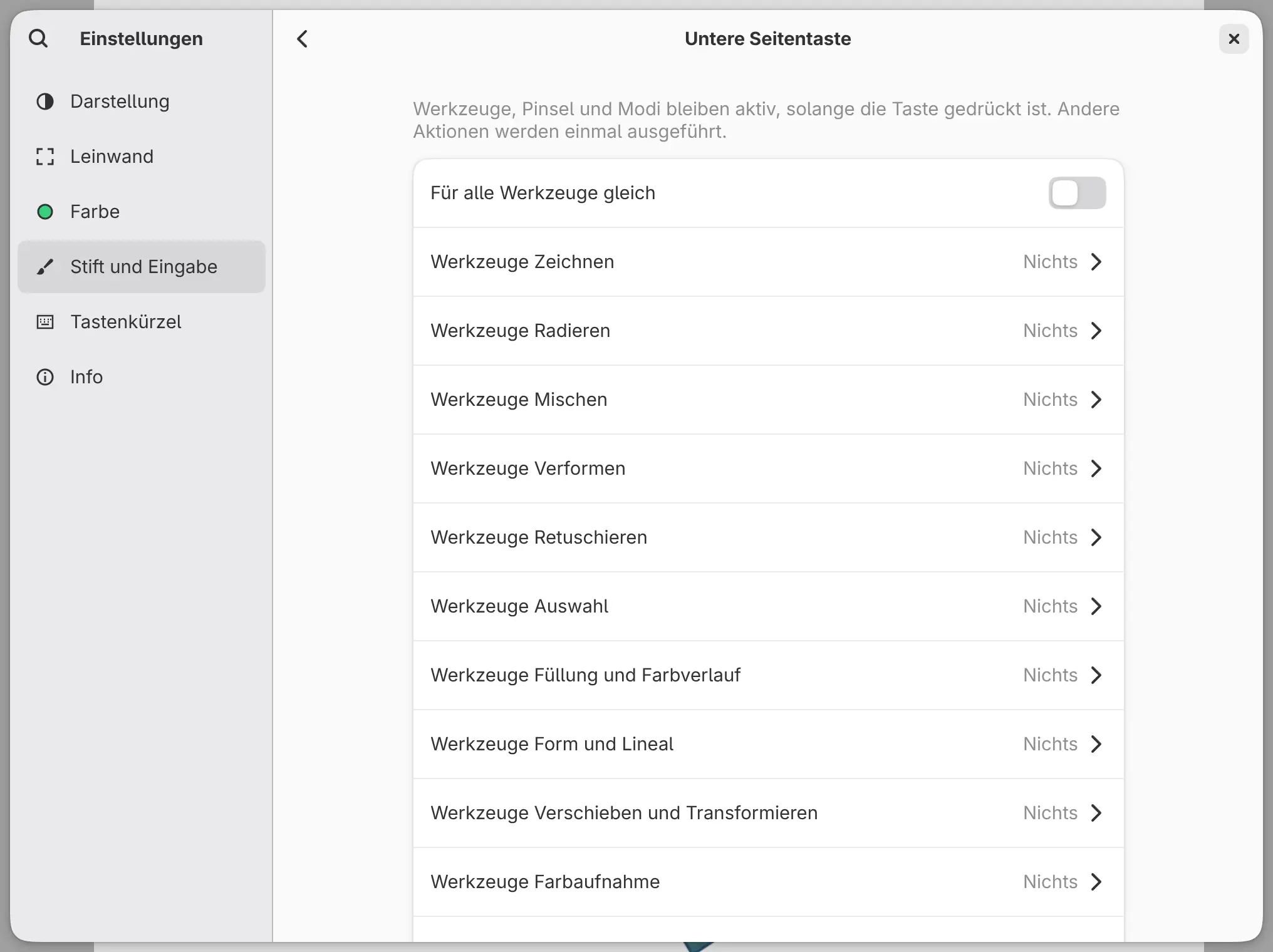
Sie können jeder Seitentaste Ihres Stifts eine Aktion zuweisen, und zwar für jede Art von Werkzeug eine andere.
So belegen Sie eine Stifttaste:
- Wählen Sie die Taste unter Stifttasten aus.
- Wählen Sie Aktion aus, oder deaktivieren Sie Für alle Werkzeuge gleich und wählen Sie eine Art von Werkzeug aus, etwa Werkzeuge Zeichnen.
- Wählen Sie eine Aktion. Nichts hebt die Belegung auf.
Werkzeuge, Pinsel und Modi wie Ansicht verschieben oder Farbe aufnehmen gelten, solange Sie die Taste gedrückt halten. Andere Aktionen werden einmal ausgeführt. Ein Druck während eines Strichs wirkt nach dem Strich.
Alle Tasten beginnen mit Nichts. Eine Taste mit Nichts behält die Aktion, die Ihr Tablett-Treiber oder System ihr zuweist.
| System | Aufgeführte Tasten |
|---|---|
| Linux | Untere Seitentaste, Obere Seitentaste, Dritte Seitentaste |
| Windows | Untere Seitentaste |
| macOS, Android, Web | Untere Seitentaste, Obere Seitentaste |
| iPad | Keine |
Unter Linux und Android werden die Tasten am Pad eines Tabletts auf der Seite Tastenkürzel als Tasten belegt.
Doppeltippen und Drücken beim Apple Pencil
Auf dem iPad folgen Doppeltippen auf den Apple Pencil und Drücken eines Apple Pencil Pro der eigenen Einstellung des iPad unter Einstellungen > Apple Pencil.
- „Switch between current tool and eraser“ wechselt zum Radierer und zurück.
- „Switch between current tool and last used“ wechselt zu dem Werkzeug, das Sie davor gewählt haben.
Die anderen Optionen bewirken in Capy Canvas nichts. Drücken wirkt beim Loslassen. Wenn der Apple Pencil über dem Bildschirm schwebt, erscheint der Cursor.
Tipps für Ihr Gerät
Wählen Sie Ihr Gerät aus, um einige Tipps dazu zu sehen.
Windows
Capy Canvas verwendet Windows Ink für den Stift. Unter Windows zeigt „Stifttasten“ nur eine Seitentaste an: „Untere Seitentaste“.
macOS
Wenn der Stift an der falschen Stelle landet, überprüfen Sie in den Einstellungen, welchem Bildschirm Ihr Tablet zugeordnet ist. Verwenden Sie Command, wo in diesen Anleitungen Strg steht, und Option, wo Alt steht.
Linux
Die Linux-App benötigt eine Wayland-Sitzung und eine Grafikkarte mit Vulkan-Unterstützung. Wenn Druck nicht funktioniert oder der Cursor an der falschen Stelle landet, überprüfen Sie die Tablet-Einstellungen Ihres Desktops.
iOS / iPadOS
Die meisten Apple Pencil-Modelle unterstützen Druck und Neigung, Apple Pencil (USB-C) unterstützt jedoch keinen Druck. Finger und Handballen zeichnen nie.
Android
Verwenden Sie einen Stift, der Druck unterstützt. Ein Eingabestift mit Gummispitze gilt als Finger, und Finger zeichnen nie.