Wie Filter wirken
Ein Filter ist eine Ebene ohne eigene Farbe. Seine Einstellungen bleiben im Bedienfeld Eigenschaften bearbeitbar.
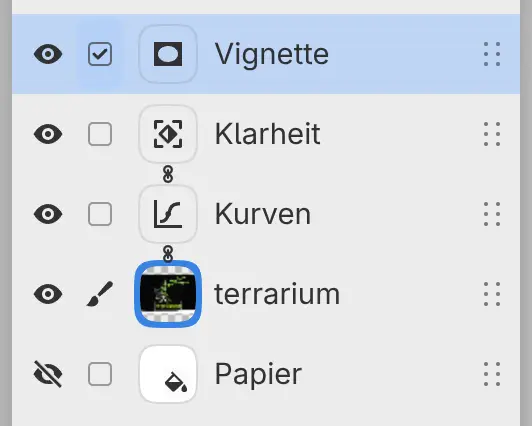
| Filter auf eigener Ebene | Angehängter Filter | |
|---|---|---|
| Hinzugefügt mit | Bedienfeld Filter, Menü Filter, Anpassen in der Auswahlleiste | Filter hinzufügen |
| Verändert | Jede Ebene darunter in seiner Gruppe | Nur die Ebene, an die er angehängt ist |
| Im Bedienfeld Ebenen | Eine eigene Zeile | Eine Zeile, die durch ein Kettenglied mit der Zeile darunter verbunden ist |
Filter auf eigener Ebene
Ein neuer Filter wird über der ausgewählten Ebene und den darauf beschnittenen oder daran angehängten Ebenen eingefügt. Innerhalb einer Gruppe verändert der Filter nur die Ebenen unter ihm in dieser Gruppe, außer die Gruppe ist auf Durchreichen gestellt.
Angehängter Filter
Sie können Filter an eine Malebene, eine Fotoebene oder eine Gruppe anhängen, die nicht auf Durchreichen gestellt ist. Wählen Sie die Ebene aus und wählen Sie dann Filter hinzufügen unten im Bedienfeld Ebenen, im Bedienfeld Eigenschaften oder im Menü der Ebene aus.
Angehängte Filter wirken von unten nach oben durch die Kette, nach der Maske der Ebene und vor ihrer Deckkraft und ihrem Verrechnungsmodus. Bei einer Beschneidungsbasis verändern sie auch, wo die beschnittenen Ebenen sichtbar sind. Weichzeichner und Verzerrungen wie Gaußscher Weichzeichner und Wirbel können die Farbe der Ebene über ihre Ränder hinaus verteilen.
Wenn Sie die Ebene verschieben, duplizieren oder ausblenden, geschieht dasselbe mit ihren angehängten Filtern. Löschen Sie die Ebene, bleiben ihre angehängten Filter als Filter auf eigenen Ebenen erhalten.
Auf Ebene anwenden und Auf die Ebenen darunter anwenden
Sie können einen ausgewählten Filter zwischen den beiden Arten umstellen.
Führen Sie eine der folgenden Aktionen aus:
- Wählen Sie Ebene > Ebeneneinstellungen > Auf Ebene anwenden oder Auf die Ebenen darunter anwenden.
- Wählen Sie im Kopfbereich des Bedienfelds Ebenen die Schaltfläche mit dem Kettenglied aus, die an der Stelle von Auf die Ebene darunter beschneiden steht.
- Ziehen Sie den Filter auf die Miniatur einer Ebene, um ihn an diese Ebene anzuhängen.
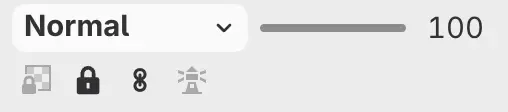
Auf Ebene anwenden hängt den Filter an die nächste Ebene darunter an. Auf die Ebenen darunter anwenden setzt den Filter auf eine eigene Ebene, über die Ebene, an die er angehängt war, und deren beschnittene Ebenen.
Die Schaltfläche ist nicht verfügbar, solange der Filter oder die Ebene darunter gesperrt ist. Ist die Ebene darunter keine Malebene, Fotoebene oder Gruppe, lautet ihr Tooltip „Keine Ebene darunter zum Zuordnen“.
Auswahlen als Filtermasken
Ist beim Hinzufügen eines Filters eine Auswahl aktiv, wird die Auswahl zur Maske des Filters. Ein einziges Rückgängig entfernt den Filter und stellt die Auswahl wieder her.
Effekt auf Ebene darunter anwenden
Sie können einen Filter als Farbe in die Ebene darunter übernehmen.
Wählen Sie den Filter aus und führen Sie dann eine der folgenden Aktionen aus:
- Wählen Sie Ebene > Effekt auf Ebene darunter anwenden oder wählen Sie den Befehl im Ebenenmenü des Filters.
- Drücken Sie Strg+E.
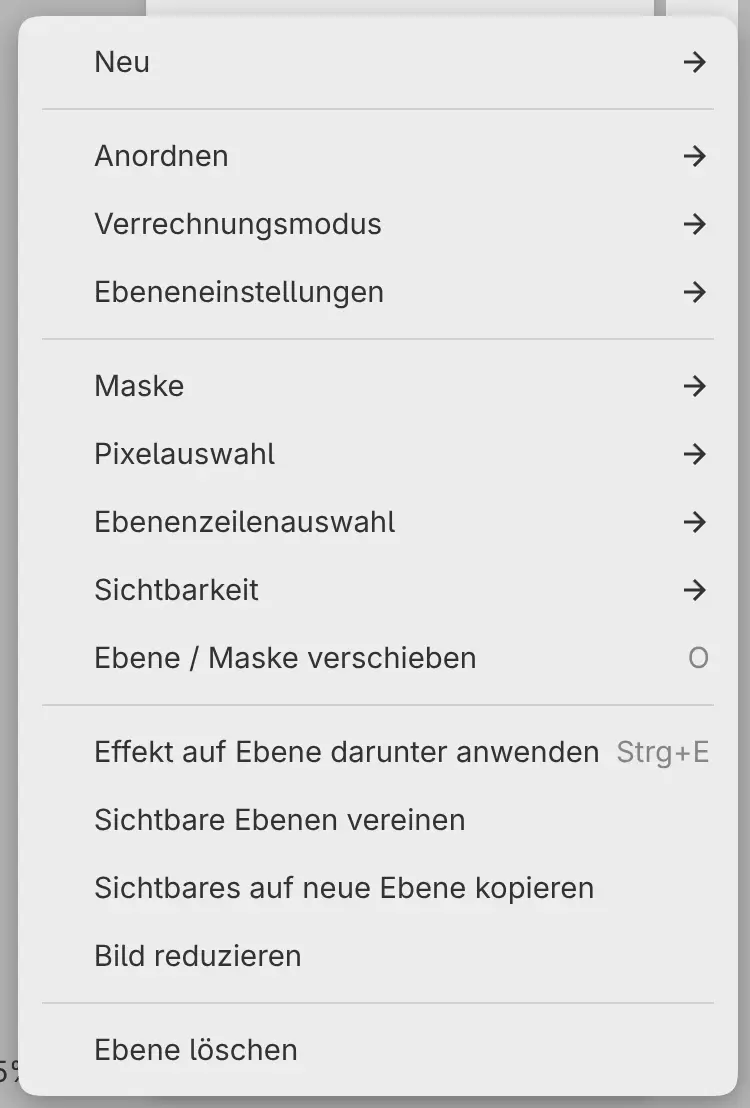
Ein Filter auf eigener Ebene wird nur auf die Ebene direkt darunter angewandt. Bei einem angehängten Filter werden die Ebene und ihre gesamte Filterkette zu Farbe. Ist diese Ebene beschnitten oder sind Ebenen auf sie beschnitten, lautet der Befehl Beschnittene Ebenen vereinen (siehe Ebenen vereinen).
Der Filter und die Ebene darunter müssen sichtbar, nicht gesperrt und auf Normal gestellt sein. Der Befehl ist nicht verfügbar, wenn die Ebene direkt darunter ein Filter ist, der an eine andere Ebene angehängt ist.