Cara filter diterapkan
Filter adalah lapisan tanpa cat sendiri. Pengaturannya tetap dapat diedit di panel Properti.
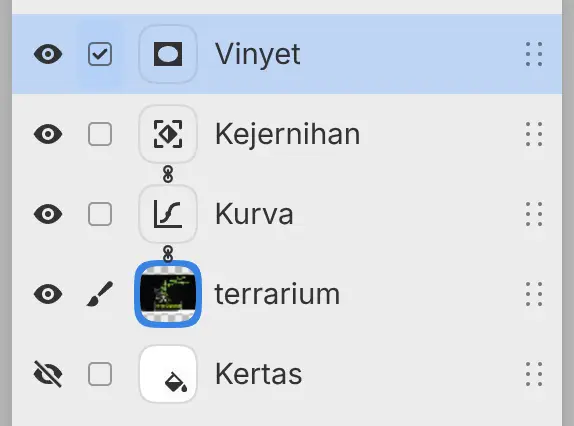
| Filter di lapisannya sendiri | Filter terlampir | |
|---|---|---|
| Ditambahkan dengan | Panel Filter, menu Filter, Sesuaikan di bilah seleksi | Tambahkan filter |
| Mengubah | Setiap lapisan di bawahnya dalam grupnya | Hanya lapisan tempat filter dilampirkan |
| Di panel Lapisan | Baris tersendiri | Baris yang dihubungkan ke baris di bawahnya dengan mata rantai |
Filter di lapisannya sendiri
Filter baru ditempatkan di atas lapisan terpilih beserta lapisan yang diklip atau dilampirkan ke lapisan itu. Di dalam grup, filter hanya mengubah lapisan di bawahnya dalam grup itu, kecuali jika grup disetel ke Lewat Langsung.
Filter terlampir
Anda dapat melampirkan filter ke lapisan lukis, lapisan foto, atau grup yang tidak disetel ke Lewat Langsung. Pilih lapisannya, lalu pilih Tambahkan filter di bagian bawah panel Lapisan atau panel Properti, atau di menu lapisan.
Filter terlampir diterapkan dari bawah rantai ke atas, setelah mask lapisan dan sebelum opasitas serta mode baurnya. Pada dasar kliping, filter ini juga mengubah area tempat lapisan yang diklip tampil. Efek kabur dan distorsi seperti Kabur Gaussian dan Pusaran dapat menyebarkan cat lapisan melewati tepinya.
Memindahkan, menduplikat, atau menyembunyikan lapisan juga berlaku untuk filter yang terlampir padanya. Jika Anda menghapus lapisan, filter terlampirnya tetap ada sebagai filter di lapisannya sendiri.
Terapkan ke lapisan dan Terapkan ke lapisan di bawah
Anda dapat mengalihkan filter terpilih di antara kedua jenis tersebut.
Lakukan salah satu langkah berikut:
- Pilih Lapisan > Pengaturan Lapisan > Terapkan ke lapisan atau Terapkan ke lapisan di bawah.
- Pilih tombol mata rantai di kepala panel Lapisan, di tempat Klip ke lapisan di bawah.
- Seret filter ke gambar mini sebuah lapisan untuk melampirkannya ke lapisan itu.
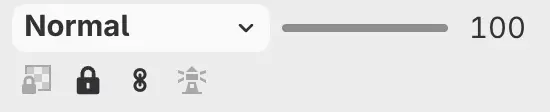
Terapkan ke lapisan melampirkan filter ke lapisan terdekat di bawahnya. Terapkan ke lapisan di bawah menempatkan filter di lapisannya sendiri, di atas lapisan tempat filter itu tadinya dilampirkan beserta lapisan yang diklip ke lapisan itu.
Tombol ini tidak tersedia selama filter atau lapisan di bawahnya terkunci. Jika lapisan di bawahnya bukan lapisan lukis, lapisan foto, atau grup, keterangan alatnya bertuliskan “Tidak ada lapisan di bawah untuk ditautkan”.
Seleksi sebagai mask filter
Jika ada seleksi aktif saat Anda menambahkan filter, seleksi itu menjadi mask filter. Satu kali Urungkan membuang filter dan memulihkan seleksi.
Terapkan Efek ke Lapisan di Bawah
Anda dapat menggabungkan filter ke lapisan di bawahnya sebagai cat.
Pilih filternya, lalu lakukan salah satu langkah berikut:
- Pilih Lapisan > Terapkan Efek ke Lapisan di Bawah, atau pilih perintah itu dari menu lapisan filter.
- Tekan Ctrl+E.
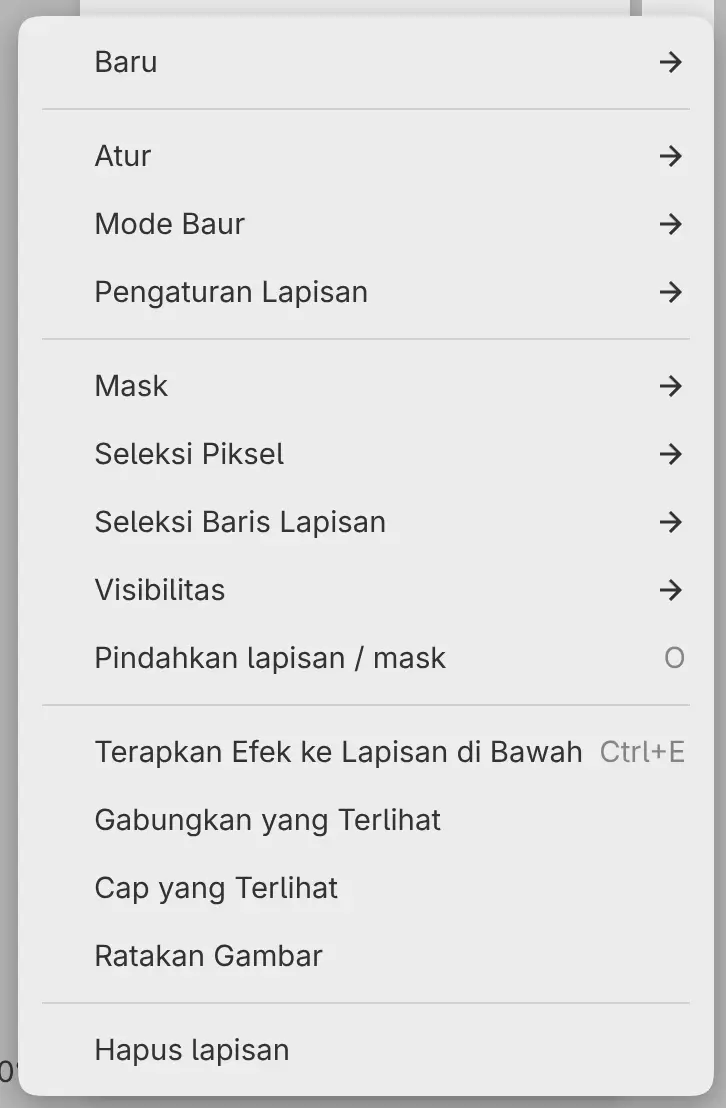
Filter di lapisannya sendiri hanya diterapkan ke lapisan tepat di bawahnya. Untuk filter terlampir, lapisan beserta seluruh rantai filternya menjadi cat. Jika lapisan itu diklip atau memiliki lapisan yang diklip padanya, perintah ini bertuliskan Gabungkan Lapisan Terkliping (lihat Menggabungkan lapisan).
Filter dan lapisan di bawahnya harus terlihat, tidak terkunci, dan disetel ke Normal. Perintah ini tidak tersedia jika lapisan tepat di bawahnya adalah filter yang dilampirkan ke lapisan lain.