Kemiringan pena
Anda dapat mengubah respons kemiringan dan arah untuk setiap pena.
Membuka kalibrasi kemiringan
Lakukan salah satu hal berikut:
- Buka Preferensi, pilih Pena & Masukan, lalu Sesuaikan… di samping Kemiringan pena.
- Cari Kemiringan pena… di pencarian perintah.
Gunakan pena Anda di kanvas untuk memilih perangkat yang akan dikalibrasi. Dialog menunjukkan nama perangkat dan arah kemiringannya. Setiap pena menyimpan kalibrasinya sendiri.
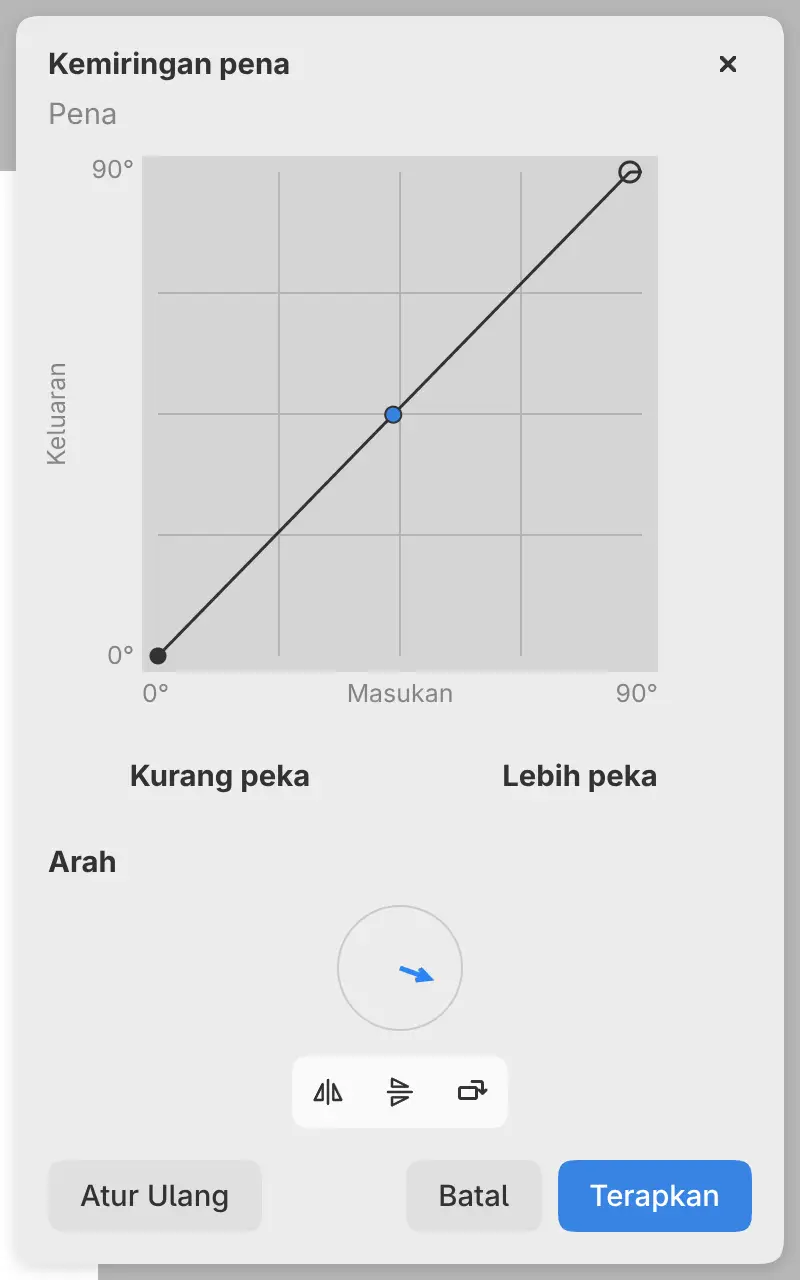
Kurva kemiringan
Sumbu horizontal adalah kemiringan pena dalam derajat. Sumbu vertikal adalah kemiringan yang digunakan kuas. Penanda mengikuti kemiringan saat ini.
Pilih grafik untuk menambahkan titik kontrol. Seret titik untuk membentuk kurva. Klik dua kali titik interior atau seret ke luar grafik untuk menghapusnya.
Kurang peka memerlukan kemiringan pena yang lebih besar untuk sudut kuas yang sama. Lebih peka meningkatkan output dari kemiringan yang lebih kecil.
Arah
- Balik horizontal membalikkan arah kemiringan horizontal.
- Balik vertikal membalikkan arah kemiringan vertikal.
- Tukar sumbu menukar kemiringan horizontal dan vertikal.
Indikator arah menunjukkan kemiringan pena yang dilaporkan dan kemiringan yang disesuaikan.
Pengujian dan penyelesaian
Gambarlah di kanvas saat dialog terbuka untuk menguji kuas aktif. Goresan uji tetap ada dalam riwayat pembatalan gambar.
Atur Ulang mengembalikan kontrol kurva dan arah. Terapkan menyimpan kalibrasi untuk pena. Batal membuang perubahan kalibrasi tetapi meninggalkan goresan uji pada gambar.