Mask
Anda dapat menyembunyikan bagian lapisan dengan mask. Area yang dilukis di mask menampilkan lapisan, dan area kosong menyembunyikannya. Lapisan lukis, lapisan foto, grup, lapisan isian, dan filter dapat memiliki mask.
Menambahkan mask
Lakukan salah satu langkah berikut:
- Pilih Lapisan > Mask > Tambah mask.
- Pilih Tambah mask di bagian bawah panel Lapisan.

Gambar mini mask muncul di sebelah kanan gambar mini lapisan, dengan garis tepi yang menandainya sebagai sasaran kuas. Mask baru menampilkan seluruh lapisan. Jika ada seleksi aktif, mask hanya menampilkan area yang terseleksi, dan seleksi itu dibatalkan.
Jika lapisan sudah memiliki mask, Tambah mask memilih mask itu untuk dilukis. Mask tidak dapat ditambahkan ke lapisan seleksi atau lapisan terkunci.
Melukis di mask
Pilih gambar mini mask untuk melukis di mask. Untuk kembali melukis di lapisan, pilih gambar mini lapisan atau tekan Escape.
Catatan: Di mask, kuas mengabaikan warna cat. Kuas menampilkan lapisan, dan Penghapus menyembunyikannya.
Pada mask yang dibalik, peran kuas dan Penghapus bertukar. Goresan di mask bersifat kering, tanpa pencampuran, rembesan, atau tekstur.
Bilah pengeditan mask
Selama Anda melukis di mask, bilah bertuliskan “Mengedit mask lapisan” muncul di bagian bawah kanvas.

- Balikkan
- Nonaktifkan mematikan mask, lalu tombolnya bertuliskan Aktifkan.
- Terapkan Mask menghapus piksel yang disembunyikan mask, lalu membuang mask.
- Lainnya memuat menu Lapisan dan Tampilkan bilah tindakan kanvas. Nonaktifkan Tampilkan bilah tindakan kanvas untuk menyembunyikan bilah ini.
- Edit Isi kembali ke melukis di lapisan.
Mask dari seleksi
Anda dapat membuat mask dari seleksi saat ini.
Lakukan salah satu langkah berikut:
- Pilih Lapisan > Mask > Mask: tampilkan seleksi atau Mask: sembunyikan seleksi. Pada lapisan yang sudah memiliki mask, item ini bertuliskan Ganti mask: tampilkan seleksi dan Ganti mask: sembunyikan seleksi.
- Pilih Mask di bilah seleksi pada kanvas. Mask baru menampilkan area yang terseleksi dan menggantikan mask yang sudah dimiliki lapisan.
Filter atau lapisan isian yang ditambahkan selama ada seleksi aktif mendapat mask dari seleksi itu. Tempel ke Dalam membuat lapisan baru yang di-mask sesuai seleksi (lihat Salin dan tempel).
Seleksi dari mask
Anda dapat memuat mask sebagai seleksi.
Lakukan salah satu langkah berikut:
- Pilih Seleksi > Dari Mask Lapisan, lalu Muat Mask sebagai Seleksi, Tambah Mask ke Seleksi, Kurangi Mask dari Seleksi, atau Irisan dengan Mask.
- Pilih item yang sama dari Seleksi Piksel di menu mask.
- Ctrl+klik gambar mini mask. Tambahkan Shift untuk menambah ke seleksi, Alt untuk mengurangi dari seleksi, atau Shift+Alt untuk mengambil irisannya.
Menu mask
Lakukan salah satu langkah berikut:
- Pilih Lapisan > Mask (item pertama bertuliskan Edit mask).
- Klik kanan atau tahan gambar mini mask.
- Selama Anda melukis di mask, buka menu Lapisan atau pilih Tindakan lapisan di bagian bawah panel Lapisan.
Pada lapisan tanpa mask, Lapisan > Mask hanya memuat Tambah mask, Mask: tampilkan seleksi, Mask: sembunyikan seleksi, dan Tempel mask.
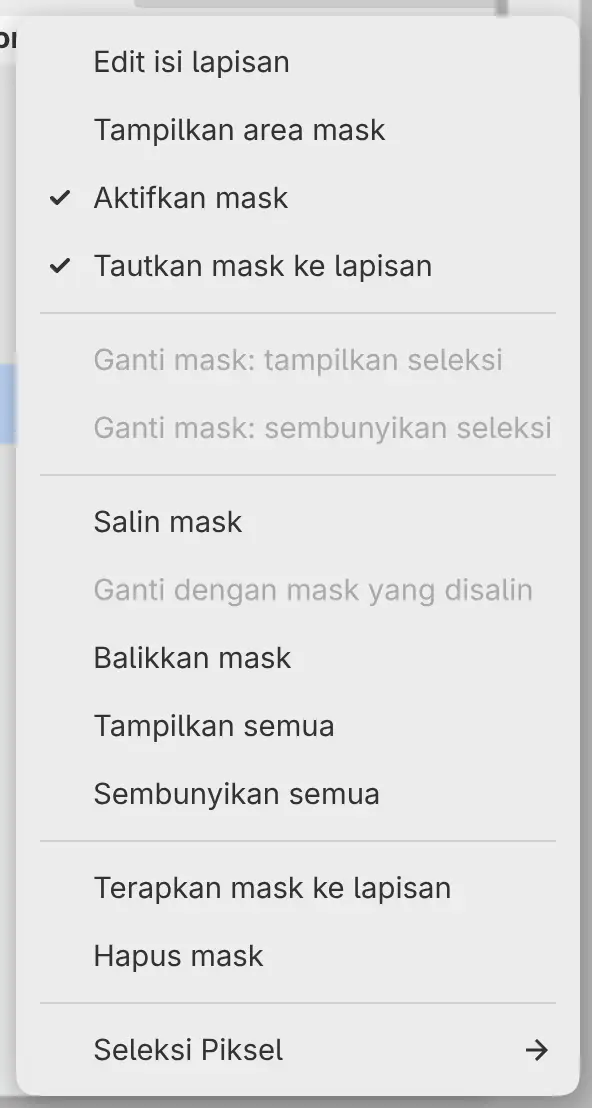
| Item | Fungsi |
|---|---|
| Edit isi lapisan | Kembali ke melukis di lapisan. |
| Tampilkan area mask | Menampilkan mask di kanvas dan memilihnya untuk dilukis. |
| Aktifkan mask | Mengaktifkan atau menonaktifkan mask tanpa mengubahnya. Mask yang nonaktif memiliki gambar mini yang pudar. |
| Tautkan mask ke lapisan | Jika aktif, mask berpindah bersama lapisan. Jika nonaktif, Pindahkan lapisan / mask memindahkan lapisan atau mask, tergantung mana yang sedang Anda lukis. Tombol tautan di antara gambar mini melakukan hal yang sama. |
| Ganti mask: tampilkan seleksi, Ganti mask: sembunyikan seleksi | Mengganti mask dengan seleksi. |
| Salin mask | Menyalin mask, untuk Ganti dengan mask yang disalin di lapisan lain, atau Tempel mask di lapisan tanpa mask. |
| Balikkan mask | Menukar area yang ditampilkan dan yang disembunyikan. |
| Tampilkan semua, Sembunyikan semua | Membuat mask menampilkan atau menyembunyikan seluruh lapisan, dan menonaktifkan pembalikan. |
| Terapkan mask ke lapisan | Menghapus piksel yang disembunyikan mask, lalu membuang mask. |
| Hapus mask | Membuang mask. Piksel lapisan tidak berubah. |
| Seleksi Piksel | Memuat mask sebagai seleksi. |
Setiap item kecuali Edit isi lapisan, Tampilkan area mask, dan Salin mask memerlukan lapisan yang tidak terkunci.
Menerapkan mask
Lakukan salah satu langkah berikut:
- Pilih Lapisan > Mask > Terapkan mask ke lapisan.
- Pilih Terapkan Mask di bilah pengeditan mask.
Terapkan mask ke lapisan hanya berfungsi pada lapisan lukis, dan mask harus aktif. Pada lapisan yang didistorsi atau dilengkungkan, pilih Terapkan Transformasi ke Piksel terlebih dahulu. Untuk menerapkan mask grup, gunakan Gabungkan Grup (lihat Menggabungkan lapisan).
Pada lapisan foto, Kembalikan ke Foto Asli memulihkan bagian yang dihapus oleh mask yang sudah diterapkan.
Mask pada lapisan filter dan lapisan isian
Mask filter menentukan tempat filter diterapkan. Saat lapisan filter atau lapisan isian terpilih, kuas selalu melukis di mask-nya. Isi, Gradasi, dan alat lain yang menggambar karya tidak berfungsi di mask filter. Melukis di lapisan isian memerlukan mask.