Meretus
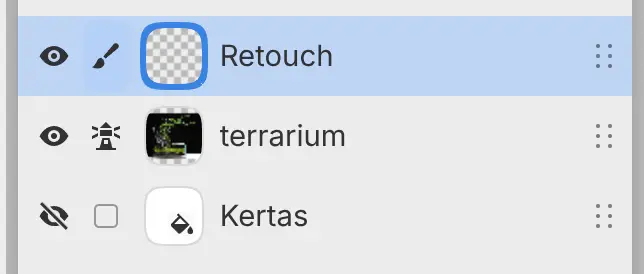
Tahap ini menghasilkan lapisan Retouch yang menutupi debu dan noda di foto. Lapisan foto tidak berubah.
1. Tambahkan lapisan retus
- Pilih Lapisan baru di bagian bawah panel Lapisan, lalu ganti nama lapisan baru itu menjadi Retouch.
- Pilih Lapisan > Pengaturan Lapisan > Gunakan lapisan di bawah sebagai acuan (Pengaturan lapisan).
Lapisan foto menjadi lapisan acuan, dan ikon mercusuar muncul di samping ikon mata pada barisnya. Alat pemulih menyalin dari lapisan acuan secara bawaan dan melukis di Retouch.
2. Hapus debu
Kuas Pemulih Noda mengganti bagian yang Anda lukis dengan tekstur dari area terdekat yang paling mirip saat Anda mengangkat pena (Klon dan pulihkan). Contoh ini menghapus debu dari kaca di dasar terarium.
- Pilih Tampilan > Piksel Aktual, atau tekan Ctrl+1, untuk melihat foto pada 100%.
- Pilih Kuas Pemulih Noda di bilah alat Alat, atau tekan S sampai alat itu terpilih.
- Tekan ] sampai kuas lebih besar daripada bintik-bintiknya.
- Lukis di atas setiap bintik.
3. Hapus noda
Kuas Pemulih melukis dengan piksel yang disalin dari sumber, lalu menyesuaikannya dengan warna dan kecerahan di sekitar goresan.
- Klik kanan Kuas Pemulih Noda di bilah alat Alat, atau tahan tombol itu, lalu pilih Kuas Pemulih.
- Tahan Alt lalu klik area bersih di samping noda, atau pilih Atur Sumber di Opsi Alat lalu klik area bersih itu.
- Lukis di atas noda.
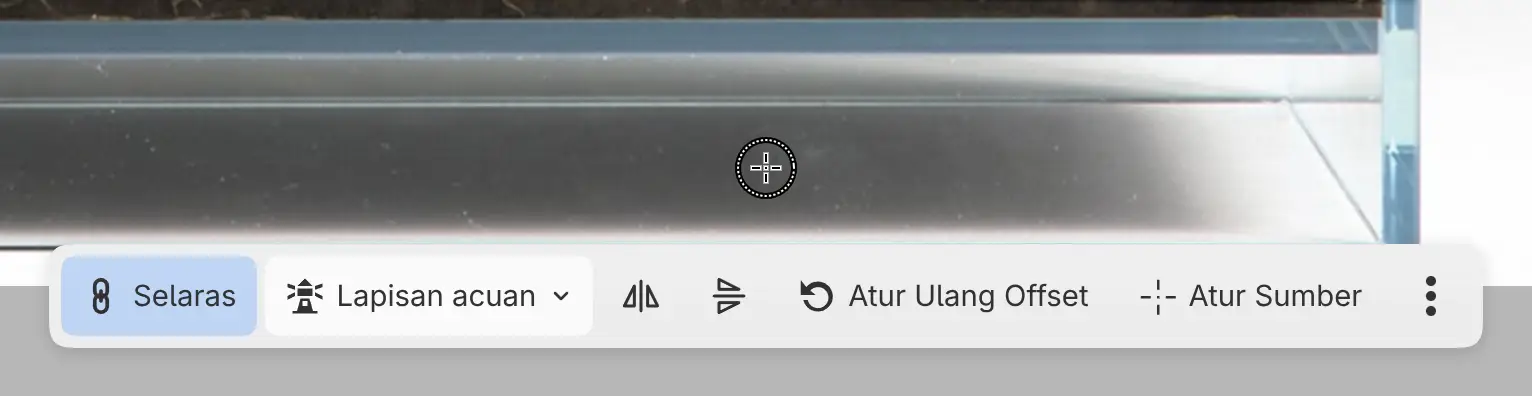
Cakram di kanvas menandai sumber. Seret cakram untuk memindahkan sumber, atau pilih cakram untuk menampilkan bilahnya.
Untuk membandingkan dengan foto asli, sembunyikan Retouch.
Tahap berikutnya: Menyesuaikan dan mengekspor.