Panel dan kolom
Setiap ruang kerja menyimpan tata letak panelnya sendiri. Jendela > Urungkan Perubahan Tata Letak (Ctrl+Alt+Z) membatalkan perubahan terakhir pada tata letak.
Menampilkan dan menyembunyikan panel
Lakukan salah satu langkah berikut:
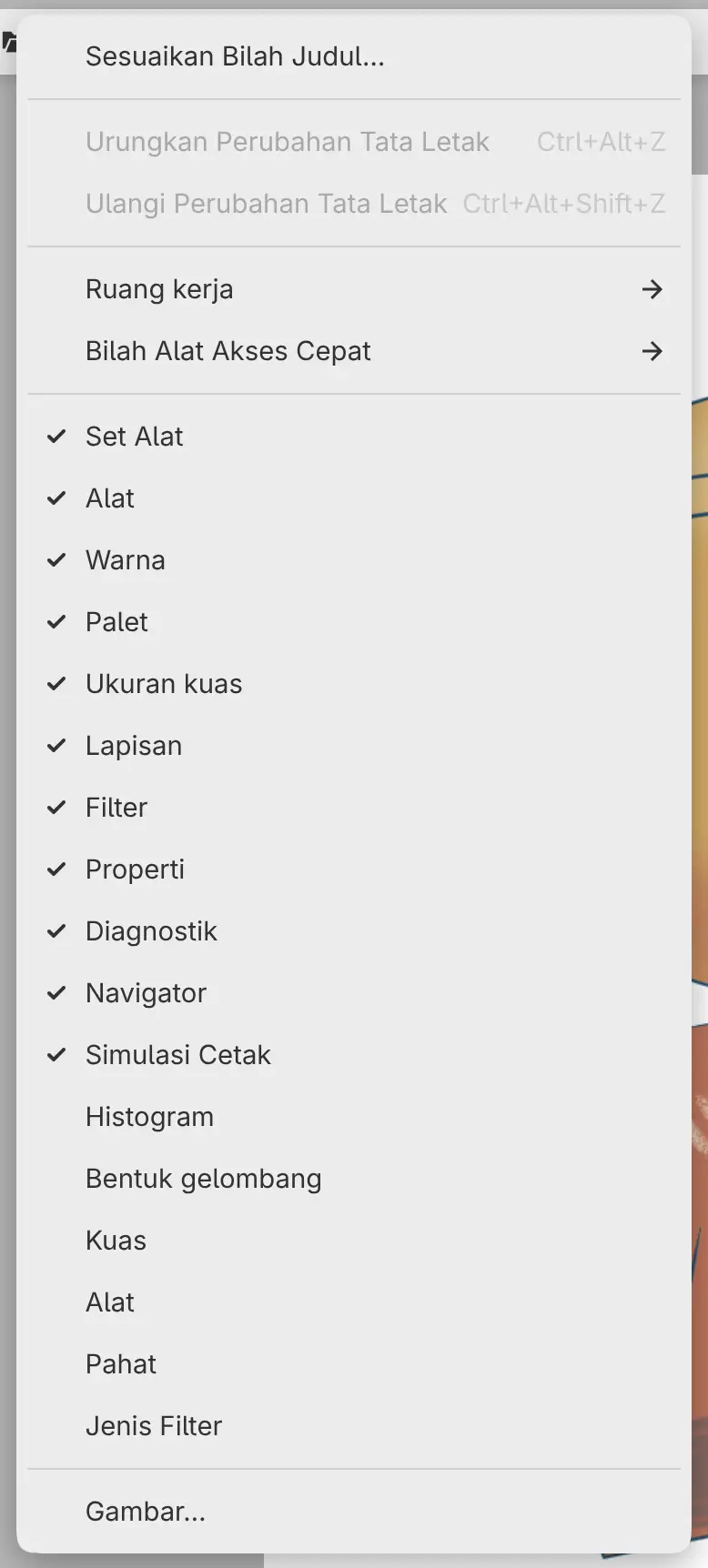
- Pilih nama panel di menu Jendela. Panel yang ada di ruang kerja bertanda centang.
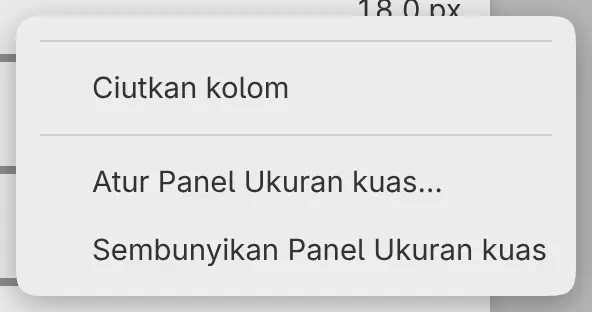
- Pilih Sembunyikan Panel nama dari menu panel.
- Ketik nama panel di pencarian perintah.
Panel yang ditampilkan kembali terbuka di kolom baru di sisi jendela, atau mengambang jika sisi jendela tidak memiliki ruang. Panel yang disembunyikan tetap menyimpan pengaturannya.
Alat di menu Jendela adalah panel; bilah alat Alat ada di bawah Jendela > Bilah Alat Akses Cepat.
Menu panel
Klik kanan tab panel, atau tahan tab itu dengan jari atau pena, untuk membuka menu panel. Lakukan hal yang sama pada bagian kosong bilah tab untuk membuka menu Grup Panel.
Memindahkan dan menambatkan panel
Seret tab panel untuk memindahkan panel, atau seret bagian kosong bilah tab untuk memindahkan seluruh grup. Garis atau kotak berbayang menunjukkan tempat panel akan mendarat. Lepaskan di bilah tab, di samping panel lain, atau di dekat tepi jendela.
Tepi atas dan bawah hanya menerima bilah alat. Tekan Escape untuk membatalkan seretan.
Panel mengambang
Untuk membuat panel mengambang, seret panel menjauh dari kolomnya dan lepaskan di atas kanvas. Ukuran panel mengambang dapat diubah dari tepi dan sudutnya. Untuk menambatkannya kembali, seret panel ke bilah tab atau ke dekat tepi jendela.
Grup tab
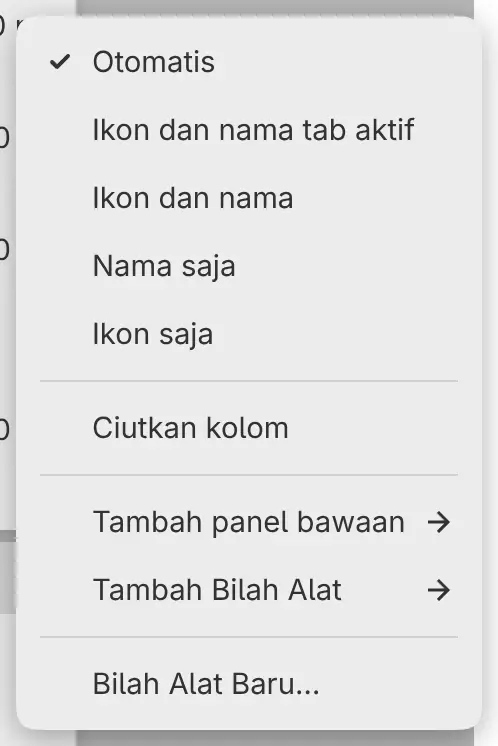
Anda dapat memilih cara tab diberi label di menu Grup Panel: Otomatis (bawaan), Ikon dan nama tab aktif, Ikon dan nama, Nama saja, atau Ikon saja. Otomatis menambahkan nama selama bilah tab masih memiliki ruang.
Tambah panel bawaan dan Tambah Bilah Alat di menu yang sama memindahkan panel lain ke dalam grup.
Panel bawaan yang sendirian di grupnya dapat menyembunyikan bilah tabnya. Nonaktifkan Tampilkan bilah tab di menu panel, dan sebuah pegangan di bagian bawah panel menggantikan bilah tab.
Mengatur panel
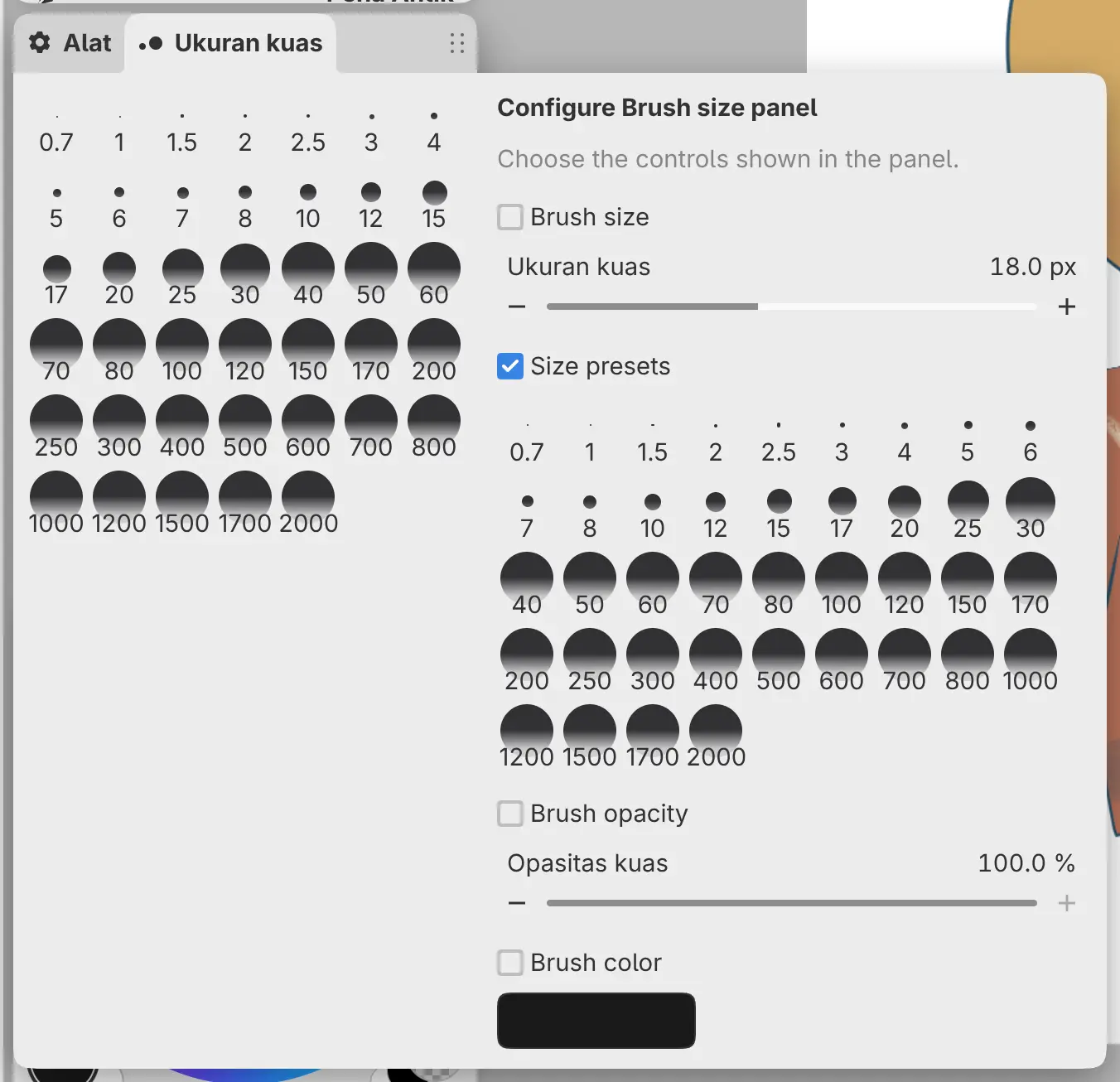
Anda dapat memilih kontrol yang ditampilkan panel.
Lakukan salah satu langkah berikut:
- Pilih Atur Panel nama… dari menu panel.
- Pilih lagi tab yang sedang aktif.
Sebuah kolom dengan kotak centang untuk setiap kontrol terbuka di samping panel. Tekan Escape, pilih tab itu lagi, atau pilih di luar kolom untuk menutupnya.
| Panel | Kontrol | Ditampilkan secara bawaan |
|---|---|---|
| Set Alat | Set Alat, Ukuran kuas, Opasitas kuas, Warna kuas | Set Alat |
| Ukuran kuas | Ukuran kuas, Prasetel ukuran, Opasitas kuas, Warna kuas | Prasetel ukuran |
| Lapisan | Tindakan lapisan, Lapisan, Opasitas lapisan | Semua |
Mengubah ukuran kolom
Seret pembatas untuk mengubah ukuran kolom atau panel di kedua sisinya. Klik ganda pembatas antara kolom dan kanvas untuk mengatur ulang lebar kolom.
Kolom yang diciutkan
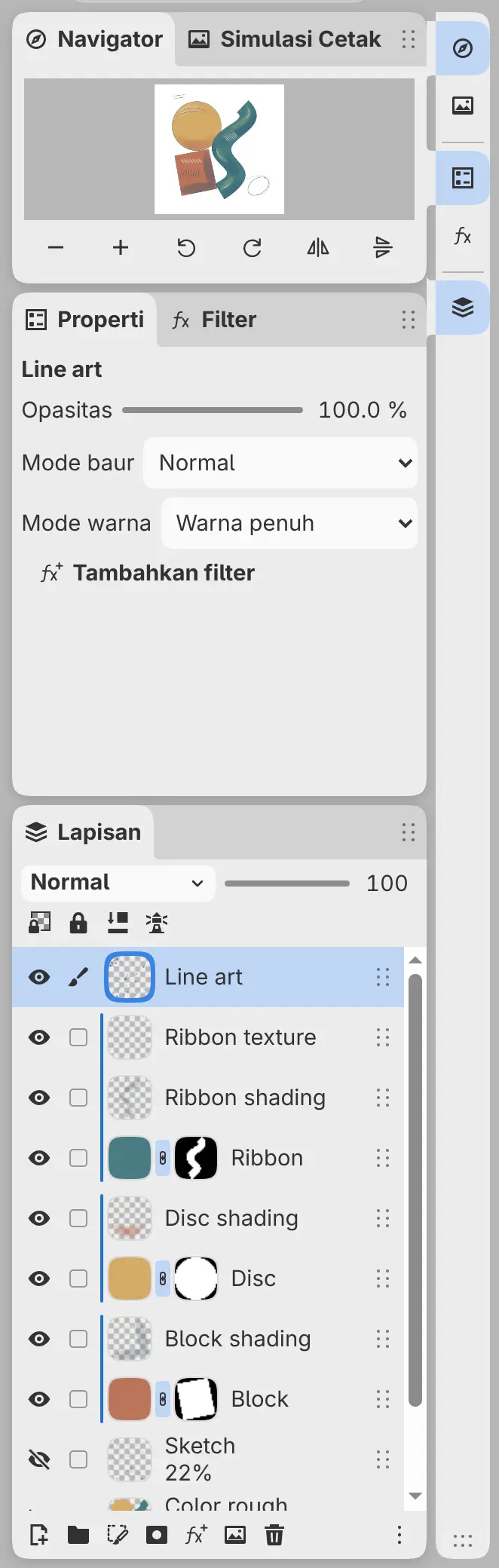
Anda dapat menciutkan kolom samping menjadi strip ikon panel.
Lakukan salah satu langkah berikut:
- Pilih Ciutkan kolom dari menu panel.
- Klik ganda bagian kosong bilah tab di kolom itu.
- Seret pembatas kolom ke arah tepi jendela sampai kolom menciut.
Pilih ikon untuk membuka kolom di samping strip. Kolom tertutup saat Anda memilih ikon itu lagi atau menekan Escape.
Untuk memulihkan kolom penuh, pilih Bentangkan kolom dari menu panel atau klik ganda latar belakang strip. Menahan ikon, lalu menyeretnya, memindahkan panel itu keluar dari strip.
Tumpukan kolom
Seret pegangan di bagian bawah kolom yang diciutkan ke kolom lain yang juga diciutkan untuk menumpuk keduanya dalam satu strip. Hanya satu kolom dari tumpukan yang terbuka pada satu waktu.
Menu kolom
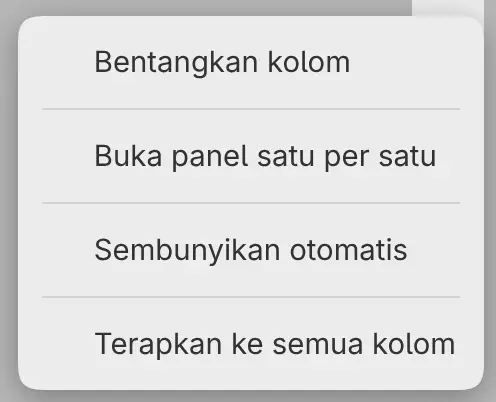
Klik kanan atau tahan latar belakang kolom yang diciutkan untuk membuka menu Kolom.
- Buka panel satu per satu hanya membuka grup tab dari ikon yang dipilih, bukan seluruh kolom.
- Sembunyikan otomatis menutup kolom yang terbuka saat Anda memilih di mana pun di luarnya. Ketukan yang menutupnya tidak melukis.
- Terapkan ke semua kolom menyalin kedua pengaturan ke setiap kolom samping.
Transparansi panel
Anda dapat membuat tampilan karya yang diburamkan terlihat menembus panel dan bilah. Pilih Edit > Preferensi, pilih Tampilan, lalu pilih Nonaktif, Rendah (bawaan), Sedang, atau Tinggi di bawah Transparansi panel.
Menu, keterangan alat, dan kontrol di dalam panel tetap tidak transparan.