Panel Lapisan
Panel Lapisan mencantumkan lapisan gambar, dengan lapisan terdepan di posisi teratas. Kepala panel menampilkan pengaturan lapisan aktif.
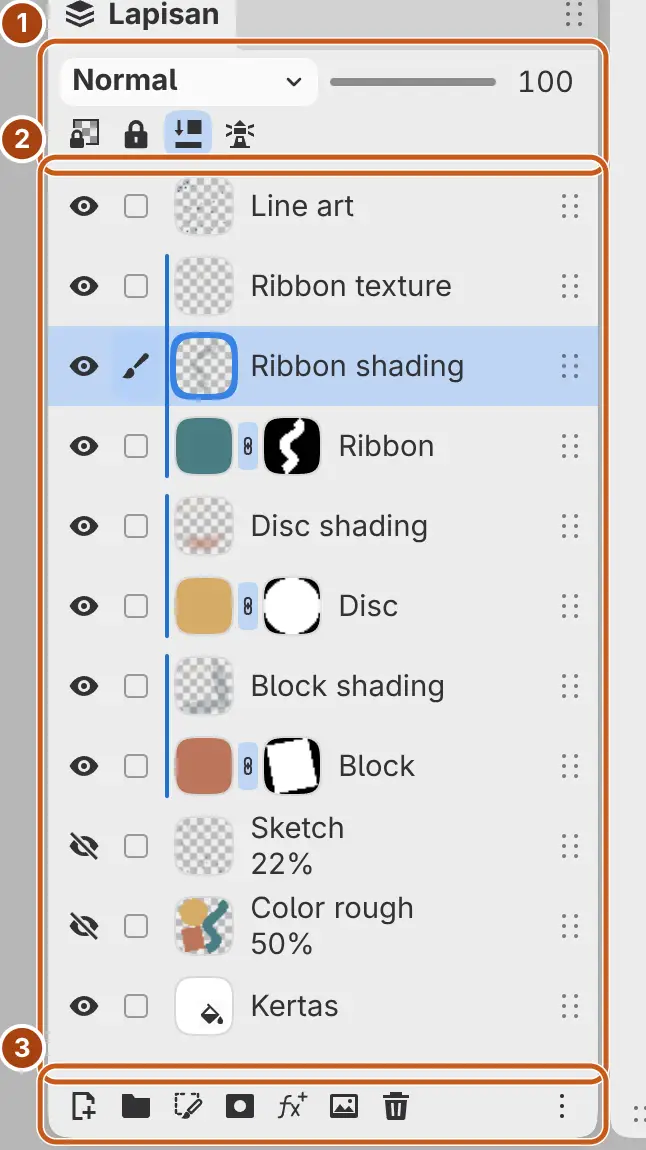
Membuka panel Lapisan
Lakukan salah satu langkah berikut:
- Pilih Jendela > Lapisan.
- Di Lukis, pilih Lapisan di kolom kanan.
- Di Sketsa, pilih Panel Lapisan di bilah judul.
- Ketik “Panel Lapisan” di pencarian perintah.
Di Foto, panel ini sudah terbuka di kolom kanan.
Kepala panel
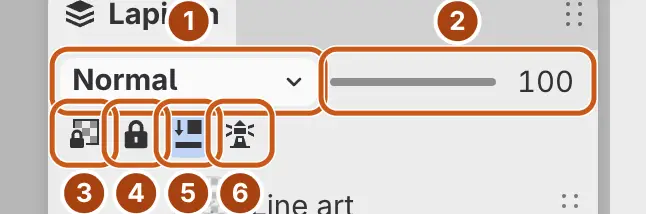
- Mode baur lapisan menampilkan mode saat ini dan membuka menu baur.
- Opasitas lapisan, dari 0 hingga 100. Seret penggeser atau ketik nilainya.
- Kunci alpha.
- Kunci pengeditan.
- Klip ke lapisan di bawah. Pada filter, tombol ini bertuliskan Terapkan ke lapisan atau Terapkan ke lapisan di bawah (lihat Cara filter diterapkan).
- Gunakan lapisan terpilih sebagai acuan. Tombol ini bertuliskan Berhenti menggunakan lapisan ini sebagai acuan jika lapisan aktif adalah satu-satunya baris terpilih dan sudah menjadi acuan.
Sakelar yang disorot berarti aktif (lihat Pengaturan lapisan). Mode baur lapisan dan Opasitas lapisan tidak tersedia untuk lapisan seleksi dan lapisan terkunci.
Baris lapisan
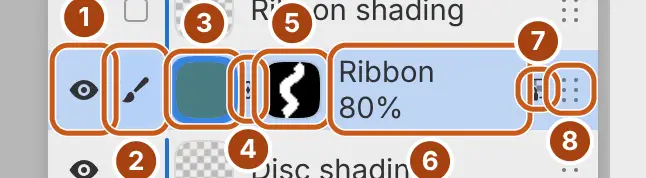
Lapisan di dalam grup tampil menjorok di bawah grupnya.
- Ikon mata menyembunyikan atau menampilkan lapisan.
- Tombol baris menambahkan baris ke seleksi atau mengeluarkannya, tanpa mengubah lapisan aktif. Tombol ini menampilkan kuas pada lapisan yang menerima cat, mercusuar pada lapisan acuan, dan tanda centang pada baris terpilih lainnya.
- Pilih gambar mini untuk melukis di piksel lapisan. Pada grup, gambar mini membuka atau menutup grup.
- Pada lapisan yang memiliki mask, tombol tautan menentukan apakah mask ikut berpindah bersama lapisan (Lepaskan tautan mask dari lapisan, Tautkan mask ke lapisan).
- Pilih gambar mini mask untuk melukis di mask.
- Subjudul di bawah nama menampilkan mode warna, mode baur, dan opasitas jika nilainya bukan Warna penuh, Normal, dan 100%, misalnya “Perkalian · 60%”.
- Ikon gembok menandai lapisan terkunci, dan ikon kunci alpha menandai lapisan dengan Kunci alpha aktif.
- Seret pegangan untuk memindahkan lapisan.
Pilih sebuah baris untuk menjadikannya lapisan aktif dan satu-satunya baris terpilih. Jenis lapisan menampilkan gambar mini setiap jenis.
Ctrl+klik gambar mini lapisan lukis untuk memuat opasitasnya sebagai seleksi, atau gambar mini mask untuk memuat mask. Tambahkan Shift untuk menambah ke seleksi, Alt untuk mengurangi dari seleksi, atau Shift+Alt untuk mengambil irisannya.
Penanda baris
- Garis tepi di sekeliling gambar mini atau gambar mini mask menandai bagian yang menjadi sasaran kuas.
- Rel di sebelah kiri gambar mini menghubungkan lapisan yang diklip ke lapisan dasarnya.
- Mata rantai di antara dua gambar mini menghubungkan filter terlampir ke baris di bawahnya.
- Ikon mata yang pudar dan dicoret menandai lapisan yang aktif tetapi tersembunyi karena grupnya, atau filter terlampir yang lapisannya tersembunyi.
- Gambar mini mask yang pudar menandai mask yang dinonaktifkan.
- Selama Mask Cepat aktif, baris Mask Cepat muncul di posisi teratas.
Tombol bawah

- Lapisan baru menambahkan lapisan lukis.
- Grup baru. Jika beberapa baris terpilih, tombol ini mengelompokkannya.
- Lapisan Seleksi Baru (lihat Lapisan seleksi).
- Tambah mask.
- Tambahkan filter melampirkan filter ke lapisan aktif.
- Impor Gambar sebagai Lapisan…
- Hapus lapisan terpilih.
- Tindakan lapisan membuka menu lapisan dari lapisan aktif.
Tombol tidak tersedia jika tindakannya tidak berlaku untuk lapisan aktif, misalnya Tambah mask pada lapisan terkunci (lihat Bekerja dengan lapisan).
Usapan dan tahanan
Dengan pena atau jari:
- Usap baris ke kiri untuk memunculkan Hapus di ujung kanannya. Pilih Hapus untuk menghapus lapisan, atau usap ke kanan untuk menyembunyikan tombol itu.
- Usap lapisan lukis ke kanan untuk mengaktifkan atau menonaktifkan Kunci alpha.
- Usap grup ke kanan untuk mengaktifkan atau menonaktifkan Lewat Langsung.
- Tahan baris untuk membuka menu lapisannya. Gerakkan tanpa mengangkat untuk menyeret baris itu.

Usapan pendek tidak mengubah apa pun. Usapan tidak berfungsi dengan tetikus, pada pegangan, atau pada lapisan terkunci.
Menu lapisan
Anda dapat membuka menu perintah untuk setiap lapisan.
Lakukan salah satu langkah berikut:
- Buka menu Lapisan. Menu ini memuat menu lapisan aktif, tanpa Tambahkan filter.
- Klik kanan sebuah baris, atau tahan baris itu dengan pena atau jari.
- Pilih Tindakan lapisan di bagian bawah panel.
- Saat sebuah baris terfokus, tekan Shift+F10 atau tombol Menu.
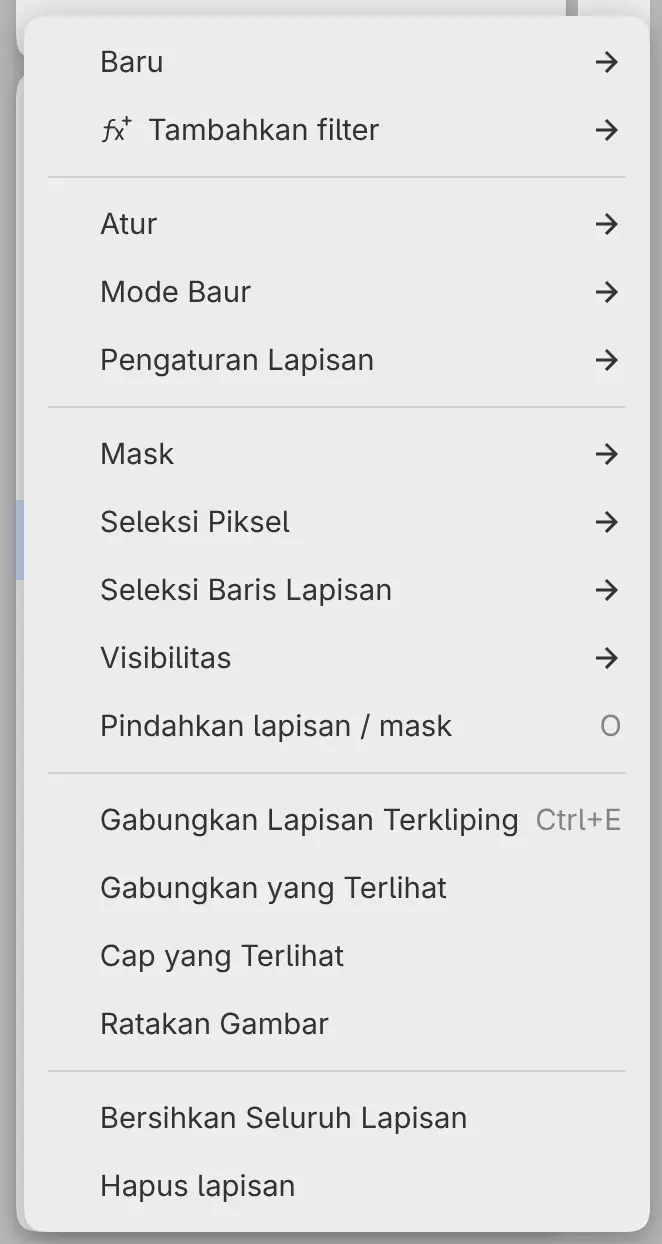
| Item | Isi |
|---|---|
| Baru | Lapisan baru, Lapisan kliping baru, Grup baru, Isian Warna Solid, Isian Gradasi, Lapisan Terangkan & Gelapkan Baru, Salin Seleksi ke Lapisan Baru, Potong Seleksi ke Lapisan Baru |
| Tambahkan filter | Filter untuk dilampirkan ke lapisan, menurut kategori |
| Atur | Ubah nama lapisan…, Duplikat, Kelompokkan lapisan terpilih, dan Pisahkan grup untuk grup |
| Mode Baur | Semua mode baur |
| Pengaturan Lapisan | Pengaturan lapisan |
| Mask | Perintah mask |
| Seleksi Piksel | Seleksi Opasitas Lapisan, Tambah Opasitas ke Seleksi, Kurangi Opasitas dari Seleksi, Irisan dengan Opasitas Lapisan, Isi Seleksi, Balikkan Seleksi, Batalkan Seleksi Piksel |
| Seleksi Baris Lapisan | Pilih Semua Baris Lapisan, Bersihkan Seleksi Baris Lapisan |
| Visibilitas | Tampilkan lapisan, Tampilkan lapisan dan grup induk, Isolasi lapisan terpilih, Tampilkan semua lapisan |
| Pindahkan lapisan / mask | Memilih alat Operasi |
| Gabungkan ke Bawah, Gabungkan yang Terlihat, Cap yang Terlihat, Ratakan Gambar | Lihat Menggabungkan lapisan |
| Bersihkan Seluruh Lapisan, Hapus lapisan | Bersihkan Seluruh Lapisan hanya muncul pada lapisan lukis |
Membuka menu sebuah baris menjadikan lapisan itu aktif. Menu grup diawali Lapisan Seleksi Baru dalam Grup… dan Simpan Seleksi Saat Ini dalam Grup…. Lapisan seleksi memiliki menunya sendiri (lihat Jenis lapisan). Klik kanan atau tahan gambar mini mask untuk membuka menu mask.