Pannello Livelli
Il pannello Livelli elenca i livelli del disegno, con il livello più in primo piano in alto. L’intestazione mostra le impostazioni del livello attivo.
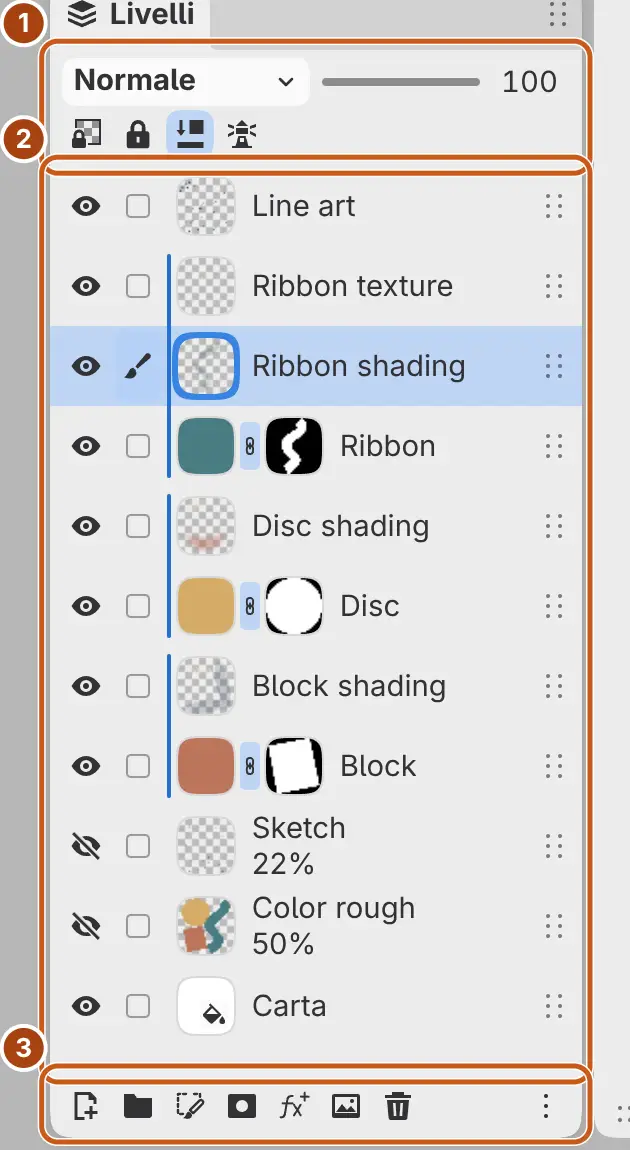
Aprire il pannello Livelli
Esegui una delle seguenti operazioni:
- Scegli Finestra > Livelli.
- In Pittura, seleziona Livelli nella colonna destra.
- In Schizzo, seleziona Pannello Livelli nella barra del titolo.
- Digita «Pannello Livelli» nella ricerca comandi.
In Foto, il pannello è aperto nella colonna destra.
Intestazione
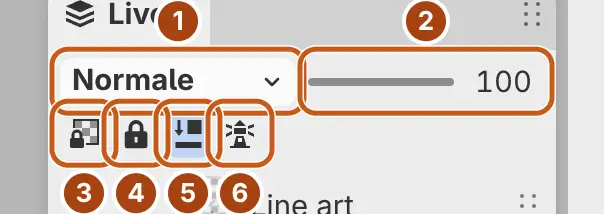
- Metodo di fusione del livello mostra il metodo attuale e apre il menu dei metodi di fusione.
- Opacità livello, da 0 a 100. Trascina il cursore o digita un valore.
- Blocca alfa.
- Blocca modifica.
- Ritaglia al livello sottostante. Per un filtro, il pulsante diventa Applica a livello o Applica ai livelli sottostanti (vedi Come si applicano i filtri).
- Usa livelli selezionati come riferimenti. Diventa Smetti di usare questo livello come riferimento quando il livello attivo è l’unica riga selezionata ed è già un riferimento.
Un interruttore evidenziato è attivo (vedi Impostazioni livello). Metodo di fusione del livello e Opacità livello non sono disponibili per i livelli di selezione e per i livelli bloccati.
Righe dei livelli
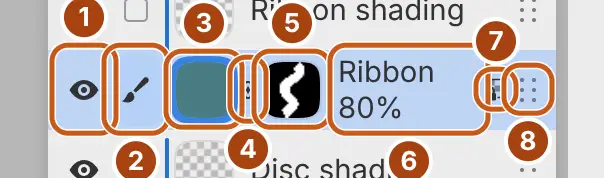
I livelli di un gruppo appaiono rientrati sotto il gruppo.
- L’occhio nasconde o mostra il livello.
- Il pulsante della riga aggiunge la riga alla selezione o la toglie, senza cambiare il livello attivo. Mostra un pennello sul livello che riceve la pittura, un faro su un livello di riferimento e un segno di spunta sulle altre righe selezionate.
- Seleziona la miniatura per dipingere sui pixel del livello. Su un gruppo, la miniatura espande o comprime il gruppo.
- Su un livello con maschera, il pulsante di collegamento stabilisce se la maschera si sposta insieme al livello (Scollega maschera dal livello, Collega maschera al livello).
- Seleziona la miniatura della maschera per dipingere sulla maschera.
- Il sottotitolo sotto il nome mostra la modalità colore, il metodo di fusione e l’opacità quando non sono Colore pieno, Normale e 100%, per esempio «Moltiplica · 60%».
- Un’icona a lucchetto indica un livello bloccato, e un’icona di blocco alfa indica un livello con Blocca alfa attivo.
- Trascina la maniglia per spostare il livello.
Seleziona una riga per renderla il livello attivo e l’unica riga selezionata. Tipi di livello mostra la miniatura di ogni tipo.
Fai Ctrl+clic sulla miniatura di un livello di pittura per caricarne l’opacità come selezione, o sulla miniatura della maschera per caricare la maschera. Aggiungi Maiusc per aggiungere alla selezione, Alt per sottrarre o Maiusc+Alt per intersecare.
Indicatori delle righe
- Un contorno attorno alla miniatura o alla miniatura della maschera indica dove dipingono i pennelli.
- Una barra a sinistra delle miniature unisce i livelli ritagliati al livello base.
- Un anello di catena tra due miniature unisce un filtro collegato alla riga sottostante.
- Un occhio sbiadito e barrato indica un livello attivo ma nascosto dal suo gruppo, o un filtro collegato il cui livello è nascosto.
- Una miniatura della maschera sbiadita indica una maschera disattivata.
- Mentre la Maschera veloce è attiva, in cima appare una riga Maschera veloce.
Pulsanti in basso
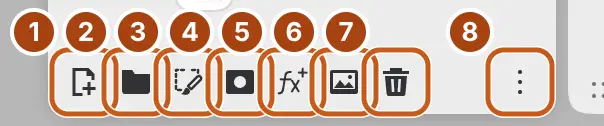
- Nuovo livello aggiunge un livello di pittura.
- Nuovo gruppo. Con più righe selezionate, le raggruppa.
- Nuovo livello di selezione (vedi Livelli di selezione).
- Aggiungi maschera.
- Aggiungi filtro collega un filtro al livello attivo.
- Importa immagine come livello…
- Elimina livelli selezionati.
- Azioni livello apre il menu del livello attivo.
Un pulsante non è disponibile quando la sua azione non si applica al livello attivo, per esempio Aggiungi maschera su un livello bloccato (vedi Lavorare con i livelli).
Scorrimenti e pressioni prolungate
Con una penna o un dito:
- Scorri una riga verso sinistra per mostrare Elimina alla sua estremità destra. Seleziona Elimina per eliminare il livello, o scorri verso destra per nascondere il pulsante.
- Scorri un livello di pittura verso destra per attivare o disattivare Blocca alfa.
- Scorri un gruppo verso destra per attivare o disattivare Attraversa.
- Tieni premuta una riga per aprire il menu del livello. Muoviti senza sollevare per trascinare invece la riga.
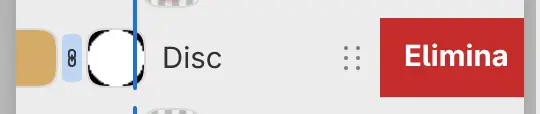
Uno scorrimento breve non cambia nulla. Gli scorrimenti non funzionano con il mouse, sulla maniglia o sui livelli bloccati.
Menu del livello
Puoi aprire un menu di comandi per ogni livello.
Esegui una delle seguenti operazioni:
- Apri il menu Livello. Contiene il menu del livello attivo, senza Aggiungi filtro.
- Fai clic con il pulsante destro su una riga, o tienila premuta con una penna o un dito.
- Seleziona Azioni livello in fondo al pannello.
- Con lo stato attivo su una riga, premi Maiusc+F10 o il tasto Menu.
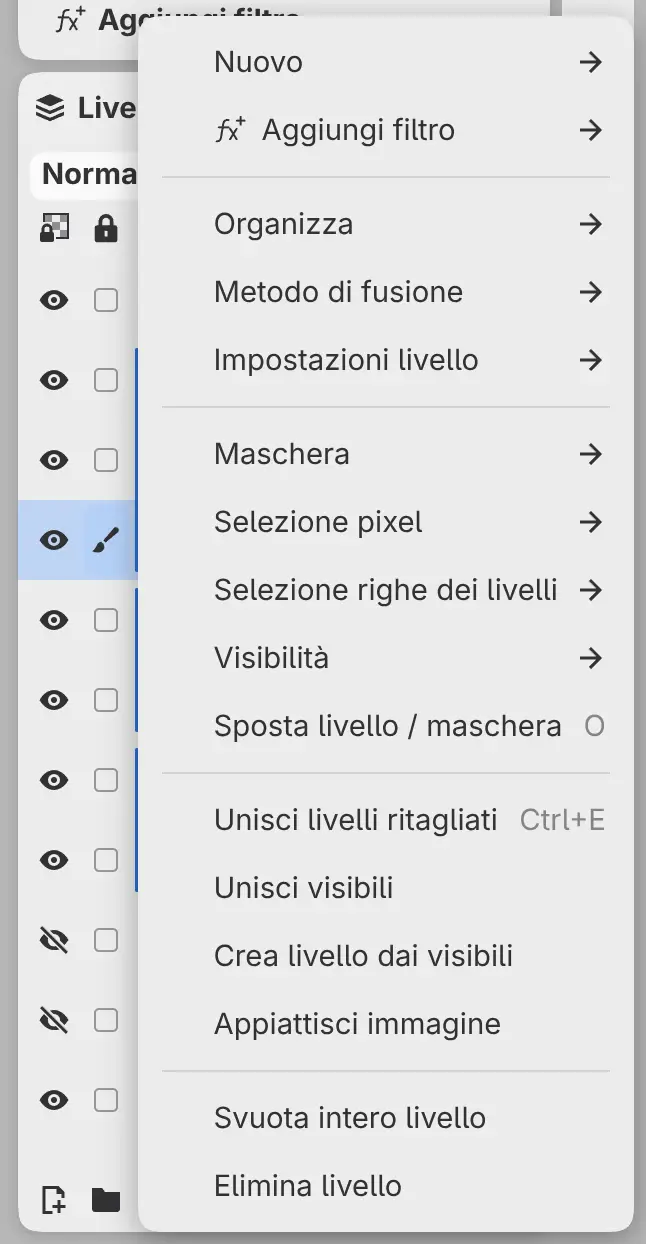
| Voce | Contenuto |
|---|---|
| Nuovo | Nuovo livello, Nuovo livello ritagliato, Nuovo gruppo, Riempimento tinta unita, Riempimento sfumato, Nuovo livello Scherma e brucia, Copia selezione su nuovo livello, Taglia selezione su nuovo livello |
| Aggiungi filtro | I filtri da collegare al livello, per categoria |
| Organizza | Rinomina livello…, Duplica, Raggruppa livelli selezionati e, per un gruppo, Separa gruppo |
| Metodo di fusione | Tutti i metodi di fusione |
| Impostazioni livello | Le impostazioni livello |
| Maschera | I comandi della maschera |
| Selezione pixel | Seleziona opacità del livello, Aggiungi opacità alla selezione, Sottrai opacità dalla selezione, Interseca con opacità del livello, Riempi selezione, Inverti selezione, Deseleziona pixel |
| Selezione righe dei livelli | Seleziona tutte le righe dei livelli, Deseleziona righe dei livelli |
| Visibilità | Mostra livello, Mostra livello e gruppi superiori, Isola livelli selezionati, Mostra tutti i livelli |
| Sposta livello / maschera | Seleziona lo strumento Operazione |
| Unisci sotto, Unisci visibili, Crea livello dai visibili, Appiattisci immagine | Vedi Unire i livelli |
| Svuota intero livello, Elimina livello | Svuota intero livello appare solo sui livelli di pittura |
Aprire il menu di una riga rende attivo quel livello. Il menu di un gruppo inizia con Nuovo livello di selezione nel gruppo… e Salva selezione corrente nel gruppo…. I livelli di selezione hanno un menu proprio (vedi Tipi di livello). Fai clic con il pulsante destro sulla miniatura della maschera, o tienila premuta, per aprire il menu della maschera.