Clonare e correggere
Puoi dipingere sopra i difetti con pixel copiati da un altro punto dell’immagine.
| Strumento | Funzione |
|---|---|
| Timbro clone | Dipinge con i pixel copiati dal disco della sorgente. |
| Pennello correttivo | Dipinge come Timbro clone. Quando sollevi la penna, la copia assume il colore e la luminosità attorno al tratto e mantiene la propria trama. |
| Pennello correttivo al volo | Quando sollevi la penna, sostituisce la zona su cui hai dipinto con la trama dell’area vicina più simile, fusa con ciò che la circonda. |
Scegliere uno strumento di ritocco
Esegui una delle seguenti operazioni:
- Premi S. Premilo di nuovo per passare a Pennello correttivo, poi a Pennello correttivo al volo.
- In Foto, seleziona Timbro clone o Pennello correttivo al volo / Pennello correttivo nella barra strumenti Strumenti.
- In Pittura, seleziona Sfuma / Timbro clone nella barra strumenti Strumenti. Fai clic con il pulsante destro sul pulsante o tienilo premuto per scegliere Timbro clone.
- In Schizzo, seleziona Modella nella barra del titolo, selezionalo di nuovo per aprire il cassetto e seleziona Clona, Correggi o Correggi al volo.
- Digita il nome dello strumento nella ricerca comandi.
Pennello correttivo e Pennello correttivo al volo non hanno un pulsante in Pittura.
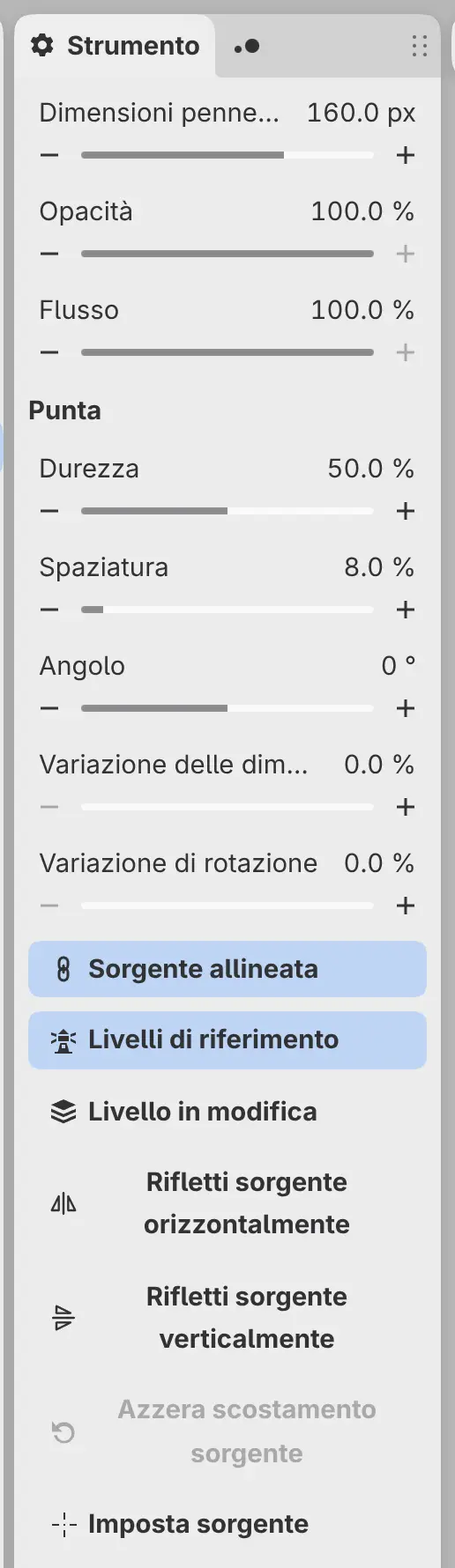
Ogni strumento è un pennello, con Dimensioni pennello, Opacità, Flusso e le impostazioni di Punta nel pannello Strumento (vedi Dimensioni, opacità e flusso).
Sorgente
Sorgente nel pannello Strumento stabilisce cosa copiano gli strumenti:
- Livelli di riferimento (il valore predefinito) copia il livello su cui dipingi insieme ai livelli sottostanti contrassegnati come riferimenti.
- Livello in modifica copia solo il livello su cui dipingi.
Con Livelli di riferimento, puoi ritoccare su un livello vuoto sopra la foto. Contrassegna la foto con Usa come riferimento, oppure scegli Livello > Impostazioni livello > Usa livello sottostante come riferimento. Se dipingi su un livello vuoto e sotto di esso non c’è nessun riferimento contrassegnato, il messaggio propone Usa nome come riferimento.
Non puoi ritoccare direttamente un livello scalato o ruotato. Ritocca su un nuovo livello sopra quello scalato o ruotato.
Impostare la sorgente
Timbro clone e Pennello correttivo copiano dal disco della sorgente, un piccolo anello con una croce.
Esegui una delle seguenti operazioni:
- Tieni premuto Alt e fai clic nel punto da cui vuoi copiare.
- Seleziona Imposta sorgente, poi fai clic.
Finché non la imposti, la sorgente si trova al centro della vista. Trascina il disco per spostare la sorgente. Un dito può trascinare il disco, ma non imposta mai la sorgente. Mentre dipingi, il disco segue il punto che viene copiato.
Pennello correttivo al volo trova da sé la propria sorgente e non ha un disco.
Impostazioni della sorgente
Queste impostazioni valgono per Timbro clone e Pennello correttivo.
Sorgente allineata
Mantiene uno scostamento costante tra la sorgente e il pennello da un tratto all’altro. Quando è disattivata, ogni tratto inizia a copiare dal disco della sorgente. Attiva per impostazione predefinita.
Rifletti sorgente orizzontalmente e Rifletti sorgente verticalmente
Riflettono i pixel copiati rispetto al disco della sorgente.
Azzera scostamento sorgente
Fa ripartire la copia dal disco della sorgente al tratto successivo. Disponibile dopo un tratto allineato.
Imposta sorgente
Il clic successivo imposta la sorgente.
Barra azioni della tela per il disco della sorgente
Fai clic sul disco della sorgente senza trascinare per mostrare accanto a esso la barra azioni della tela, con Allineato, Sorgente, i due pulsanti per riflettere, Azzera scostamento e Imposta sorgente. Fai di nuovo clic sul disco, o scegli un altro strumento, per nascondere la barra.
