Pannello Colore
Puoi scegliere il colore di pittura nel pannello Colore. Tutte le aree di lavoro usano lo stesso colore di pittura.
Aprire il pannello Colore
Esegui una delle seguenti operazioni:
- Scegli Finestra > Colore.
- Scegli Pannello Colore nella ricerca comandi.
- In Pittura, seleziona la scheda Colore nella colonna sinistra.
- Seleziona Colore pennello alla fine della barra strumenti Strumenti, oppure all’estremità destra della barra del titolo in Schizzo. Si apre un cassetto con i pannelli Colore e Tavolozze.
Ruota dei colori
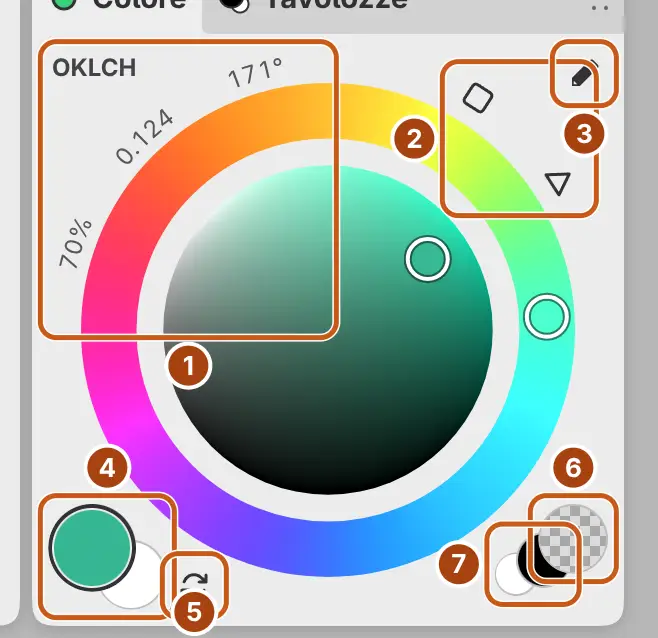
Trascina l’anello esterno per impostare la tinta, e il campo al suo interno per impostare saturazione e luminosità.
Nel cerchio, trascina oltre il bordo del campo vicino all’angolo in alto a sinistra, in alto a destra o in basso per agganciarti al bianco, al colore pieno o al nero. Un grigio mantiene l’ultima tinta impostata sull’anello.
Forme del campo
Seleziona uno dei due piccoli pulsanti fuori dall’anello, in alto a destra, per cambiare la forma del campo. I loro suggerimenti riportano Usa cerchio Okhsv, Usa quadrato HSV e Usa triangolo HLS.
| Forma | Campo | Indicatore |
|---|---|---|
| Cerchio (predefinito) | Okhsv. Bianco in alto a sinistra, colore pieno in alto a destra, nero in basso. | OKLCH |
| Quadrato | HSV. La saturazione aumenta verso destra e la luminosità verso l’alto. | HSB |
| Triangolo | HLS. Gli angoli sono il bianco, il nero e la tinta pura. | HLS |
Indicatore
I numeri in alto a sinistra del pannello mostrano il colore nel modello della forma del campo. Seleziona l’indicatore per passare da quel modello a RGB da 0 a 255 e viceversa.
Colori di primo piano e di sfondo
Seleziona Colore di primo piano (il campione grande in basso a sinistra) o Colore di sfondo (il campione dietro di esso) per dipingere con quel colore. La ricerca comandi usa gli stessi nomi. Il campione selezionato ha un bordo più spesso.
I pennelli a setole striano ogni tratto con il colore con cui non stai dipingendo.
Nota: nella Maschera veloce e su un livello di selezione, i campioni contengono una coppia separata, all’inizio bianco e nero, e la pittura usa il valore di grigio del colore. I colori del disegno tornano quando esci. Su una maschera di livello il colore non conta: i pennelli rivelano e la Gomma nasconde.
Pittura trasparente
Puoi cancellare con qualsiasi pennello o forma dello strumento Forma dipingendo con colore trasparente. Esegui una delle seguenti operazioni:
- Seleziona Pittura trasparente (il campione a scacchi in basso a destra).
- Scegli Pittura trasparente nella ricerca comandi.
- Assegna un tasto a Dipingi con trasparenza nella pagina Scorciatoie da tastiera, poi premilo per attivare o disattivare la pittura trasparente. Dipingi con trasparenza finché premuto usa la pittura trasparente solo mentre tieni premuto il tasto.
Trascinare sulla ruota riporta alla pittura con il colore.
Scambiare i colori
Puoi scambiare i colori di primo piano e di sfondo. Esegui una delle seguenti operazioni:
- Seleziona Scambia primo piano e sfondo (le due frecce a destra del campione di sfondo).
- Scegli Scambia primo piano e sfondo nella ricerca comandi.
- Premi X nelle mappe dei tasti Stile Photoshop, Stile Krita, Stile Clip Studio Paint e Stile GIMP, oppure Maiusc+X in Stile Affinity.
Resta selezionato lo stesso campione. La mappa dei tasti Capy Canvas non ha un tasto per Scambia colori.
Bianco e nero
Seleziona Dipingi con nero o Dipingi con bianco (i due piccoli cerchi accanto al campione trasparente), oppure scegli Nero o Bianco nella ricerca comandi.
Il nero o il bianco sostituisce il colore del campione di primo piano o di sfondo selezionato. Se è selezionato Pittura trasparente, il nero o il bianco diventa invece un colore di pittura temporaneo. La ruota modifica allora il colore temporaneo, e i colori di primo piano e di sfondo non cambiano.
Modifica colore
Seleziona Modifica colore… (la matita in alto a destra del pannello), oppure fai doppio clic sul campione di primo piano o di sfondo, per impostare il colore in base ai suoi valori in Modifica colore. Modifica colore… non è disponibile mentre è selezionato Pittura trasparente.
Menu dei campioni
Su Windows, Linux e Android, fai clic con il pulsante destro sul campione di primo piano o di sfondo, o tienilo premuto, per Modifica colore…, Tavolozze… e Scambia primo piano e sfondo.
Intensità HDR
In un disegno HDR, un arco sotto la ruota imposta l’intensità del colore in stop (EV) rispetto al bianco SDR, da −2 a +6 EV. Il valore compare sotto i campioni, per esempio «+2.00 EV».
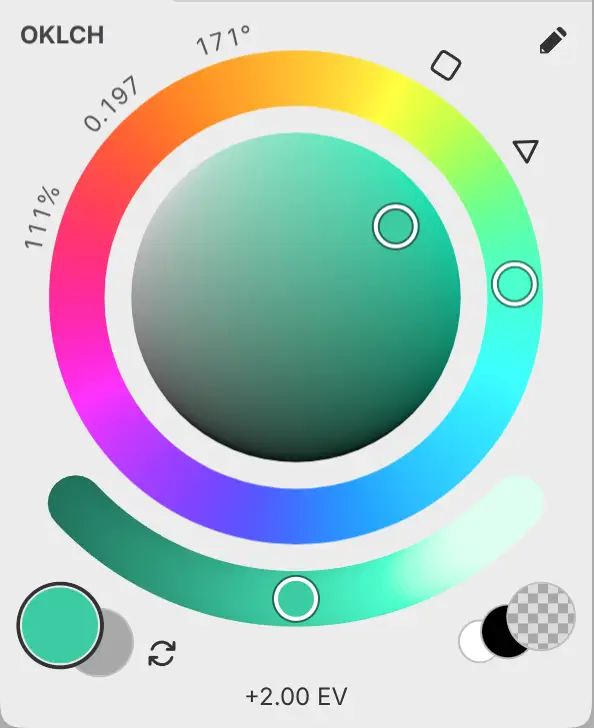
- Trascina lungo l’arco per impostare l’intensità.
- Fai doppio clic sull’arco per tornare a 0 EV.
- Con lo stato attivo sull’arco, premi i tasti freccia per cambiare di 0,1 EV, oppure Inizio per 0 EV.
La ruota imposta il colore di base, e l’intensità lo moltiplica in luce lineare. I campioni e l’arco mostrano l’anteprima dei colori attraverso la versione SDR del disegno. L’arco non è disponibile mentre è selezionato Pittura trasparente.