Ritocco
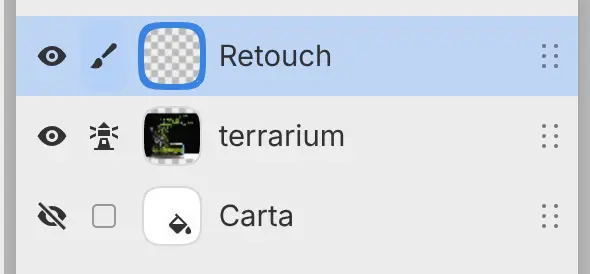
Questa fase produce un livello Retouch che copre la polvere e una macchia nella foto. Il livello fotografico non cambia.
1. Aggiungi un livello di ritocco
- Seleziona Nuovo livello in fondo al pannello Livelli e rinomina il nuovo livello Retouch.
- Scegli Livello > Impostazioni livello > Usa livello sottostante come riferimento (Impostazioni livello).
Il livello fotografico diventa un livello di riferimento, e sulla sua riga, accanto all’occhio, appare l’icona di un faro. Gli strumenti correttivi copiano dai livelli di riferimento per impostazione predefinita e dipingono su Retouch.
2. Rimuovi la polvere
Il Pennello correttivo al volo sostituisce ciò su cui dipingi con la trama dell’area vicina più simile quando sollevi la penna (Clonare e correggere). L’esempio rimuove la polvere dal vetro alla base del terrario.
- Scegli Visualizza > Pixel reali, o premi Ctrl+1, per vedere la foto al 100%.
- Seleziona Pennello correttivo al volo nella barra strumenti Strumenti, o premi S finché non è selezionato.
- Premi ] finché il pennello non è più grande dei granelli.
- Dipingi sopra ogni granello.
3. Rimuovi la macchia
Il Pennello correttivo dipinge con pixel copiati da una sorgente, poi li adegua al colore e alla luminosità attorno al tratto.
- Fai clic con il pulsante destro su Pennello correttivo al volo nella barra strumenti Strumenti, o tienilo premuto, e scegli Pennello correttivo.
- Tieni premuto Alt e fai clic su un’area pulita accanto alla macchia, oppure seleziona Imposta sorgente in Opzioni strumento e fai clic sull’area pulita.
- Dipingi sopra la macchia.
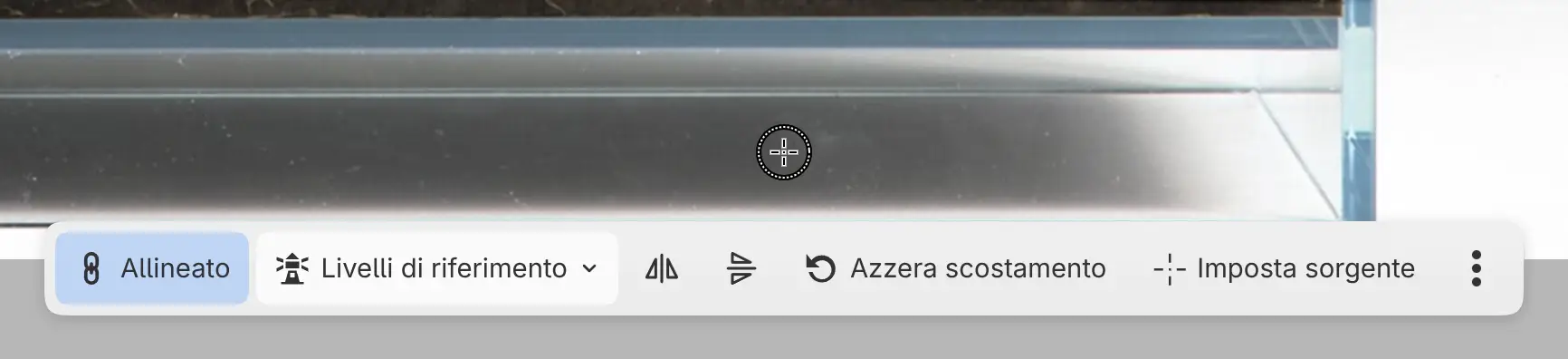
Un disco sulla tela indica la sorgente. Trascina il disco per spostare la sorgente, o seleziona il disco per mostrarne la barra.
Per confrontare con la foto originale, nascondi Retouch.
Fase successiva: Regolare ed esportare.