Regolare ed esportare
Questa fase produce livelli filtro per il tono e il colore sopra la foto, e un JPEG per il web.
1. Aggiungi Curve
Seleziona Retouch. I filtri che aggiungi dal menu Filtro vanno allora subito sopra Retouch e modificano sia Retouch sia la foto (Come si applicano i filtri).
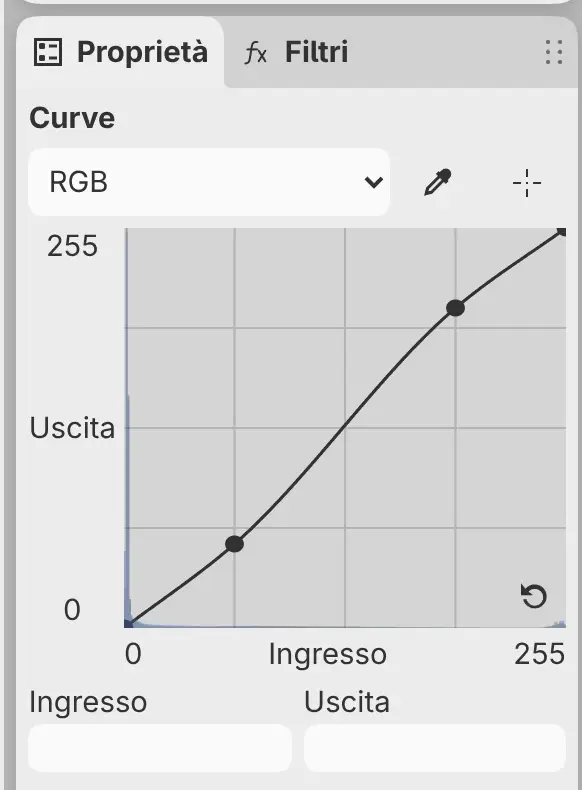
Scegli Filtro > Tono > Curve. Sopra Retouch appare un livello Curve, e le sue impostazioni si aprono nel pannello Proprietà. Sulla curva RGB, aggiungi un punto nelle ombre e trascinalo in basso, poi aggiungi un punto nelle luci e trascinalo in alto (Filtri di tono).
2. Aggiungi Vividezza
Scegli Filtro > Colore > Vividezza e imposta Vividezza su 25 nel pannello Proprietà (Filtri colore). Il livello Vividezza appare sopra Curve.
3. Seleziona la roccia
- Premi M, o seleziona Selezione con lazo nella barra strumenti Strumenti, e traccia un contorno attorno alla roccia.
- Scegli Seleziona > Sfuma selezione…, oppure seleziona Perfeziona nella barra della selezione e scegli Sfuma… (Lavorare con le selezioni).
- Imposta Raggio di sfumatura su 20 px e seleziona Applica.
4. Schiarisci le ombre nella roccia
Schiarire le ombre dell’intera foto renderebbe grigio lo sfondo nero. L’esempio le schiarisce solo nella roccia.
Seleziona Regola nella barra della selezione e scegli Tono > Ombre/Luci. Imposta Ombre al 35% nel pannello Proprietà.
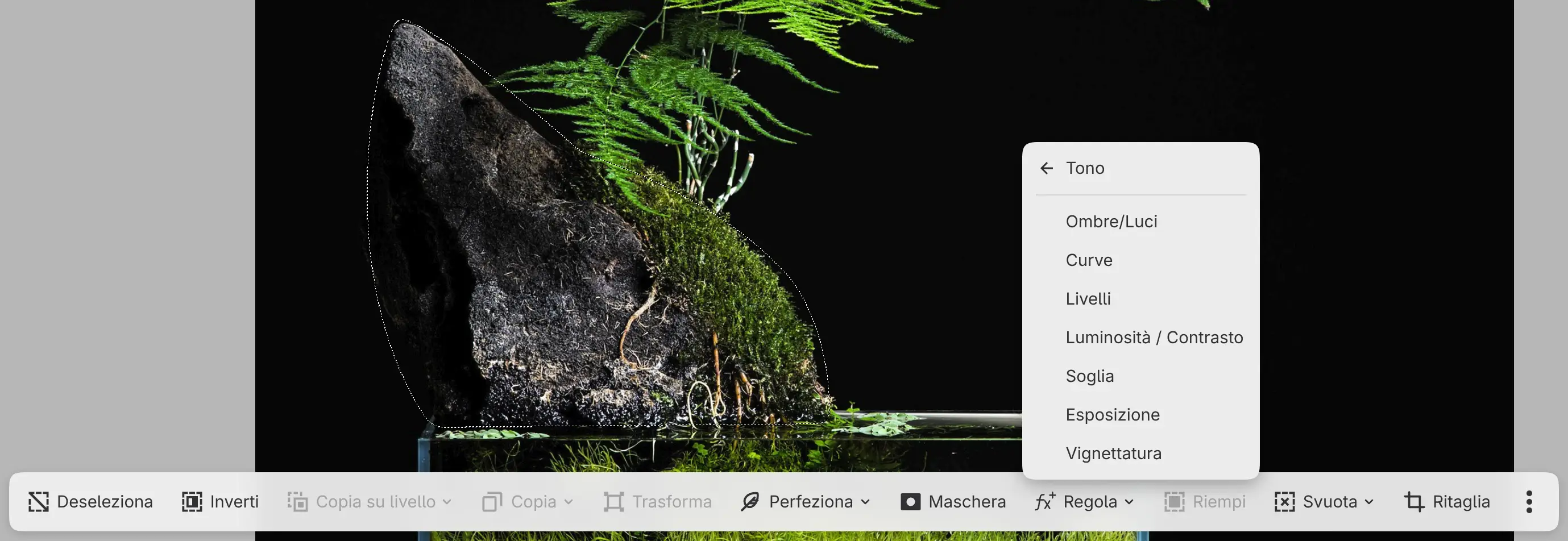
La selezione diventa la maschera del nuovo livello Ombre/Luci. Cambia solo la roccia.
5. Salva il disegno
Scegli File > Salva, o premi Ctrl+S. Il primo salvataggio di una foto
aperta chiede una cartella e un nome, come fa Salva con nome…. Il file
.capy conserva la foto originale, i livelli, le maschere e i livelli filtro
(Aprire e salvare).
6. Esporta un JPEG
- Scegli File > Esporta…, o premi Ctrl+Maiusc+E.
- Lascia Destinazione impostata su Web / Condivisione e imposta Formato su Immagine JPEG.
- Imposta Dimensioni in pixel su Adatta entro i limiti e lascia Larghezza massima (px) e Altezza massima (px) a 2048.
- Seleziona Scegli file… e scegli una cartella e un nome.
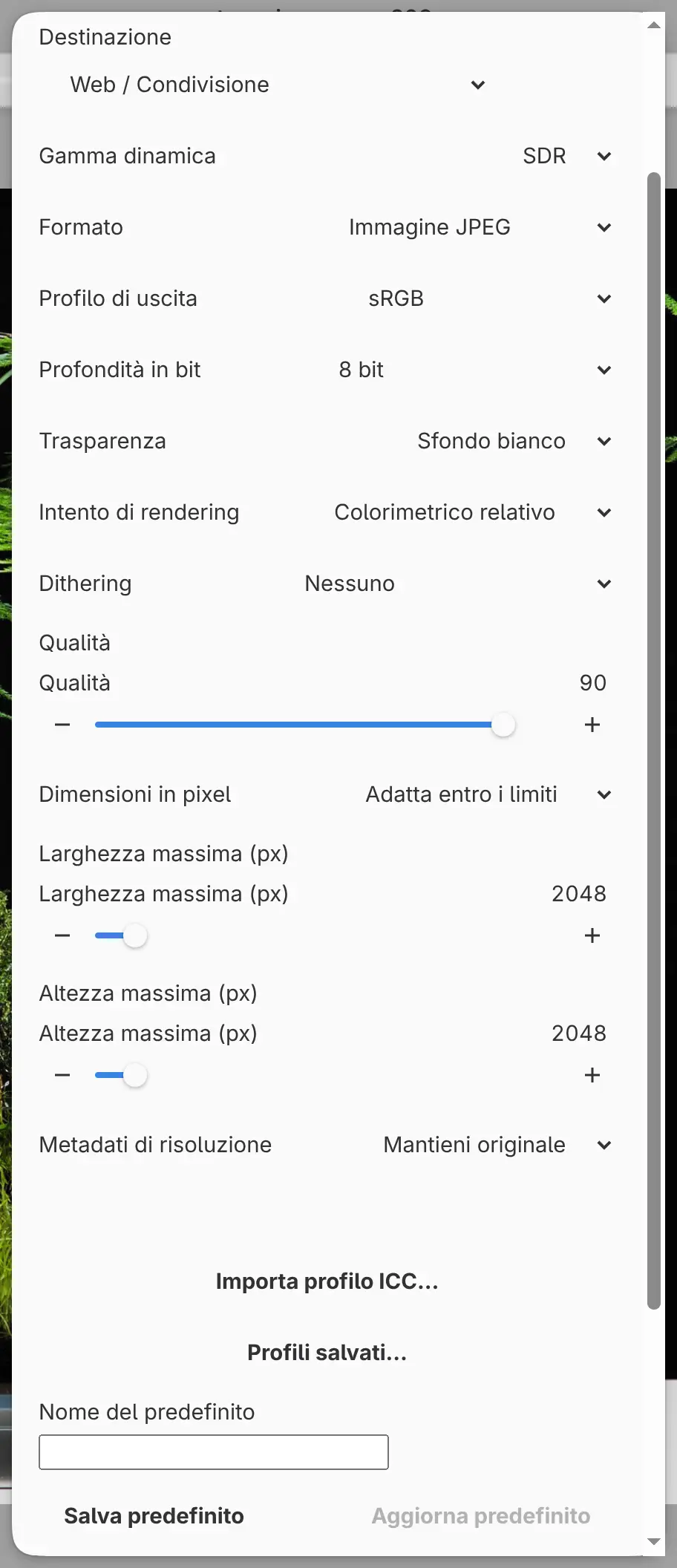
L’esportazione non modifica il disegno (Esportare immagini).