Unire i livelli
Puoi unire più livelli in un solo livello di pittura. I comandi di unione si trovano verso la fine del menu Livello e del menu di ogni livello.
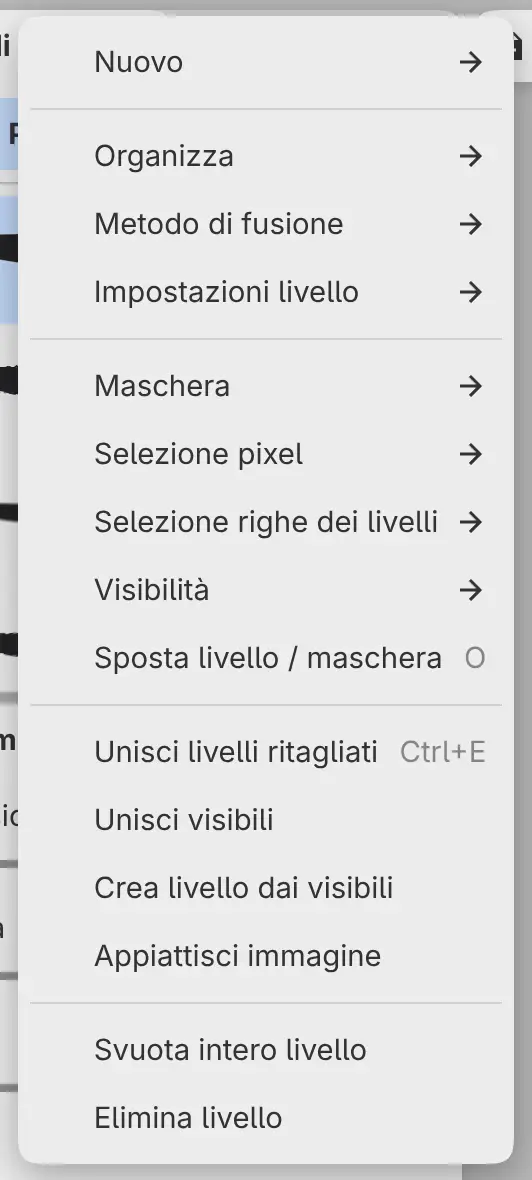
Ogni unione è un singolo passaggio di annullamento. Un livello fotografico perde la foto originale quando lo unisci. Non puoi unire livelli mentre modifichi un livello di selezione o la Maschera veloce, né durante una trasformazione.
Unisci sotto
Puoi unire il livello attivo al livello sottostante.
Esegui una delle seguenti operazioni:
- Scegli Livello > Unisci sotto.
- Premi Ctrl+E (non nella mappa dei tasti Stile GIMP).
Il livello unito prende il nome, la posizione, il ritaglio e Blocca alfa del livello inferiore, con opacità al 100%, metodo di fusione Normale e nessuna maschera. È un riferimento se lo era uno dei due livelli.
Entrambi i livelli devono essere visibili, non bloccati e impostati su Normale. Il livello sottostante non può essere un filtro, e non può essere ritagliato a meno che non lo sia anche il livello attivo.
Unisci livelli ritagliati
Con una base di ritaglio attiva, Unisci sotto diventa Unisci livelli ritagliati. Il comando unisce la base e i suoi livelli ritagliati visibili in un solo livello con il nome della base. I livelli ritagliati nascosti restano ritagliati sul livello unito.
Il comando diventa Unisci livelli ritagliati anche per un filtro ritagliato, o per un filtro collegato a un livello ritagliato o che fa da base di ritaglio. La base deve essere visibile e impostata su Normale, e almeno un livello ritagliato deve essere visibile.
Applica effetto al livello sottostante
Con un filtro attivo, Unisci sotto diventa Applica effetto al livello sottostante, a meno che il filtro non faccia parte di una pila di ritaglio. Il comando applica il filtro al livello sottostante o al livello a cui è collegato (vedi Come si applicano i filtri).
Unisci gruppo
Con un gruppo attivo, Livello > Unisci gruppo prende il posto di Unisci sotto.
Il gruppo diventa un solo livello con il metodo di fusione e l’opacità del gruppo. Attraversa diventa Normale. La maschera del gruppo viene applicata, e i livelli nascosti all’interno del gruppo vengono scartati.
Il gruppo deve essere visibile e non bloccato, e non può contenere livelli di selezione.
Unisci visibili
Scegli Livello > Unisci visibili per unire tutti i livelli visibili, compreso il livello Carta, in un solo livello. I livelli nascosti restano come sono.
Il livello unito prende il nome e la posizione del livello visibile più in basso (Carta, se è visibile). I livelli nascosti che erano ritagliati su un livello unito vengono sganciati. I livelli visibili devono essere non bloccati, e i gruppi tra di essi non possono contenere livelli di selezione.
Crea livello dai visibili
Scegli Livello > Crea livello dai visibili per aggiungere in cima all’elenco un nuovo livello in cui è unito tutto ciò che è visibile. Tutti gli altri livelli restano.
Il nuovo livello si chiama «Visible», copre la tela e diventa il livello attivo. I livelli bloccati non impediscono Crea livello dai visibili.
Appiattisci immagine
Scegli Livello > Appiattisci immagine per unire tutti i livelli visibili in un solo livello. I livelli nascosti e i pixel fuori dalla tela vengono scartati, ma i livelli di selezione fuori dai gruppi restano. I livelli visibili devono essere non bloccati.

Se il disegno ha livelli nascosti, un avviso sopra la tela ne indica il numero, per esempio «L’appiattimento scarta 2 livelli nascosti». Non cambia nulla finché non selezioni Appiattisci immagine nell’avviso.