Gộp lớp
Bạn có thể gộp các lớp thành một lớp vẽ. Các lệnh gộp nằm gần cuối trình đơn Lớp và gần cuối trình đơn của từng lớp.
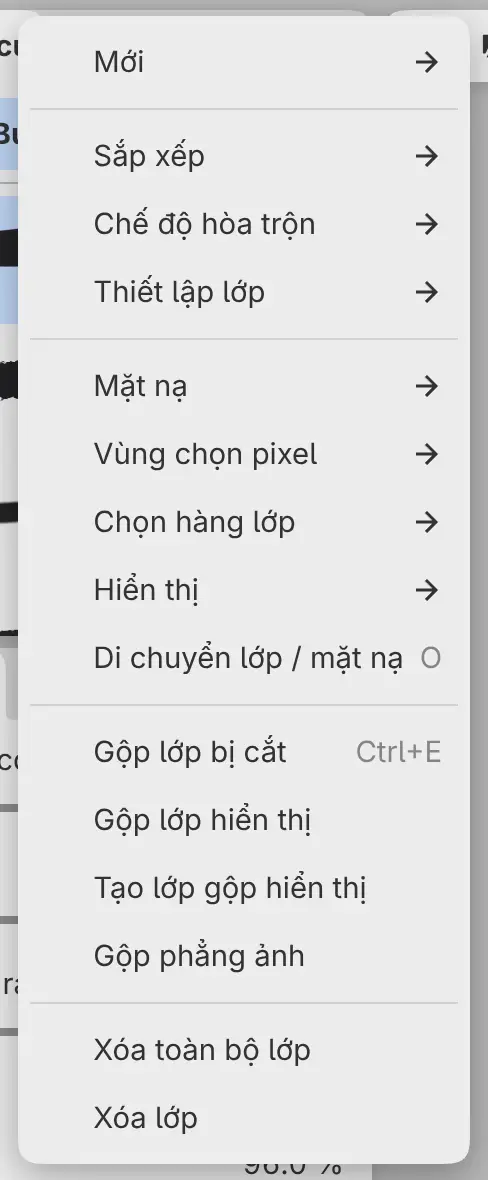
Mỗi lần gộp là một bước hoàn tác. Lớp ảnh mất ảnh gốc khi bạn gộp lớp đó. Bạn không thể gộp khi đang sửa lớp vùng chọn hoặc Mặt nạ nhanh, hoặc khi đang biến đổi.
Gộp xuống
Bạn có thể gộp lớp hiện tại vào lớp bên dưới.
Thực hiện một trong các cách sau:
- Chọn Lớp > Gộp xuống.
- Nhấn Ctrl+E (không có trong sơ đồ phím Kiểu GIMP).
Lớp sau khi gộp lấy tên, vị trí, thiết lập cắt và Khóa alpha của lớp dưới, với độ đục 100%, chế độ hòa trộn Bình thường và không có mặt nạ. Lớp này là lớp tham chiếu nếu một trong hai lớp là lớp tham chiếu.
Cả hai lớp phải đang hiển thị, chưa khóa và ở chế độ Bình thường. Lớp bên dưới không được là bộ lọc, và không được là lớp cắt trừ khi lớp hiện tại cũng là lớp cắt.
Gộp lớp bị cắt
Khi lớp hiện tại là lớp nền cắt, Gộp xuống đổi thành Gộp lớp bị cắt. Lệnh này gộp lớp nền cắt và các lớp cắt đang hiển thị thành một lớp mang tên lớp nền cắt. Các lớp cắt đang ẩn vẫn được cắt theo lớp đã gộp.
Lệnh cũng ghi Gộp lớp bị cắt với bộ lọc được cắt, hoặc với bộ lọc gắn vào một lớp cắt hay một lớp nền cắt. Lớp nền cắt phải đang hiển thị và ở chế độ Bình thường, và phải có ít nhất một lớp cắt đang hiển thị.
Áp dụng hiệu ứng vào lớp bên dưới
Khi lớp hiện tại là bộ lọc, Gộp xuống đổi thành Áp dụng hiệu ứng vào lớp bên dưới, trừ khi bộ lọc nằm trong một chồng lớp cắt. Lệnh này áp dụng bộ lọc vào lớp bên dưới, hoặc vào lớp mà bộ lọc gắn vào (xem Phạm vi tác động của bộ lọc).
Gộp nhóm
Khi lớp hiện tại là nhóm, Lớp > Gộp nhóm thay cho Gộp xuống.
Nhóm trở thành một lớp với chế độ hòa trộn và độ đục của nhóm. Xuyên qua trở thành Bình thường. Mặt nạ của nhóm được áp dụng, và các lớp đang ẩn trong nhóm bị bỏ.
Nhóm phải đang hiển thị và chưa khóa, và không được chứa lớp vùng chọn.
Gộp lớp hiển thị
Chọn Lớp > Gộp lớp hiển thị để gộp mọi lớp đang hiển thị, kể cả Giấy, thành một lớp. Các lớp đang ẩn giữ nguyên.
Lớp sau khi gộp lấy tên và vị trí của lớp hiển thị thấp nhất (Giấy, nếu Giấy đang hiển thị). Các lớp đang ẩn từng được cắt theo một lớp bị gộp sẽ không còn bị cắt. Các lớp đang hiển thị phải chưa khóa, và các nhóm trong số đó không được chứa lớp vùng chọn.
Tạo lớp gộp hiển thị
Chọn Lớp > Tạo lớp gộp hiển thị để thêm một lớp mới ở đầu danh sách, chứa mọi thứ đang hiển thị đã được gộp lại. Mọi lớp khác vẫn giữ nguyên.
Lớp mới có tên “Visible”, phủ kín khung vẽ và trở thành lớp hiện tại. Lớp đã khóa không cản Tạo lớp gộp hiển thị.
Gộp phẳng ảnh
Chọn Lớp > Gộp phẳng ảnh để gộp mọi lớp đang hiển thị thành một lớp. Các lớp đang ẩn và pixel nằm ngoài khung vẽ bị bỏ, nhưng các lớp vùng chọn nằm ngoài nhóm vẫn được giữ. Các lớp đang hiển thị phải chưa khóa.

Nếu bản vẽ có lớp đang ẩn, một thông báo trên khung vẽ cho biết số lớp đó, ví dụ “Gộp phẳng sẽ bỏ 2 lớp ẩn”. Bản vẽ không thay đổi cho đến khi bạn chọn Gộp phẳng ảnh trong thông báo.