Render
Giai đoạn này tạo phần đổ bóng của mỗi hình trên các lớp cắt theo màu nền của hình, và xuất bức tranh ra PNG.
1. Thêm lớp cắt
Chọn Ribbon, rồi chọn Lớp > Mới > Lớp cắt mới, hoặc chọn Mới > Lớp cắt mới trong trình đơn của hàng (Thiết lập lớp). Đổi tên lớp mới thành Ribbon shading.
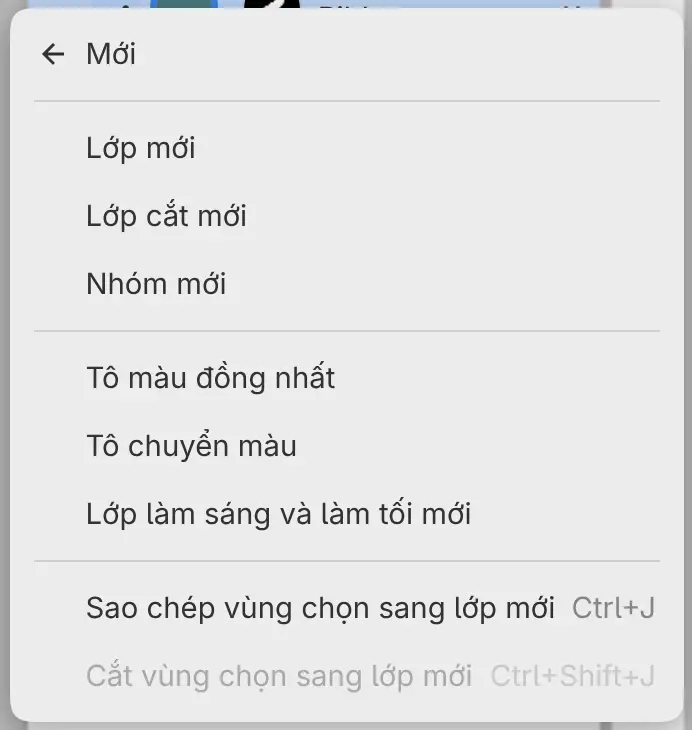
Ribbon shading nằm ngay trên Ribbon, và một thanh dọc bên trái các hình thu nhỏ đánh dấu lớp cắt. Lớp cắt đi theo mặt nạ của Ribbon, không theo màu xanh mòng két phủ kín cả lớp.
2. Đổ bóng dải ruy băng
Chọn Cọ vẽ trên Thanh công cụ vẽ và Màu nước phủ loãng trong Bộ công cụ (Công cụ cọ). Đặt Độ đục trong bảng Công cụ là 65%, rồi vẽ vùng tối ở các chỗ uốn của dải ruy băng bằng màu xanh lam đậm. Sau đó thêm điểm nhấn xanh sage bằng cọ Cọ vẽ.
3. Thêm lớp kết cấu
Khi Ribbon shading đang được chọn, chọn lại Lớp > Mới > Lớp cắt mới và đổi tên lớp thành Ribbon texture. Lớp này nằm trên Ribbon shading, trong cùng nhóm cắt. Chọn Bút chì và cọ Bút chì, rồi vẽ các nét gạch và vùng sáng màu kem.
4. Đổ bóng hình tròn và khối
Chọn Disc, thêm một lớp cắt tên Disc shading, rồi đổ bóng nửa dưới hình tròn bằng Bút phun màu đất nung. Thêm một điểm sáng màu kem ở góc trên bên trái.
Làm tương tự để thêm Block shading trên Block: màu xanh lam đậm dọc cạnh phải và cạnh dưới bằng cọ Cọ vẽ, sau đó là nét gạch màu kem bằng cọ Bút chì.
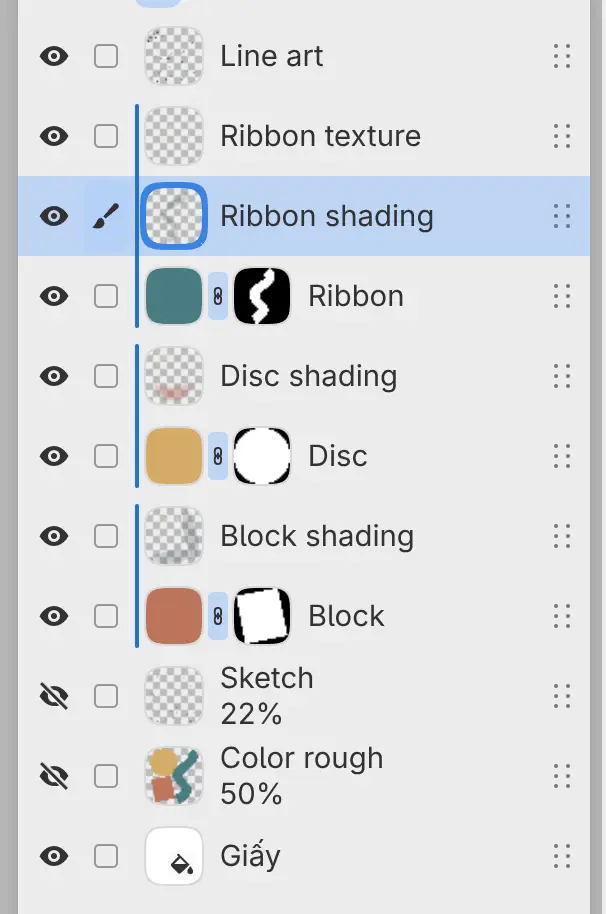
Danh sách lớp lúc này khớp với các lớp hoàn chỉnh trong trang Giới thiệu.
5. Lưu và xuất
Chọn Tệp > Lưu, hoặc nhấn Ctrl+S, rồi lưu bản vẽ thành tệp .capy
(Mở và lưu). Để xuất PNG:
- Chọn Tệp > Xuất…, hoặc nhấn Ctrl+Shift+E.
- Giữ Đích ở Web / Chia sẻ, và đặt Định dạng là Ảnh PNG.
- Chọn Chọn tệp…, rồi chọn thư mục và tên.
Sau lần xuất đầu tiên, Tệp > Xuất lại ghi cùng tệp đó với cùng thiết lập mà không mở hộp thoại (Xuất ảnh).