Lớp vùng chọn
Bạn có thể giữ vùng chọn dưới dạng một lớp trong bảng Lớp và nạp lại vùng chọn đó sau này.
Lưu vùng chọn
Thực hiện một trong các cách sau:
- Chọn Chọn > Lưu thành lớp vùng chọn.
- Chọn Lưu trên thanh vùng chọn hoặc trên thanh Mặt nạ nhanh.
- Trong Mặt nạ nhanh, chọn Lớp > Lưu thành lớp vùng chọn.
Lớp mới nằm trên cùng danh sách lớp, có tên là Vùng chọn kèm một số. Lớp mở ra để chỉnh sửa, với ô tên sẵn sàng để gõ. Lưu từ Mặt nạ nhanh còn giữ màu và độ đục lớp phủ của Mặt nạ nhanh.
Để lưu vào một nhóm, mở trình đơn của nhóm rồi chọn Lưu vùng chọn hiện tại trong nhóm….
Lớp vùng chọn mới
Bạn có thể bắt đầu bằng một lớp vùng chọn trống rồi vẽ vùng chọn.
Thực hiện một trong các cách sau:
- Chọn Chọn > Lớp vùng chọn mới.
- Chọn Lớp vùng chọn mới ở cuối bảng Lớp.
- Mở trình đơn của nhóm rồi chọn Lớp vùng chọn mới trong nhóm….
Hàng lớp vùng chọn
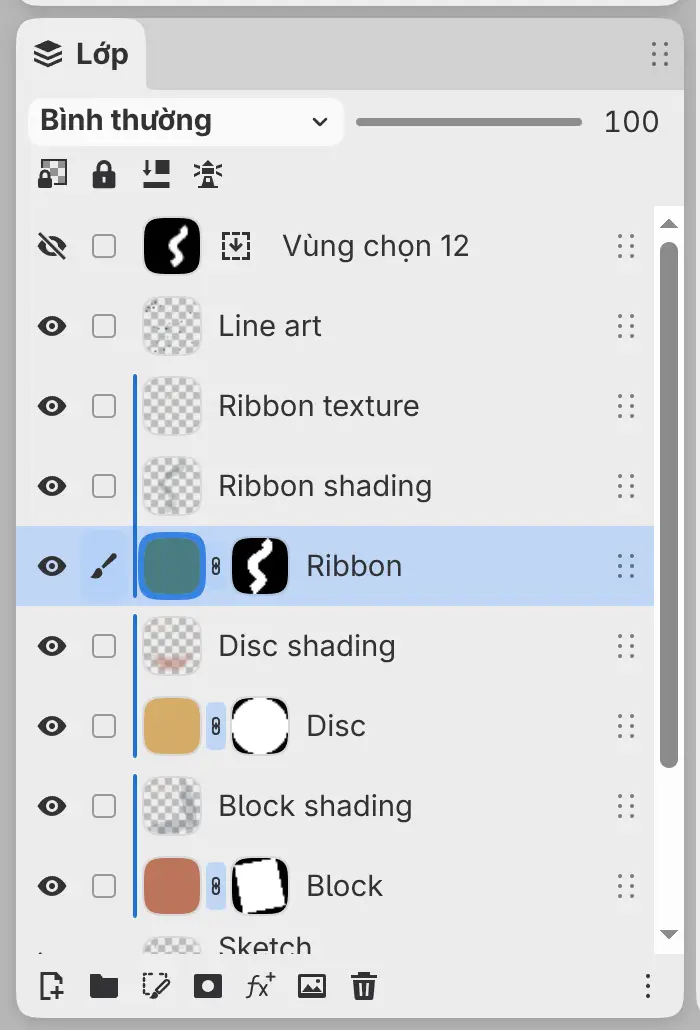
Hàng của lớp vùng chọn có hình thu nhỏ của vùng chọn, nút mắt để hiện hoặc ẩn lớp phủ, và nút nạp bên cạnh hình thu nhỏ.
Chọn hàng sẽ mở lớp để chỉnh sửa. Lớp vùng chọn không có độ đục, chế độ hòa trộn hay mặt nạ, và bạn không thể gộp hoặc vẽ lên lớp vùng chọn khi không ở chế độ chỉnh sửa.
Sửa lớp vùng chọn
Khi bạn sửa lớp vùng chọn, cọ, Tô đầy và Chuyển màu thay đổi vùng chọn đã lưu, giống trong Mặt nạ nhanh. Bảng Thuộc tính hiện Màu lớp phủ và Độ đục lớp phủ của lớp, cùng thiết lập Chế độ dùng chung.
Thanh khung vẽ ở cuối khung vẽ có nhãn “Đang sửa” kèm tên lớp. Khi thanh khung vẽ bị ẩn, thanh này không xuất hiện.
- Nạp biến lớp thành vùng chọn hiện tại và trở về bản vẽ.
- Đảo ngược đảo vùng chọn đã lưu và giữ lớp ở chế độ chỉnh sửa.
- Trở về bản vẽ kết thúc chỉnh sửa. Escape cũng vậy.
Sau khi chỉnh sửa, lớp bạn sửa trước đó trở lại thành lớp hiện tại, hoặc lớp vẽ trên cùng nếu trước đó không có lớp nào.
Để tinh chỉnh vùng chọn đã lưu, mở trình đơn của lớp vùng chọn rồi chọn trong Sửa đổi. Chọn > Mở rộng vùng chọn… và các lệnh tinh chỉnh khác trong trình đơn Chọn sẽ trở về bản vẽ trước, rồi thay đổi vùng chọn hiện tại.

Nạp lớp vùng chọn
Thực hiện một trong các cách sau:
- Chọn Chọn > Nạp vùng chọn, chọn lớp, rồi chọn Nạp vùng chọn, Thêm vào vùng chọn, Bớt khỏi vùng chọn, Giao với vùng chọn hoặc Nạp vùng chọn đảo.
- Chọn nút nạp trên hàng của lớp.
- Giữ Ctrl và nhấp vào hình thu nhỏ của lớp. Giữ thêm Shift để cộng, Alt để trừ, hoặc Shift+Alt để lấy phần giao.
- Khi đang sửa lớp, chọn Nạp trên thanh khung vẽ.
Nạp sẽ trở về bản vẽ trước. Lớp vùng chọn giữ nguyên. Các lớp trong nhóm được liệt kê trong Nạp vùng chọn theo đường dẫn nhóm, ví dụ Nhóm 1 / Vùng chọn 1.
Thay lớp vùng chọn
Để lưu vùng chọn hiện tại vào một lớp vùng chọn có sẵn, chọn Chọn > Thay lớp vùng chọn bằng vùng chọn hiện tại rồi chọn lớp. Bạn không thể thay lớp vùng chọn đã khóa.
Trình đơn lớp vùng chọn
Nhấp chuột phải hoặc giữ hàng của lớp vùng chọn để mở trình đơn của lớp.
- Nạp vùng chọn: năm mục giống trong trình đơn Chọn.
- Sửa đổi: Thay bằng vùng chọn hiện tại, Đảo ngược, Chọn tất cả, Xóa, Tô đầy, Mở rộng…, Thu hẹp…, Làm mềm biên…, Viền… và Làm mịn….
- Sắp xếp: Nhóm các lớp đã chọn, Đưa ra ngoài mọi nhóm, Di chuyển lên, Di chuyển xuống và Đưa vào nhóm.
- Đổi tên…, Nhân bản, Xóa và Khóa chỉnh sửa. Trên lớp đã khóa, Khóa chỉnh sửa đổi thành Mở khóa chỉnh sửa.
Sửa đổi không dùng được trên lớp vùng chọn đã khóa. Khi đang chọn nhiều lớp, trình đơn hiện Nhân bản các lớp đã chọn và Xóa các lớp đã chọn.