Làm việc với lớp
Tạo lớp
Thực hiện một trong các cách sau:
- Chọn Lớp > Mới rồi chọn Lớp mới, Lớp cắt mới hoặc Nhóm mới.
- Chọn Lớp mới hoặc Nhóm mới ở cuối bảng Lớp.
Lớp mới nằm ngay trên lớp hiện tại và các lớp được cắt hoặc gắn vào lớp đó. Nếu lớp hiện tại là một nhóm, lớp mới nằm trên cùng trong nhóm. Bạn không thể thêm lớp vào nhóm đã khóa.
Lớp cắt mới cần lớp hiện tại là lớp vẽ, hoặc là nhóm không bật Xuyên qua.
Chọn lớp
Bạn có thể chọn nhiều hàng để nhóm, nhân bản, xóa hoặc di chuyển cùng lúc.
- Chọn một hàng để chỉ chọn lớp đó và biến lớp đó thành lớp hiện tại.
- Shift+nhấp vào một hàng để chọn các hàng từ hàng đó đến hàng bạn đã chọn trước đó.
- Ctrl+nhấp vào một hàng để chọn thêm hoặc bỏ chọn hàng đó.
- Chọn nút hàng, bên trái hình thu nhỏ, để chọn thêm hoặc bỏ chọn hàng mà không đổi lớp hiện tại.
- Chọn Lớp > Chọn hàng lớp > Chọn mọi hàng lớp hoặc Bỏ chọn hàng lớp.
Chọn một hàng đã được chọn sẽ giữ nguyên các hàng khác đang chọn. Thay đổi các hàng được chọn không được tính là bước hoàn tác.
Ẩn lớp
Thực hiện một trong các cách sau:
- Chọn Lớp > Hiển thị > Hiện lớp.
- Chọn biểu tượng mắt trên hàng.
Lớp > Hiển thị còn có Hiện lớp và các nhóm cha, Chỉ hiện các lớp đã chọn và Hiện mọi lớp.
Đổi tên lớp
Thực hiện một trong các cách sau:
- Chọn Lớp > Sắp xếp > Đổi tên lớp… (Đổi tên nhóm… với nhóm).
- Nhấp đúp vào tên.

Nhấn Enter để giữ tên mới, hoặc Escape để hủy. Bạn không thể đổi tên lớp đã khóa.
Sắp xếp lại lớp
Kéo một hàng lên hoặc xuống trong danh sách. Với bút hoặc ngón tay, hãy giữ hàng trước, hoặc kéo tay cầm ở đầu bên phải của hàng.
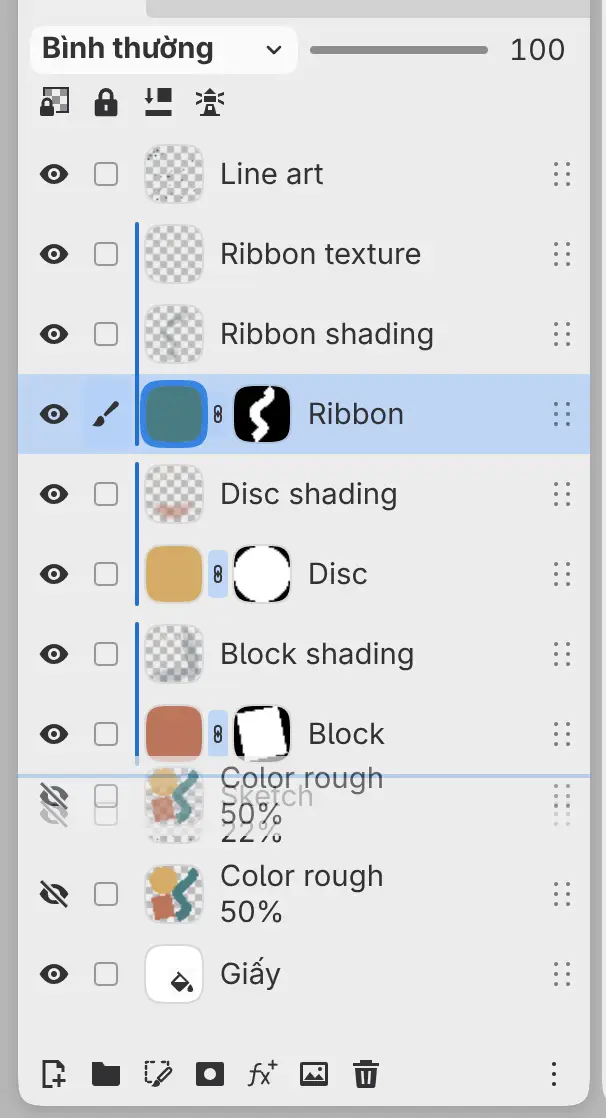
Đường kẻ phía trên hoặc phía dưới một hàng đánh dấu chỗ lớp sẽ được thả. Để đưa lớp vào nhóm, thả lớp vào giữa hàng của nhóm (một khung xuất hiện quanh hàng). Nhấn Escape để hủy thao tác kéo.
Mọi hàng đang chọn di chuyển cùng nhau, và các lớp cắt cùng bộ lọc gắn kèm di chuyển theo lớp của chúng. Nâng lớp và Hạ lớp trong tìm lệnh di chuyển các hàng đang chọn một bậc.
Nhóm và bỏ nhóm
Để nhóm các lớp, chọn các hàng của chúng rồi chọn Lớp > Sắp xếp > Nhóm các lớp đã chọn, hoặc chọn Nhóm mới ở cuối bảng Lớp. Các hàng phải nằm trong cùng một nhóm, và lớp nền cắt phải được nhóm cùng các lớp cắt vào nó.
Để bỏ nhóm, chọn Lớp > Sắp xếp > Bỏ nhóm. Khi bỏ một nhóm đang ẩn, các lớp của nhóm vẫn bị ẩn. Bỏ nhóm không dùng được khi nhóm có mặt nạ, độ đục dưới 100%, chế độ hòa trộn khác Bình thường hoặc Xuyên qua, có thiết lập cắt hoặc bộ lọc gắn kèm, hoặc khi các lớp sẽ trông khác đi nếu không còn nhóm.
Nhân bản lớp
Chọn Lớp > Sắp xếp > Nhân bản, hoặc Nhân bản các lớp đã chọn khi đang chọn nhiều hàng.
Bản sao nằm ngay trên bản gốc, kèm các lớp cắt và bộ lọc gắn kèm, và có tên “Bản sao tên”. Bạn không thể nhân bản lớp trong nhóm đã khóa.
Xóa lớp
Thực hiện một trong các cách sau:
- Chọn Lớp > Xóa lớp, hoặc Xóa các lớp đã chọn khi đang chọn nhiều hàng.
- Chọn Xóa các lớp đã chọn ở cuối bảng Lớp.
- Bằng bút hoặc ngón tay, vuốt hàng sang trái rồi chọn Xóa.
Với nhóm đang thu gọn, mục trình đơn ghi Xóa nhóm và nội dung. Xóa một nhóm đang mở rộng sẽ giữ lại các lớp của nhóm, giống như Bỏ nhóm.
Các lớp cắt và bộ lọc gắn kèm vẫn còn khi bạn xóa lớp của chúng. Bạn không thể xóa lớp đã khóa. Phím Xóa xóa pixel đã chọn chứ không xóa lớp.
Sao chép vùng chọn sang lớp mới
Bạn có thể sao chép hoặc di chuyển các pixel đã chọn của lớp vẽ sang một lớp mới, giữ nguyên vị trí.
Thực hiện một trong các cách sau:
- Chọn Lớp > Mới > Sao chép vùng chọn sang lớp mới (Ctrl+J) hoặc Cắt vùng chọn sang lớp mới (Ctrl+Shift+J).
- Chọn các lệnh này từ trình đơn Chọn.
- Chọn các lệnh này từ Sao chép sang lớp trên thanh vùng chọn trên khung vẽ.
Lớp mới nằm trên lớp nguồn, có tên “Bản sao tên”, cùng độ đục và chế độ hòa trộn. Vùng chọn bị bỏ, và Chọn > Chọn lại khôi phục vùng chọn.
Khi không có vùng chọn, Sao chép vùng chọn sang lớp mới nhân bản các lớp đang chọn. Cắt vùng chọn sang lớp mới cần có vùng chọn và không dùng được khi Khóa alpha đang bật.
Nhập ảnh
Thực hiện một trong các cách sau:
- Chọn Tệp > Nhập ảnh thành lớp… hoặc nhấn Ctrl+Shift+O.
- Chọn Nhập ảnh thành lớp… ở cuối bảng Lớp.
- Kéo tệp ảnh vào khung vẽ hoặc vào một hàng trong bảng Lớp.
Mỗi tệp trở thành một lớp ảnh nằm trên lớp hiện tại, hoặc nằm trên, dưới hay bên trong hàng mà bạn thả vào. Ảnh được đặt ở giữa và thu nhỏ cho vừa khung vẽ, kèm tay nắm đặt ảnh.