Mit Ebenen arbeiten
Ebenen erstellen
Führen Sie eine der folgenden Aktionen aus:
- Wählen Sie Ebene > Neu und dann Neue Ebene, Neue beschnittene Ebene oder Neue Gruppe.
- Wählen Sie unten im Bedienfeld Ebenen Neue Ebene oder Neue Gruppe aus.
Die neue Ebene wird direkt über der aktiven Ebene und den darauf beschnittenen oder daran angehängten Ebenen eingefügt. Ist eine Gruppe aktiv, kommt die neue Ebene ganz oben in die Gruppe. Einer gesperrten Gruppe können Sie keine Ebene hinzufügen.
Neue beschnittene Ebene setzt eine aktive Malebene voraus oder eine aktive Gruppe, die nicht auf Durchreichen gestellt ist.
Ebenen auswählen
Sie können mehrere Zeilen auswählen, um sie gemeinsam zu gruppieren, zu duplizieren, zu löschen oder zu verschieben.
- Wählen Sie eine Zeile aus, um nur diese Ebene auszuwählen und sie zur aktiven Ebene zu machen.
- Klicken Sie bei gedrückter Taste Umschalt auf eine Zeile, um die Zeilen zwischen ihr und der zuvor ausgewählten Zeile auszuwählen.
- Klicken Sie bei gedrückter Taste Strg auf eine Zeile, um sie der Auswahl hinzuzufügen oder daraus zu entfernen.
- Wählen Sie die Zeilenschaltfläche links neben der Miniatur aus, um die Zeile hinzuzufügen oder zu entfernen, ohne die aktive Ebene zu wechseln.
- Wählen Sie Ebene > Ebenenzeilenauswahl > Alle Ebenenzeilen auswählen oder Ebenenzeilenauswahl aufheben.
Wenn Sie eine bereits ausgewählte Zeile auswählen, bleiben die anderen Zeilen ausgewählt. Änderungen an der Zeilenauswahl sind keine Rückgängig-Schritte.
Ebenen ausblenden
Führen Sie eine der folgenden Aktionen aus:
- Wählen Sie Ebene > Sichtbarkeit > Ebene einblenden.
- Wählen Sie das Auge in der Zeile aus.
Ebene > Sichtbarkeit enthält außerdem Ebene und übergeordnete Gruppen einblenden, Ausgewählte Ebenen isolieren und Alle Ebenen einblenden.
Ebenen umbenennen
Führen Sie eine der folgenden Aktionen aus:
- Wählen Sie Ebene > Anordnen > Ebene umbenennen… (bei einer Gruppe Gruppe umbenennen…).
- Doppelklicken Sie auf den Namen.

Drücken Sie Eingabe, um den Namen zu übernehmen, oder Escape, um abzubrechen. Eine gesperrte Ebene können Sie nicht umbenennen.
Ebenen neu anordnen
Ziehen Sie eine Zeile in der Liste nach oben oder unten. Mit einem Stift oder Finger halten Sie die Zeile zuerst gedrückt oder ziehen am Griff am rechten Ende der Zeile.
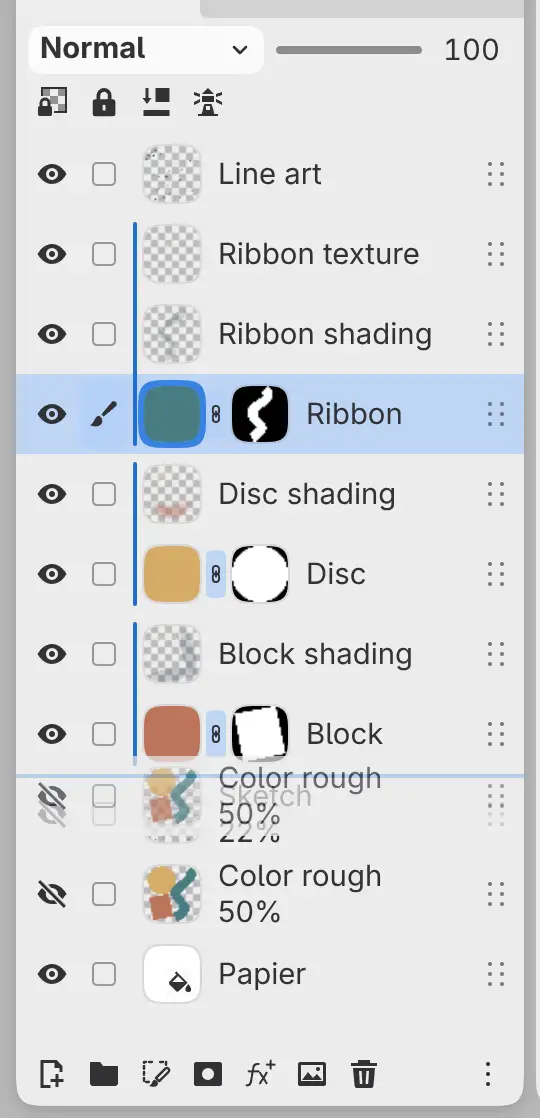
Eine Linie über oder unter einer Zeile zeigt, wo die Ebene landet. Um die Ebene in eine Gruppe zu verschieben, legen Sie sie auf der Mitte der Gruppenzeile ab (um die Zeile erscheint ein Rahmen). Drücken Sie Escape, um das Ziehen abzubrechen.
Alle ausgewählten Zeilen bewegen sich gemeinsam, und beschnittene Ebenen und angehängte Filter bewegen sich mit ihrer Ebene. Ebene anheben und Ebene absenken in der Befehlssuche verschieben die ausgewählten Zeilen um eine Position.
Gruppieren und Gruppierung aufheben
Um Ebenen zu gruppieren, wählen Sie ihre Zeilen aus und wählen Sie Ebene > Anordnen > Ausgewählte Ebenen gruppieren, oder wählen Sie unten im Bedienfeld Ebenen Neue Gruppe aus. Die Zeilen müssen in derselben Gruppe liegen, und eine Beschneidungsbasis muss zusammen mit ihren beschnittenen Ebenen gruppiert werden.
Um eine Gruppierung aufzuheben, wählen Sie Ebene > Anordnen > Gruppierung aufheben. Eine ausgeblendete Gruppe lässt ihre Ebenen ausgeblendet. Gruppierung aufheben ist nicht verfügbar, solange die Gruppe eine Maske, eine Deckkraft unter 100%, einen anderen Verrechnungsmodus als Normal oder Durchreichen, eine Beschneidung oder angehängte Filter hat, oder wenn ihre Ebenen ohne die Gruppe anders aussähen.
Ebenen duplizieren
Wählen Sie Ebene > Anordnen > Duplizieren oder, wenn mehrere Zeilen ausgewählt sind, Ausgewählte Ebenen duplizieren.
Die Kopien werden direkt über den Originalen eingefügt, mit ihren beschnittenen Ebenen und angehängten Filtern, und heißen „Name Kopie“. Eine Ebene in einer gesperrten Gruppe können Sie nicht duplizieren.
Ebenen löschen
Führen Sie eine der folgenden Aktionen aus:
- Wählen Sie Ebene > Ebene löschen oder, wenn mehrere Zeilen ausgewählt sind, Ausgewählte Ebenen löschen.
- Wählen Sie unten im Bedienfeld Ebenen Ausgewählte Ebenen löschen aus.
- Wischen Sie mit einem Stift oder Finger die Zeile nach links und wählen Sie Löschen aus.
Bei einer zugeklappten Gruppe lautet der Menüeintrag Gruppe und Inhalt löschen. Wenn Sie eine aufgeklappte Gruppe löschen, bleiben ihre Ebenen erhalten, wie bei Gruppierung aufheben.
Beschnittene Ebenen und angehängte Filter bleiben erhalten, wenn Sie ihre Ebene löschen. Eine gesperrte Ebene können Sie nicht löschen. Die Taste Löschen leert ausgewählte Pixel, keine Ebenen.
Auswahl auf neue Ebene kopieren
Sie können die ausgewählten Pixel einer Malebene an Ort und Stelle auf eine neue Ebene kopieren oder verschieben.
Führen Sie eine der folgenden Aktionen aus:
- Wählen Sie Ebene > Neu > Auswahl auf neue Ebene kopieren (Strg+J) oder Auswahl auf neue Ebene ausschneiden (Strg+Umschalt+J).
- Wählen Sie dieselben Befehle im Menü Auswahl.
- Wählen Sie sie unter Auf Ebene kopieren in der Auswahlleiste auf der Leinwand.
Die neue Ebene wird über der Quellebene eingefügt, heißt „Name Kopie“ und hat dieselbe Deckkraft und denselben Verrechnungsmodus. Die Auswahl wird aufgehoben, und Auswahl > Erneut auswählen stellt sie wieder her.
Ohne Auswahl dupliziert Auswahl auf neue Ebene kopieren die ausgewählten Ebenen. Auswahl auf neue Ebene ausschneiden setzt eine Auswahl voraus und ist nicht verfügbar, solange Alphaschutz aktiviert ist.
Bilder importieren
Führen Sie eine der folgenden Aktionen aus:
- Wählen Sie Datei > Bild als Ebene importieren… oder drücken Sie Strg+Umschalt+O.
- Wählen Sie unten im Bedienfeld Ebenen Bild als Ebene importieren… aus.
- Ziehen Sie Bilddateien auf die Leinwand oder auf eine Zeile im Bedienfeld Ebenen.
Jede Datei wird zu einer Fotoebene über der aktiven Ebene oder über, unter oder in der Zeile, auf der Sie sie ablegen. Das Bild wird zentriert und so verkleinert, dass es auf die Leinwand passt, mit Platzierungsgriffen.