Trabajar con capas
Crear capas
Haz una de las siguientes acciones:
- Elige Capa > Nuevo y después Capa nueva, Nueva capa de recorte o Grupo nuevo.
- Selecciona Capa nueva o Grupo nuevo en la parte inferior del panel Capas.
La capa nueva se coloca justo encima de la capa activa y de las capas recortadas o adjuntas a ella. Si hay un grupo activo, la capa nueva va arriba del todo dentro del grupo. No puedes añadir una capa a un grupo bloqueado.
Nueva capa de recorte necesita una capa de pintura activa, o un grupo activo que no tenga Traspasar activado.
Seleccionar capas
Puedes seleccionar varias filas para agruparlas, duplicarlas, eliminarlas o moverlas a la vez.
- Selecciona una fila para seleccionar solo esa capa y convertirla en la capa activa.
- Haz Mayús+clic en una fila para seleccionar las filas entre ella y la que seleccionaste antes.
- Haz Ctrl+clic en una fila para añadirla a la selección o quitarla.
- Selecciona el botón de fila, a la izquierda de la miniatura, para añadir o quitar la fila sin cambiar la capa activa.
- Elige Capa > Selección de filas de capa > Seleccionar todas las filas de capa o Borrar selección de filas de capa.
Al seleccionar una fila que ya está seleccionada, las demás filas siguen seleccionadas. Los cambios en la selección de filas no son pasos de deshacer.
Ocultar capas
Haz una de las siguientes acciones:
- Elige Capa > Visibilidad > Mostrar capa.
- Selecciona el ojo de la fila.
Capa > Visibilidad también tiene Mostrar capa y grupos superiores, Aislar capas seleccionadas y Mostrar todas las capas.
Cambiar el nombre de las capas
Haz una de las siguientes acciones:
- Elige Capa > Organizar > Renombrar capa… (Renombrar grupo… en un grupo).
- Haz doble clic en el nombre.
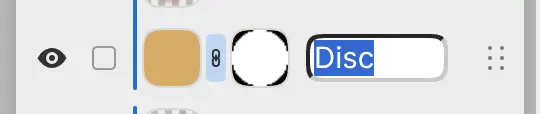
Pulsa Intro para conservar el nombre o Escape para cancelar. No puedes cambiar el nombre de una capa bloqueada.
Reordenar capas
Arrastra una fila hacia arriba o hacia abajo en la lista. Con un lápiz o un dedo, mantén pulsada la fila primero, o arrastra el asa del extremo derecho de la fila.
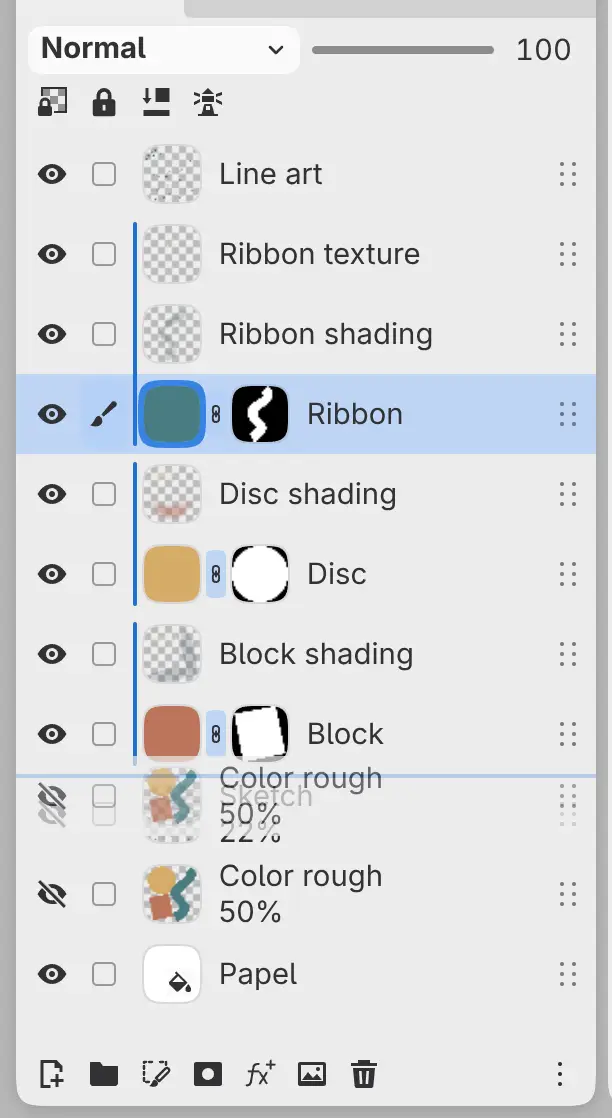
Una línea encima o debajo de una fila marca dónde caerá la capa. Para meter la capa en un grupo, suéltala en el centro de la fila del grupo (aparece un marco alrededor de la fila). Pulsa Escape para cancelar el arrastre.
Todas las filas seleccionadas se mueven juntas, y las capas recortadas y los filtros adjuntos se mueven con su capa. Subir capa y Bajar capa en la búsqueda de comandos mueven las filas seleccionadas un puesto.
Agrupar y desagrupar
Para agrupar capas, selecciona sus filas y elige Capa > Organizar > Agrupar capas seleccionadas, o selecciona Grupo nuevo en la parte inferior del panel Capas. Las filas tienen que estar en el mismo grupo, y una base de recorte tiene que agruparse con sus capas recortadas.
Para desagrupar, elige Capa > Organizar > Desagrupar. Un grupo oculto deja sus capas ocultas. Desagrupar no está disponible mientras el grupo tenga una máscara, una opacidad inferior al 100%, un modo de mezcla distinto de Normal o Traspasar, recorte o filtros adjuntos, ni cuando sus capas se verían distintas sin el grupo.
Duplicar capas
Elige Capa > Organizar > Duplicar, o Duplicar capas seleccionadas con varias filas seleccionadas.
Las copias se colocan justo encima de los originales, con sus capas recortadas y sus filtros adjuntos, y se llaman «nombre copia». No puedes duplicar una capa de un grupo bloqueado.
Eliminar capas
Haz una de las siguientes acciones:
- Elige Capa > Eliminar capa, o Eliminar capas seleccionadas con varias filas seleccionadas.
- Selecciona Eliminar capas seleccionadas en la parte inferior del panel Capas.
- Con un lápiz o un dedo, desliza la fila hacia la izquierda y selecciona Eliminar.
En un grupo contraído, el elemento del menú dice Eliminar grupo y contenido. Al eliminar un grupo expandido se conservan sus capas, igual que con Desagrupar.
Las capas recortadas y los filtros adjuntos se quedan cuando eliminas su capa. No puedes eliminar una capa bloqueada. La tecla Supr borra los píxeles seleccionados, no las capas.
Copiar selección a una capa nueva
Puedes copiar o mover los píxeles seleccionados de una capa de pintura a una capa nueva, en el mismo sitio.
Haz una de las siguientes acciones:
- Elige Capa > Nuevo > Copiar selección a una capa nueva (Ctrl+J) o Cortar selección a una capa nueva (Ctrl+Mayús+J).
- Elige los mismos comandos en el menú Seleccionar.
- Elígelos en Copiar a capa, en la barra de selección del lienzo.
La capa nueva se coloca encima de la capa de origen, se llama «nombre copia» y tiene la misma opacidad y el mismo modo de mezcla. La selección desaparece, y Seleccionar > Volver a seleccionar la recupera.
Sin selección, Copiar selección a una capa nueva duplica las capas seleccionadas. Cortar selección a una capa nueva necesita una selección y no está disponible mientras Bloquear alfa está activado.
Importar imágenes
Haz una de las siguientes acciones:
- Elige Archivo > Importar imagen como capa… o pulsa Ctrl+Mayús+O.
- Selecciona Importar imagen como capa… en la parte inferior del panel Capas.
- Arrastra archivos de imagen al lienzo o a una fila del panel Capas.
Cada archivo se convierte en una capa de foto encima de la capa activa, o encima, debajo o dentro de la fila donde lo sueltas. La imagen se centra y se reduce para caber en el lienzo, con tiradores de colocación.