Herramientas de relleno
Puedes rellenar partes de la capa seleccionada con el color actual mediante Rellenar, Relleno con lazo y Rodear y rellenar. Cada relleno es un paso de deshacer, y se respeta Bloquear alfa.
Los rellenos solo pintan la imagen de una capa, nunca una máscara de capa ni la máscara de un filtro. En una capa que un pincel no puede pintar, un relleno no pinta nada y un aviso indica el motivo (Herramientas de pincel).
Seleccionar una herramienta de relleno
Haz una de las siguientes acciones:
- Pulsa F para seleccionar la herramienta Rellenar. Las otras dos herramientas no tienen tecla predeterminada.
- En Pintura, selecciona Rellenar en la barra de herramientas. Haz clic con el botón derecho en el botón o mantenlo pulsado para elegir otra herramienta de relleno.
- En Foto, haz clic con el botón derecho o mantén pulsado el botón de degradado y relleno que sigue a Licuar en la barra de herramientas, y elige una herramienta.
- Con una herramienta de relleno activa, selecciona Rellenar o Relleno con lazo en el panel Conjunto de herramientas. Rodear y rellenar aparece dentro de Relleno con lazo.
- Busca el nombre de la herramienta en la búsqueda de comandos.
Boceto no tiene botón de relleno.
Rellenar
Puedes rellenar una zona conectada de color parecido haciendo clic en ella. Origen define en qué píxeles se basa la herramienta para encontrar la zona.
- Una selección activa limita el relleno a la selección.
- En la Máscara rápida o en una capa de selección, Rellenar rellena la máscara de selección (Máscara rápida).
Relleno con lazo
Puedes dibujar una forma a mano alzada y rellenarla con el color actual. Arrastra el contorno sobre el lienzo; la forma se rellena al soltar.
Relleno con lazo solo tiene el ajuste Opacidad. No está disponible en la Máscara rápida ni en una capa de selección.
Rodear y rellenar
Puedes rellenar todas las regiones transparentes cerradas dentro de un contorno que dibujas. Rodear y rellenar busca las regiones en los píxeles de Origen.
- Pulsa Escape mientras dibujas para cancelar el contorno.
- Un solo deshacer quita todo lo que rellenó un contorno.
- Una selección activa limita el relleno a la selección.
- Rodear y rellenar no está disponible mientras editas una máscara de selección o una máscara de capa.
Origen
Puedes elegir en qué píxeles se basan Rellenar y Rodear y rellenar para encontrar la zona. La pintura siempre va a la capa seleccionada.
- Imagen visible: todo lo visible en el dibujo.
- Capa en edición: solo la capa seleccionada.
- Capas de referencia: las capas marcadas con Usar como referencia (Ajustes de capa).
Elige el origen en la lista que hay bajo las herramientas en Conjunto de herramientas para Rellenar, o en el panel Herramienta para Rodear y rellenar. La barra Opciones de herramienta tiene un menú Origen para las dos.
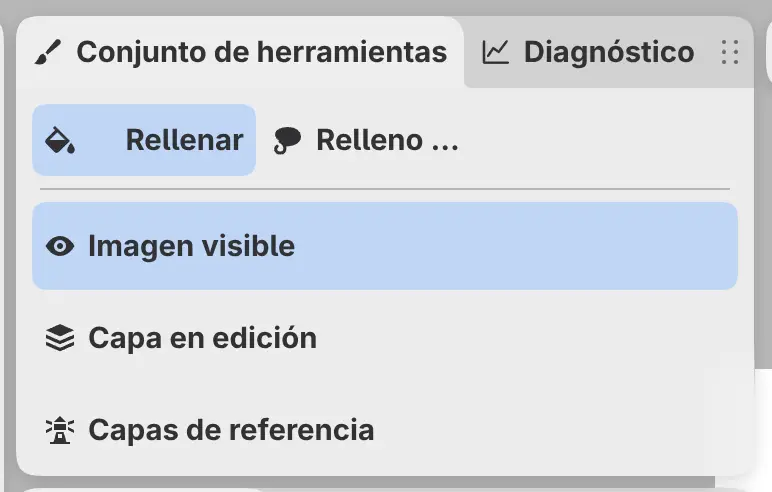
Cada herramienta conserva su propio origen. Rellenar empieza en Imagen visible, y Rodear y rellenar vuelve a Capas de referencia cada vez que abres Capy Canvas.
Si Rellenar usa Capas de referencia y no hay ninguna capa marcada, no pinta nada y un aviso ofrece marcar la capa de debajo.
Ajustes de relleno
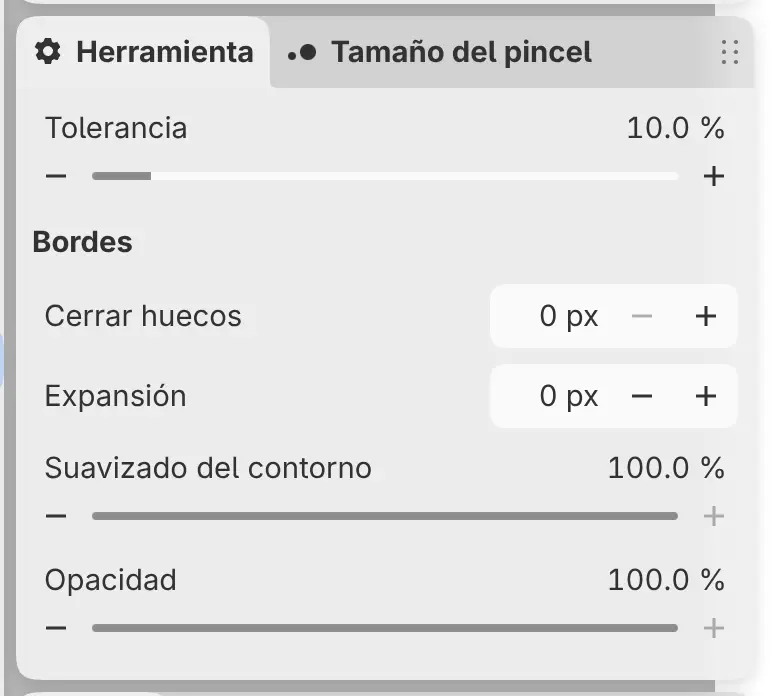
Rellenar y Rodear y rellenar comparten los ajustes siguientes. Seleccionar automáticamente y Seleccionar por color usan los mismos valores en todos salvo en Opacidad. Para restablecer un ajuste, haz doble clic en su etiqueta en la barra Opciones de herramienta (Tamaño, opacidad y flujo).
Tolerancia
Define cuánto puede diferir un color para seguir contando como parte de la misma zona. El valor predeterminado es 10%.
Cerrar huecos
Cierra las aberturas de las líneas de hasta este ancho, de 0 a 32 px, antes de buscar la zona. El ancho se mide en píxeles del dibujo, no de la pantalla.
Expansión
Amplía la zona rellenada en este número de píxeles, o la reduce con un valor negativo, de −32 a 32 px.
Suavizado del contorno
Suaviza los bordes escalonados de la zona rellenada. Al 0%, el relleno conserva los bordes de píxel duros.
Opacidad
Define la intensidad del relleno. Al cambiarla cambia la Opacidad del pincel actual, y al revés. En Boceto, usa el deslizador de opacidad de la barra del borde izquierdo.
Rellenar una selección
Para rellenar una selección con el color actual, elige Editar > Rellenar selección o pulsa Mayús+Retroceso (Trabajar con selecciones).