Инструменты заливки
Части выбранного слоя можно залить текущим цветом инструментами Заливка, Заливка лассо и Обвести и залить. Каждая заливка отменяется одним шагом, а Блокировка альфы учитывается.
Заливки рисуют только на рисунке слоя и никогда на маске слоя или маске фильтра. На слое, где не может рисовать кисть, заливка ничего не рисует, а уведомление называет причину (Кистевые инструменты).
Выбор инструмента заливки
Выполните одно из действий:
- Нажмите F, чтобы выбрать заливку. У двух других инструментов нет клавиши по умолчанию.
- В рабочем пространстве «Краска» выберите Заливка на панели инструментов. Чтобы выбрать другой инструмент заливки, щёлкните кнопку правой кнопкой мыши или удерживайте её.
- В рабочем пространстве «Фотография» щёлкните правой кнопкой мыши или удерживайте кнопку градиента и заливки после Пластика на панели инструментов и выберите инструмент.
- Когда активен инструмент заливки, выберите Заливка или Заливка лассо на панели Набор инструментов. Обвести и залить находится в списке под Заливка лассо.
- Найдите название инструмента в поиске команд.
В рабочем пространстве «Набросок» кнопки заливки нет.
Заливка
Щелчком можно залить связную область похожего цвета. Источник задаёт, по каким пикселям заливка определяет область.
- Активное выделение ограничивает заливку областью выделения.
- В режиме быстрой маски или на слое выделения заливка заполняет маску выделения (Быстрая маска).
Заливка лассо
Можно нарисовать фигуру от руки и залить её текущим цветом. Обведите контур на холсте, и фигура зальётся, когда вы отпустите перо или кнопку мыши.
У заливки лассо есть только параметр Непрозрачность. Она недоступна в режиме быстрой маски и на слое выделения.
Обвести и залить
Можно залить все замкнутые прозрачные участки внутри нарисованной петли. Инструмент находит участки в пикселях, заданных параметром Источник.
- Чтобы отменить петлю во время рисования, нажмите Escape.
- Одна отмена убирает всё, что залила одна петля.
- Активное выделение ограничивает заливку областью выделения.
- Инструмент недоступен, пока вы редактируете маску выделения или маску слоя.
Источник
Можно выбрать, по каким пикселям заливка и «Обвести и залить» определяют область. Краска всегда ложится на выбранный слой.
- Видимый рисунок: всё, что видно на рисунке.
- Редактируемый слой: только выбранный слой.
- Опорные слои: слои, отмеченные параметром Использовать как опорный (Настройки слоя).
Для заливки источник выбирается в списке под инструментами на панели Набор инструментов, а для «Обвести и залить» на панели Инструмент. На панели «Параметры инструмента» есть меню Источник для обоих инструментов.
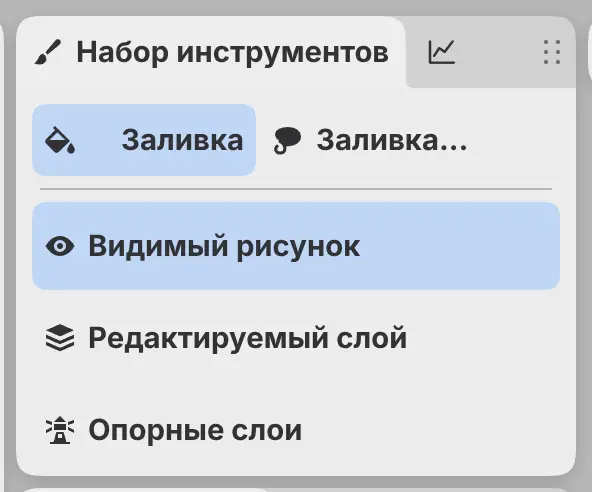
Каждый инструмент запоминает свой источник. У заливки сначала выбран Видимый рисунок, а у «Обвести и залить» при каждом запуске Капи Канвас снова выбираются Опорные слои.
Если для заливки выбран источник Опорные слои, но ни один слой не отмечен, заливка ничего не рисует, а уведомление предлагает отметить нижний слой.
Настройки заливки
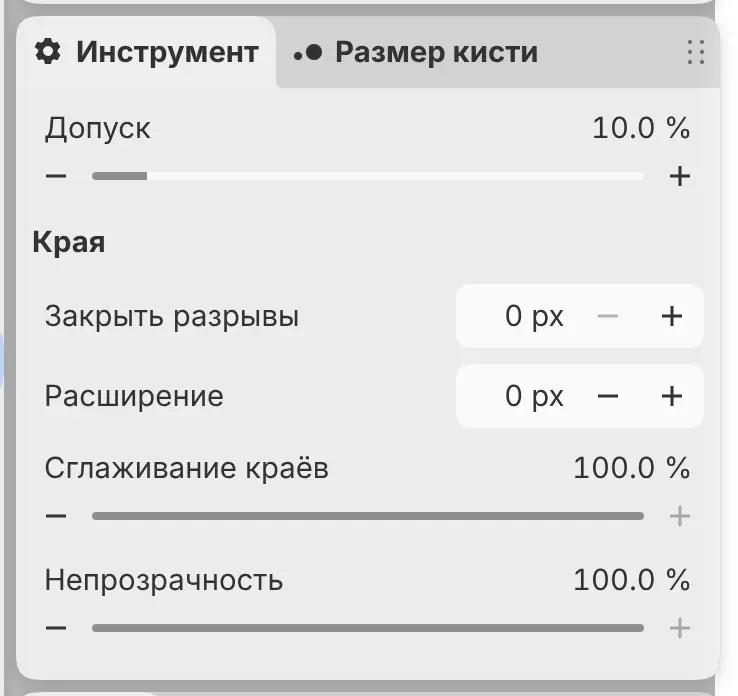
У заливки и «Обвести и залить» общие настройки, описанные ниже. Автовыбор и Выделить по цвету используют те же значения для всех настроек, кроме Непрозрачность. Чтобы сбросить настройку, дважды щёлкните её подпись на панели «Параметры инструмента» (Размер, непрозрачность и подача).
Допуск
Задаёт, насколько цвет может отличаться, чтобы ещё считаться частью той же области. По умолчанию 10%.
Закрыть разрывы
Перед поиском области закрывает разрывы в линиях шириной до этого значения, от 0 до 32 px. Ширина задаётся в пикселях рисунка, а не экрана.
Расширение
Расширяет залитую область на это число пикселей или сужает её при отрицательном значении, от −32 до 32 px.
Сглаживание краёв
Сглаживает ступенчатые края залитой области. При 0% у заливки остаются жёсткие пиксельные края.
Непрозрачность
Задаёт силу заливки. При её изменении меняется Непрозрачность текущей кисти, и наоборот. В рабочем пространстве «Набросок» используйте ползунок непрозрачности на панели у левого края.
Заливка выделения
Чтобы залить выделение текущим цветом, выберите Правка > Залить выделение или нажмите Shift+Backspace (Работа с выделениями).