Палитры
Цвета можно сохранять в палитрах и рисовать ими с панели Палитры. Палитры и недавние цвета одинаковы во всех рабочих пространствах.
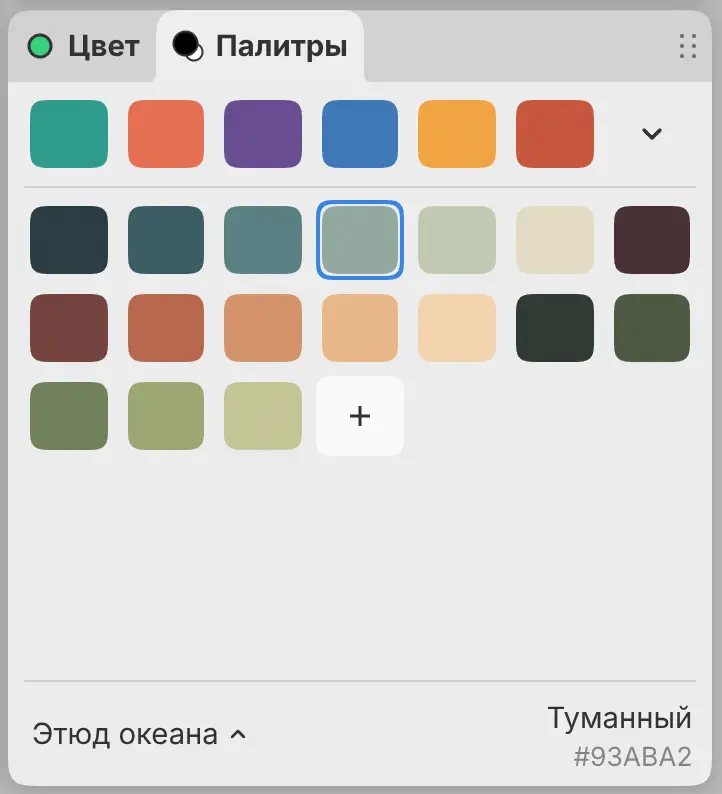
Открытие панели «Палитры»
Выполните одно из действий:
- Выберите Окно > Палитры.
- Выберите Панель палитр в поиске команд.
- В рабочем пространстве «Краска» выберите вкладку Палитры рядом с Цвет.
- Выберите Цвет кисти в конце панели инструментов, а в рабочем пространстве «Набросок» у правого края заголовка окна. В выдвижной области панель «Палитры» находится под панелью «Цвет».
- В Windows, Linux и Android щёлкните передний или фоновый образец на панели «Цвет» правой кнопкой мыши или удерживайте его и выберите Палитры….
Недавние цвета
В верхнем ряду показано до 64 цветов, использованных в рисунке, начиная с самого нового. Выберите недавний цвет, чтобы рисовать им. Выберите Развернуть историю цветов (стрелка в конце ряда), чтобы показать до четырёх рядов.
Цвет добавляется, когда его использует мазок, заливка, градиент или фигура. Взятие цвета пипеткой, стирание, рисование на маске и работа инструментами «Смешивание» и «Пластика» ничего не добавляют. Отмена не убирает недавний цвет.
Рисование сохранённым цветом
Выберите образец, чтобы рисовать его цветом или, пока вы редактируете маску, задать цвет маски. Образец, совпадающий с текущим цветом, обведён рамкой.
Добавление цвета
Выберите + после последнего образца, чтобы сохранить текущий цвет краски в палитре. Образец хранит точный цвет, включая его цветовое пространство, альфа-канал и интенсивность HDR. Кнопка + недоступна, пока выбрана Прозрачная краска.
Названия цветов
Название текущего цвета показано справа внизу панели вместе с его шестнадцатеричным кодом для предпросмотра в sRGB. У цвета с интенсивностью HDR показана и интенсивность, например «+1.0 EV». У несохранённого цвета показано предлагаемое название, например «Бирюзовый» или «Умбра».
Выберите название, чтобы ввести другое, а затем нажмите Enter, чтобы подтвердить, или Escape, чтобы отменить. Несохранённый цвет получает название, когда вы сохраняете его кнопкой +. У сохранённого образца новое название заменяет старое.
Название содержит от 1 до 64 символов и не повторяется внутри палитры.
Упорядочивание и удаление цветов
Перетащите образец, чтобы переместить его. Чтобы отменить перемещение, отпустите образец за пределами сетки или нажмите Escape.
Щёлкните образец правой кнопкой мыши или удерживайте его (или нажмите Shift+F10), чтобы открыть такие команды:
- Rename Color…
- Remove Color
- Отменить перестановку цветов и Повторить перестановку цветов
Когда панель в фокусе, Ctrl+Z и Ctrl+Shift+Z (или Ctrl+Y) отменяют и повторяют перестановки. Добавление или удаление образца очищает историю перестановок палитры.
Выбор палитры
Выберите название палитры слева внизу панели, чтобы открыть список палитр. Вводите текст в поле Найти палитру, чтобы отфильтровать список, и выберите палитру, чтобы сделать её активной.
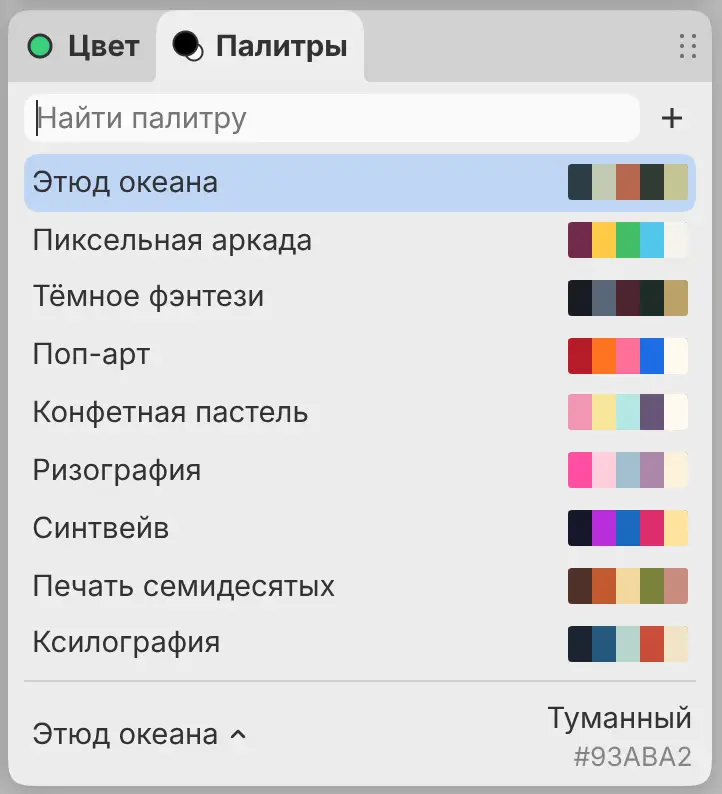
Новые палитры
Выберите + в списке палитр, а затем New Palette…. Палитра без названия называется «Новая палитра».
Библиотека вмещает до 64 палитр и всего до 4096 цветов.
Переименование и удаление палитр
Щёлкните палитру в списке палитр правой кнопкой мыши или удерживайте её и выберите Rename Palette… или Remove Palette…. Последнюю палитру удалить нельзя.
Импорт и экспорт палитр
Чтобы импортировать файл палитры, выберите + в списке палитр, а затем
Import Palette…. Капи Канвас читает файлы .capycolor, .aco, .cls,
.swatches, .ase, .afpalette, .gpl, .kpl и .json размером до 1 MB.
Файл становится новой палитрой с названием, сохранённым в файле, или с именем
файла.
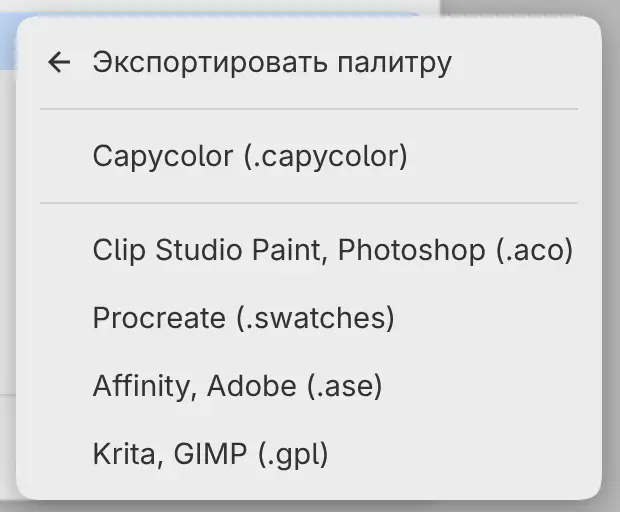
Чтобы экспортировать палитру, щёлкните её в списке палитр правой кнопкой мыши или удерживайте её, выберите Export Palette, а затем формат:
- Capycolor (.capycolor) сохраняет точные цвета, включая цветовое пространство, альфа-канал и интенсивность HDR.
- Clip Studio Paint, Photoshop (.aco), Procreate (.swatches), Affinity, Adobe (.ase) и Krita, GIMP (.gpl) сохраняют непрозрачные цвета sRGB. Цвета за пределами sRGB обрезаются. Файл Procreate сохраняет первые 30 цветов.
Панель сообщает, сколько цветов было обрезано или сделано непрозрачными.
Стартовые палитры
В Капи Канвас есть палитры «Этюд океана», «Пиксельная аркада», «Тёмное фэнтези», «Поп-арт», «Конфетная пастель», «Ризография», «Синтвейв», «Печать семидесятых», «Ксилография» и «Тушь». Стартовые палитры можно менять, как любые другие. Удалённая стартовая палитра не возвращается.