Настройки слоя
Эти настройки можно изменить в верхней части панели «Слои» или в разделе Настройки слоя меню слоя. В меню Слой есть те же пункты.
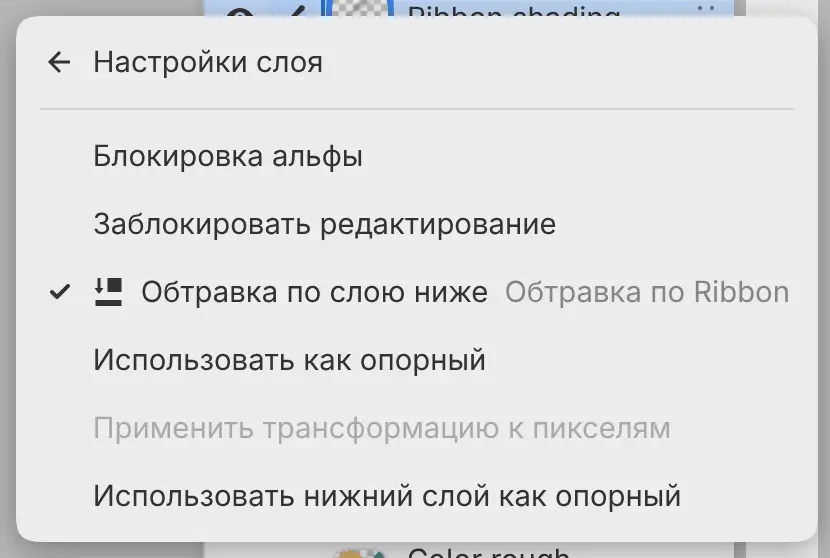
Блокировка альфы
Можно заблокировать прозрачность рисованного слоя. Тогда кисти меняют только уже закрашенные пиксели.
Выполните одно из действий:
- Выберите слой, затем выберите Блокировка альфы в верхней части панели «Слои».
- Откройте меню слоя и выберите Настройки слоя > Блокировка альфы.
- Смахните строку вправо пером или пальцем.
Пока блокировка альфы включена, справа в строке виден значок блокировки альфы.
Заливка и Градиент тоже сохраняют прозрачность, а Ластик ничего не делает.
Заблокировать редактирование
Можно заблокировать слой, чтобы на нём нельзя было рисовать и его нельзя было изменить.
Выполните одно из действий:
- Выберите слой, затем выберите Заблокировать редактирование в верхней части панели «Слои».
- Откройте меню слоя и выберите Настройки слоя > Заблокировать редактирование.
- У слоя выделения выберите Заблокировать редактирование в его меню.
У заблокированного слоя в строке появляется значок замка.
На заблокированном слое нельзя рисовать, его нельзя переименовать, удалить или замаскировать, у него нельзя изменить непрозрачность и режим наложения, и к нему нельзя добавить фильтр. Блокировка группы блокирует все слои в ней. У слоя внутри заблокированной группы нельзя выключить Заблокировать редактирование.
Обтравка по слою ниже
Можно обтравить слой, чтобы ограничить его закрашенной областью слоя ниже.
Выполните одно из действий:
- Выберите слой, затем выберите Обтравка по слою ниже в верхней части панели «Слои».
- Откройте меню слоя и выберите Настройки слоя > Обтравка по слою ниже.
- Чтобы добавить новый обтравленный слой, выберите Создать > Новый обтравочный слой в меню слоя.
Полоса слева от миниатюр соединяет обтравленные слои с их базовым слоем. В меню слоя этот пункт называет базовый слой, например «Обтравка по Ribbon». Обтравленные слои перемещаются вместе с базовым слоем.
Обтравка по группе с параметром «Сквозной» невозможна. Сначала выключите у группы параметр «Сквозной».
Базовым становится ближайший необтравленный слой ниже в той же группе, слои выделения пропускаются. Если этот слой является слоем заливки или фильтром, пункт называется Нет слоя ниже для прикрепления. У фильтра этот пункт вместо обтравки прикрепляет фильтр (см. Как применяются фильтры).
Использовать как опорный
Можно отметить рисованные слои и группы как опорные для инструментов, которые берут образцы в режиме Опорные слои, например Автовыбор, Заливка и инструменты ретуши.
Выполните одно из действий:
- Выберите слои, затем выберите Использовать выбранные слои как опорные в верхней части панели «Слои».
- Откройте меню слоя и выберите Настройки слоя > Использовать как опорный или, если выбрано несколько строк, Использовать выбранные слои как опорные.
Чтобы слой перестал быть опорным, выберите только его, затем выберите Перестать использовать этот слой как опорный в верхней части панели или выключите Использовать как опорный в меню слоя.
На кнопке строки опорного слоя появляется значок маяка. После отметки слоёв кнопкой в верхней части панели выбранным остаётся только активный слой.
Использовать нижний слой как опорный
Можно отметить ближайший видимый рисованный слой под активным слоем как опорный.
Выполните одно из действий:
- Выберите Слой > Настройки слоя > Использовать нижний слой как опорный.
- Если инструмент берёт образцы из опорных слоёв, а ни один не отмечен, выберите Использовать слой как опорный слой в уведомлении над холстом.
Сквозной
Группе можно задать параметр «Сквозной». Тогда её слои накладываются прямо на слои под группой, а непрозрачность и маска группы смешивают этот результат со слоями ниже.
Выполните одно из действий:
- Откройте меню группы и выберите Настройки слоя > Сквозной.
- Выберите Сквозной в списке Режим наложения слоя в верхней части панели «Слои» или в списке Режим наложения на панели Свойства.
- Смахните строку группы вправо пером или пальцем.
На папке группы появляется значок, а в подписи написано «Сквозной».
Если выключить «Сквозной», группа получает режим «Обычный». Сквозную группу нельзя обтравить, она не может быть базовым слоем обтравки, и к ней нельзя прикрепить фильтры. У заблокированной группы параметр «Сквозной» изменить нельзя.
Новые группы получают режим «Обычный», если на странице Холст диалога Настройки не включён параметр Сквозной режим для новых групп. Если сгруппировать слои с режимом наложения, отличным от «Обычный», или фильтр на отдельном слое, новая группа становится сквозной.
Цветовой режим
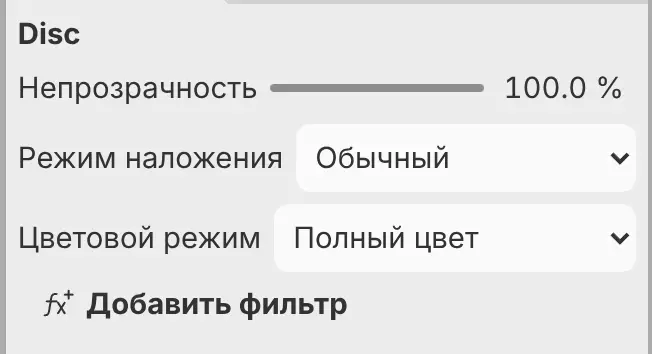
Рисованный слой может хранить пиксели в режиме Полный цвет, Оттенки серого или Два тона (чёрный и белый). Рисование на слое подчиняется режиму.
Выполните одно из действий:
- Выберите слой, затем выберите режим в списке Цветовой режим на панели Свойства.
- Введите «Цветовой режим» в поиск команд и выберите режим.
Пункта Цветовой режим нет в меню слоя. Подпись строки показывает режим, если он отличается от «Полный цвет».
Смена режима преобразует существующие пиксели, и возврат к режиму «Полный цвет» не восстанавливает исходные цвета. В режиме «Два тона» каждый пиксель становится чёрным или белым и полностью непрозрачным или полностью прозрачным. Цветовой режим скрыт, пока вы рисуете на маске слоя.
Другие пункты меню «Настройки слоя»
В Настройки слоя есть также Применить трансформацию к пикселям (см. Перемещение и трансформация). У слоя фотографии там есть Исправить исходный профиль…, Растеризовать оригинал… и Вернуть исходную фотографию (см. Типы слоёв).