Редактирование контуров
Контуры векторного слоя можно править после рисования.
Выбор и перемещение контуров
Выберите контур инструментом Операция (Перемещение и трансформация). Удерживайте Shift, чтобы добавить контуры или убрать их из выбора. Протяните по пустому холсту, чтобы выбрать контуры, которые рамка охватывает целиком, или нажмите Ctrl+A, чтобы выбрать все контуры.
Выбор окружает пунктирная рамка с маркерами.
- Перетащите выбранный контур, чтобы переместить его. Удерживайте Alt, чтобы переместить копию.
- Перетащите маркер, чтобы масштабировать, или маркер над рамкой, чтобы повернуть. Shift сохраняет пропорции или поворачивает с шагом 15°.
- Клавиши со стрелками сдвигают на 1 px, а с Shift на 10 px.
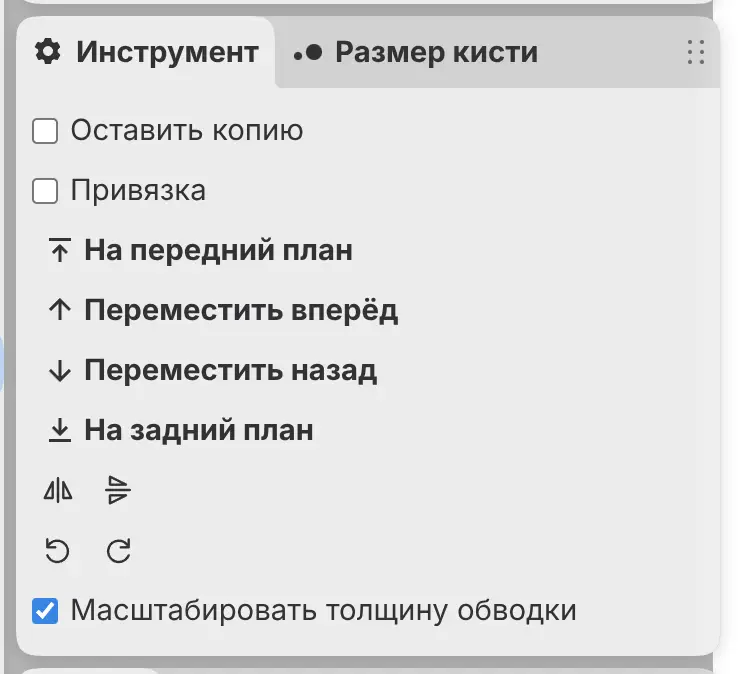
- Кнопки отражения и поворота на панели Инструмент отражают или поворачивают выбранное вокруг его центра.
- Удалить удаляет выбранные контуры.
Масштабировать толщину обводки на панели Инструмент включено по умолчанию. Выключите, чтобы масштабировать контуры, сохраняя толщину их обводки.
Редактировать точки
Точки выбранных контуров можно перемещать, добавлять и удалять.
Выполните одно из действий:
- Нажмите A.
- С инструментом Операция нажмите Enter или дважды щёлкните контур.
- В «Краске» и «Фотографии» щёлкните правой кнопкой мыши или удерживайте Операция / Трансформация / Редактировать точки на панели инструментов и выберите Редактировать точки.
Квадраты отмечают точки, а у выбранных точек видны ручки. Нажмите Escape, чтобы вернуться к инструменту Операция.
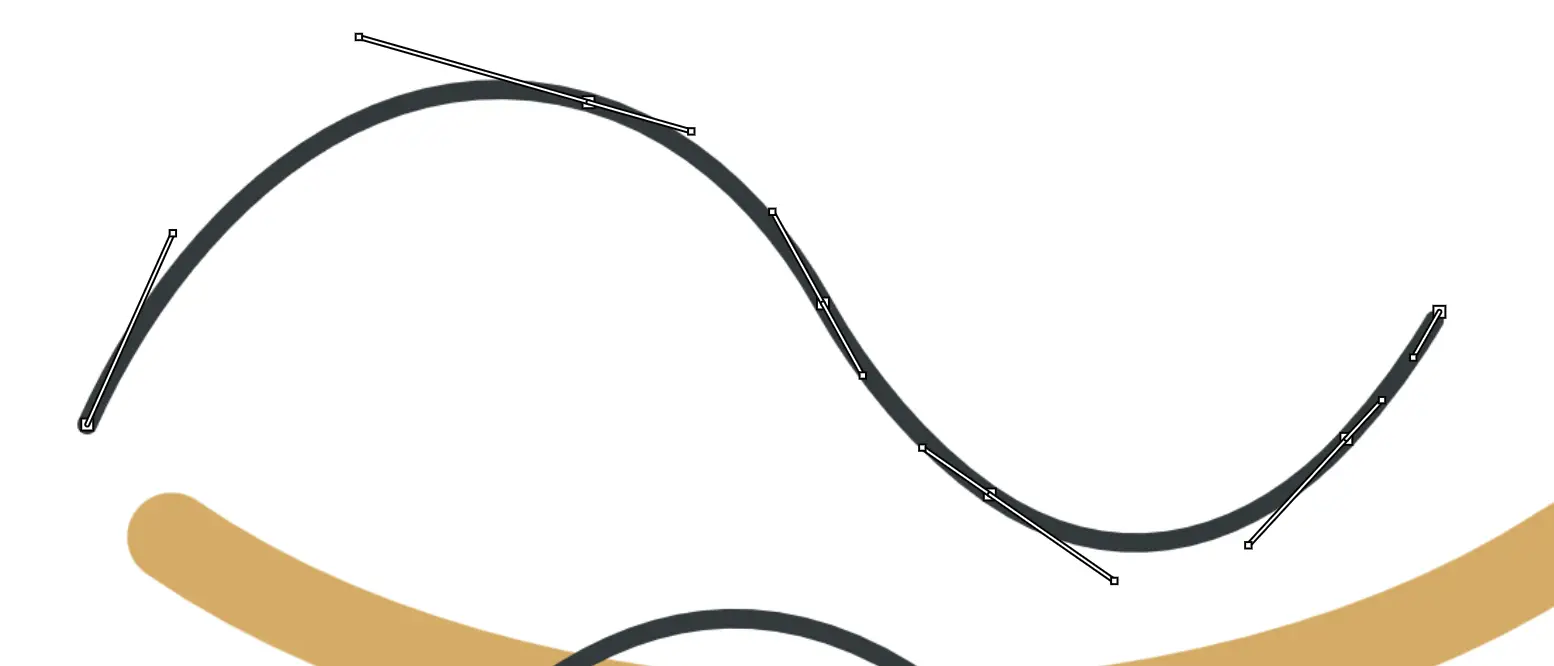
- Щёлкните точку, чтобы выбрать её, щёлкните с Shift, чтобы добавить или убрать точку, либо протяните по пустому холсту, чтобы выбрать точки внутри рамки.
- Перетаскивайте точки, чтобы переместить их. Перетащите ручку, чтобы повернуть кривую, или удерживайте Alt, чтобы двигать её отдельно от парной.
- Перетащите сегмент, чтобы изогнуть его. Щёлкните сегмент, чтобы добавить точку.
- Дважды щёлкните точку, чтобы переключить её между угловой и плавной.
- Удалить удаляет выбранные точки.
Правка точки превращает прямоугольник или эллипс в обычный контур.
Команды контуров
Выбранные контуры можно соединять, замыкать, разрезать, разворачивать и объединять командами меню Правка > Контур. Первые четыре есть на панели Инструмент для инструмента Редактировать точки.
- Соединить контуры соединяет ближайшие концы двух открытых контуров или замыкает один открытый контур.
- Замкнуть контур соединяет концы каждого выбранного открытого контура.
- Разрезать в точке разрезает выбранные контуры в выбранных точках.
- Обратить направление направляет каждый контур в другую сторону.
- Создать составной контур объединяет выбранные контуры в один с отверстиями там, где они перекрываются. Разобрать составной контур снова разделяет их.
Команда, которая не может выполниться, сообщает, что нужно выбрать, например «Выберите один или два незамкнутых контура, чтобы соединить их».
Упорядочить
Порядок наложения выбранных контуров внутри слоя можно менять командами Правка > Упорядочить: На передний план, Переместить вперёд, Переместить назад и На задний план. Те же кнопки есть на панели Инструмент для инструмента Операция.
Настройки контура
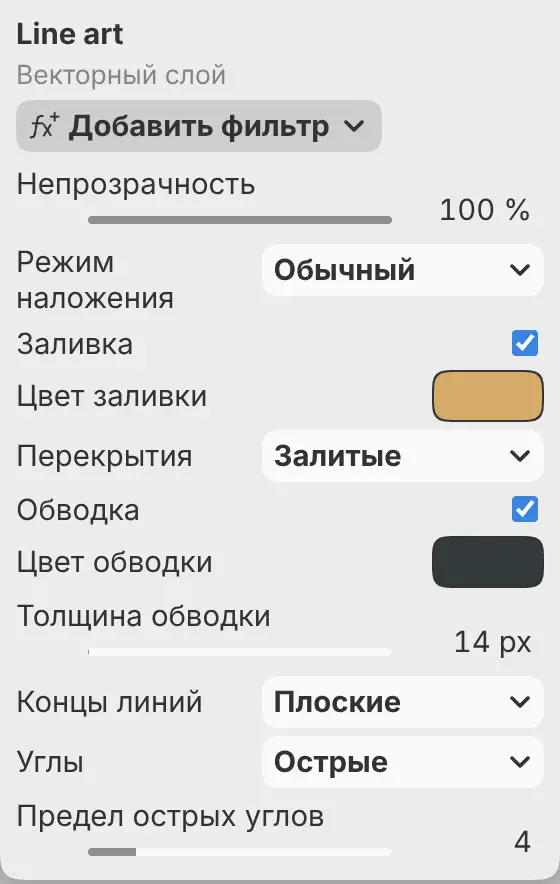
Когда выбраны контуры, Свойства показывают самый передний из выбранных. Если выбранные контуры различаются, название параметра заканчивается на «(разные)», а изменение применяется ко всем выбранным контурам.
Заливка
Включает или выключает заливку. Новая заливка использует фоновый цвет.
Цвет заливки
Задаёт цвет заливки.
Перекрытия
Задаёт, как заполняются перекрывающиеся части. Залитые заполняет их, а Отверстия оставляет пустыми. Показывается, когда включена Заливка.
Обводка
Включает или выключает обводку. Новая обводка использует передний цвет.
Цвет обводки
Задаёт цвет обводки.
Толщина обводки
Задаёт толщину обводки, от 0.1 до 4096 px.
Концы линий
Задаёт форму открытых концов: Плоские, Круглые или Квадратные.
Углы
Задаёт форму обводки в углах: Острые, Скруглённые или Срезанные.
Предел острых углов
Задаёт, насколько длинным может стать острый угол, от 1 до 20. За пределом угол срезается. Показывается, когда для Углы выбрано Острые.