Настройки
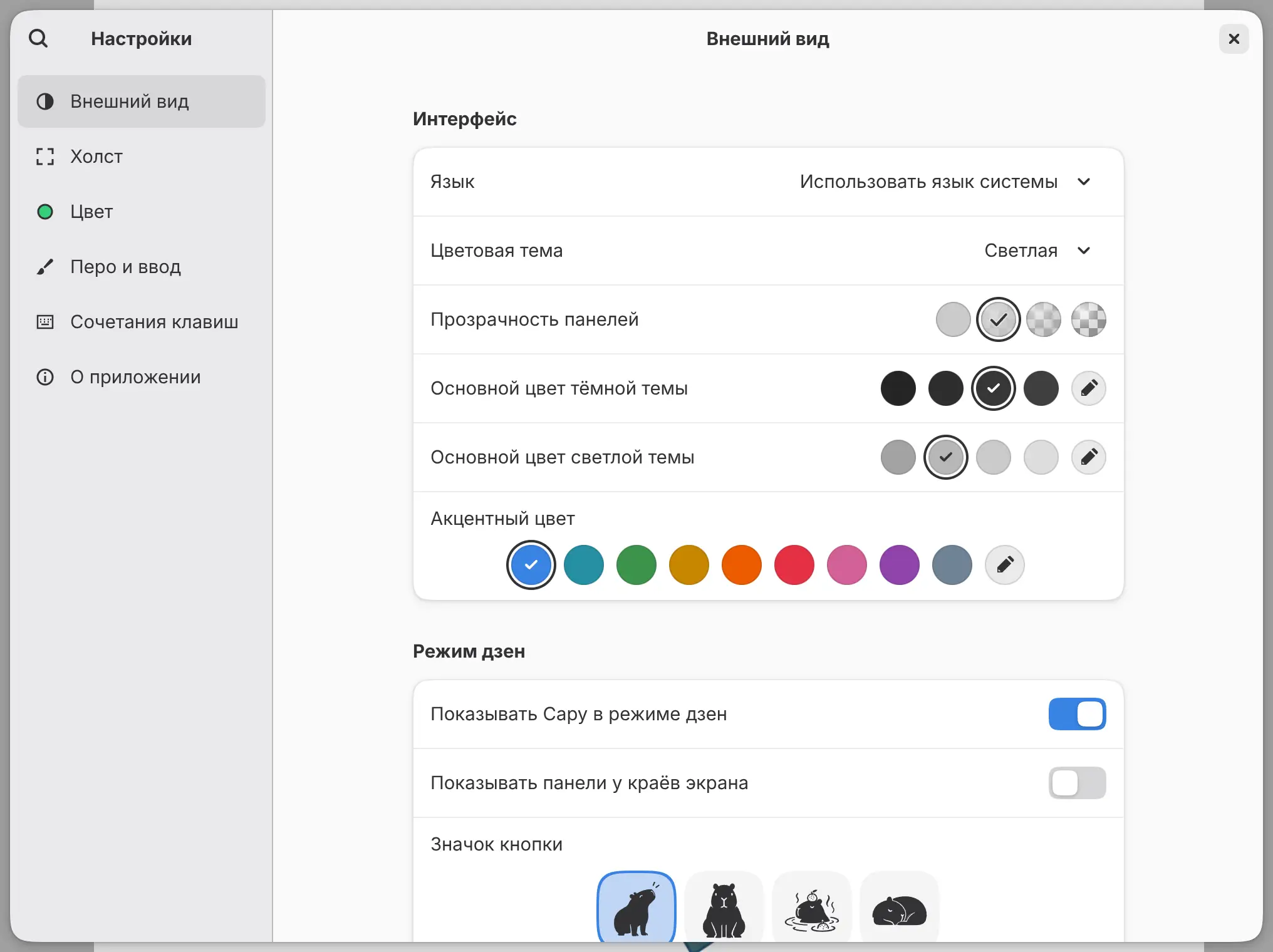
Настройки всего приложения меняются в диалоге Настройки. Каждое изменение сразу применяется и сохраняется.
Открытие настроек
Выполните одно из действий:
- Выберите Правка > Настройки. На macOS выберите Settings… в меню приложения.
- Нажмите Ctrl+,.
- В рабочих пространствах «Краска» и «Фотография» выберите кнопку с шестерёнкой у правого края заголовка окна.
- Введите «Настройки» в поиск команд.
Настройки открываются на странице Внешний вид. Справка > Сочетания клавиш открывает их на странице Сочетания клавиш, а Справка > О Капи Канвас на странице О приложении.
Пока открыты настройки, сочетания клавиш холста, кнопки пера и касания пальцами не действуют.
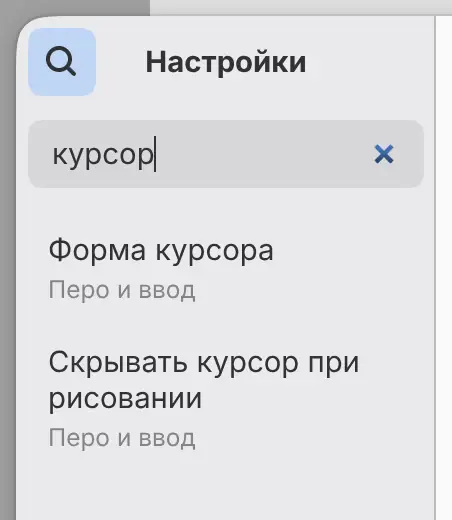
Поиск настроек
Выберите Поиск настроек вверху боковой панели или начните вводить текст в любом месте вне текстового поля.
Поиск находит также сочетания клавиш, кнопки пера и касания пальцами. При выборе сочетания клавиш открывается его редактор. Если интерфейс не на английском, поиск находит и английские названия.
Сброс настройки
В веб-версии и в приложении для Linux щёлкните настройку правой кнопкой мыши или удерживайте её пальцем или пером и выберите Сбросить к стандартному. Пункт меню показывает значение по умолчанию. Он недоступен, пока у настройки значение по умолчанию.
Если очистить числовое поле или поле шестнадцатеричного цвета, тоже восстанавливается значение по умолчанию.

Внешний вид
Основные цвета и акцентный цвет меняют только интерфейс, но не рисунок.
Язык
Задаёт язык интерфейса. По умолчанию выбрано Использовать язык системы. Каждый язык назван на своём языке.
Цветовая тема
Выберите Система (по умолчанию), Светлая или Тёмная. Команда Тёмная тема в поиске команд переключает между Светлая и Тёмная.
Прозрачность панелей
Задаёт, насколько размытый рисунок просвечивает сквозь панели и полосы: Выкл., Низкий (по умолчанию), Средний или Высокий. См. Панели и колонки.
Основной цвет тёмной темы
Задаёт серый цвет интерфейса в тёмной теме. Выберите образец или Другой, чтобы ввести шестизначный шестнадцатеричный цвет.
Основной цвет светлой темы
Задаёт серый цвет интерфейса в светлой теме, с теми же вариантами.
Акцентный цвет
Система использует акцентный цвет операционной системы. Это значение по умолчанию в Linux, Windows, macOS и Android, а в веб-версии и на iPad оно не предлагается. Остальные варианты: Синий (по умолчанию в веб-версии и на iPad), Бирюзовый, Зелёный, Жёлтый, Оранжевый, Красный, Розовый, Фиолетовый, Сланцевый и Другой.
Показывать Capy в режиме дзен
Оставляет кнопку Capy на экране, когда включён режим дзен. По умолчанию включено.
Показывать панели у краёв экрана
Показывает скрытые элементы управления в режиме дзен, пока указатель находится у края экрана, где есть скрытые элементы. По умолчанию выключено.
Значок кнопки
Задаёт изображение на кнопке Capy: Смотрит вверх (по умолчанию), Смотрит вперёд, Купается или Спит.
Холст
Скорость перемещения прокруткой
Задаёт множитель прокрутки холста колёсиком мыши, трекпадом и левым стиком игрового контроллера, от 0.25 × до 4.00 × (по умолчанию 1.00 ×).
Скорость масштабирования прокруткой
Задаёт множитель масштабирования клавишей Ctrl с колёсиком мыши или правым стиком игрового контроллера, от 0.25 × до 4.00 × (по умолчанию 1.00 ×).
Сквозной режим для новых групп
Включает для новых групп режим Сквозной. По умолчанию выключено. Существующие группы не меняются.
Цвет
Настройки Новые рисунки действуют для новых рисунков, созданных после изменения. Настройки Открытие фотографий действуют для открываемых фотографий.
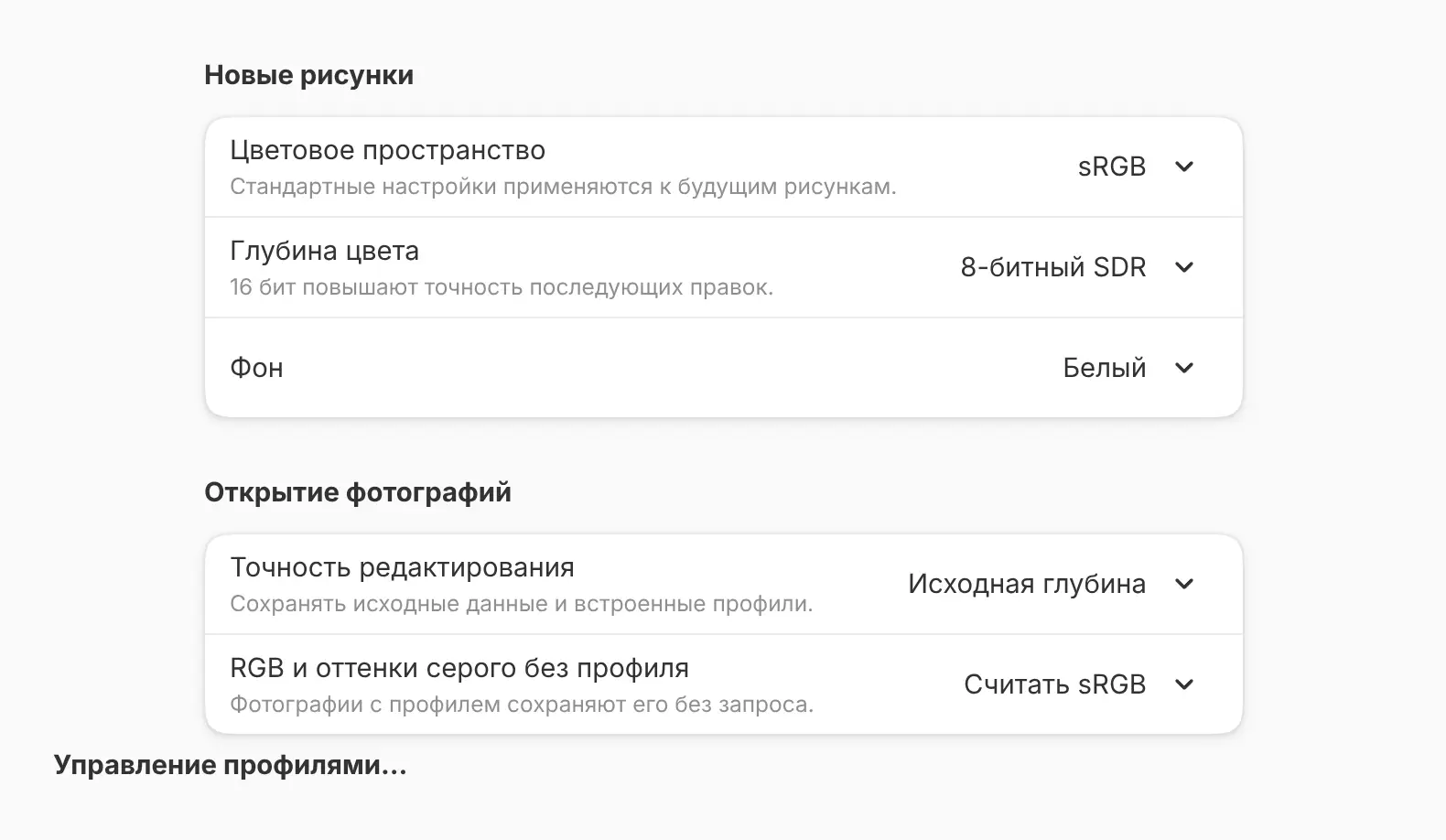
Цветовое пространство
Выберите sRGB (по умолчанию), Display P3, Adobe RGB (1998) или ProPhoto RGB.
Глубина цвета
Выберите 8-битный SDR (по умолчанию), 16-битный SDR, 16-битный HDR с плавающей точкой или 32-битный HDR с плавающей точкой.
Фон
Выберите Белый (по умолчанию) или Прозрачный.
Точность редактирования
Исходная глубина (по умолчанию) сохраняет собственную глубину цвета фотографии. 16 бит открывает 8-битные фотографии как 16-битные, а фотографии с плавающей точкой остаются с плавающей точкой.
RGB и оттенки серого без профиля
Задаёт, как открываются фотографии без цветового профиля: Считать sRGB (по умолчанию) или Спрашивать. Фотографии с профилем сохраняют его.
Управление профилями…
Открывает библиотеку цветовых профилей. См. Цветовое пространство, глубина цвета и наложение.
Перо и ввод
Настройки на этой странице описаны в разделах Перо и Жесты касания.
Сочетания клавиш
Раскладка сочетаний, клавиши-модификаторы и сочетания клавиш на этой странице описаны в разделе Сочетания клавиш.
О приложении
На странице О приложении есть строки Версия, Лицензия приложения, Отрисовка холста, Сайт, Исходный код и Посвящается.
Где хранятся настройки
На каждом устройстве свои настройки. В веб-приложении настройки принадлежат браузеру и общие для всех его вкладок. Чтобы перенести клавиши, клавиши-модификаторы, кнопки пера и касания пальцами на другое устройство, экспортируйте раскладку сочетаний на странице Сочетания клавиш.