Линейки и направляющие
На холсте можно разместить направляющие, которые удерживают мазки кисти на
прямых линиях. Направляющие сохраняются в файле .capy и не попадают в
экспортированные изображения.
Инструмент «Линейка»
Выполните одно из действий:
- Нажмите Shift+U.
- В рабочем пространстве «Краска» выберите Линейка на панели инструментов. Чтобы выбрать Прямая, Параллельная или Радиальный, щёлкните кнопку правой кнопкой мыши или удерживайте её.
- Найдите Линейка в поиске команд.
В рабочих пространствах «Набросок» и «Фотография» кнопки линейки нет. Её можно добавить командой Вставить инструменты… (Панели инструментов и заголовок окна).
Чтобы добавить направляющую, протяните по пустому участку холста. Радиальная направляющая добавляется щелчком. Удерживайте Shift во время перетаскивания, чтобы поворачивать прямую или параллельную направляющую с шагом 45°.
Перетащите маркер направляющей, чтобы изменить её угол и длину, или перетащите её линию, чтобы сдвинуть всю направляющую.
- Чтобы отменить перетаскивание, нажмите Escape.
- Добавление, перемещение и удаление направляющей записываются как шаги отмены.
- Пока направляющие скрыты, перетаскивание добавляет новую направляющую и снова показывает все направляющие.
- Обрезка, изменение размера изображения или холста, поворот и отражение сдвигают направляющие вместе с изображением.
Виды направляющих
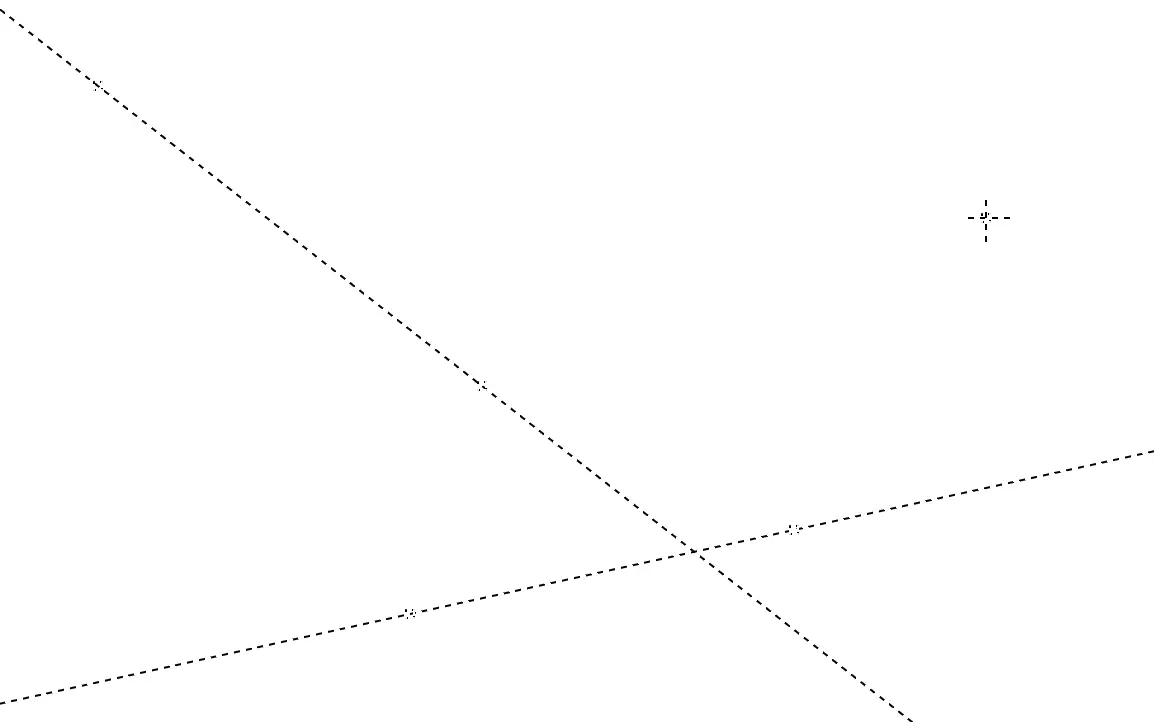
Прямая и параллельная направляющие выглядят как пунктирные линии с квадратом на каждом маркере. Радиальная направляющая выглядит как квадрат с пунктирным перекрестием. У выбранной направляющей маркеры крупнее.
Направляющим следуют только мазки кистевых инструментов.
Прямая
Мазок, который начинается не дальше 12 экранных пикселей от линии направляющей, следует этой линии. Линия продолжается через весь холст.
Параллельная
Каждый мазок идёт параллельно направляющей от точки нажатия.
Радиальный
Мазки направлены к центру направляющей. Каждый мазок следует линии из центра через точку нажатия.
Какой направляющей следует мазок
Прямая направляющая поблизости имеет приоритет над параллельными и радиальными. Из нескольких параллельных и радиальных направляющих выбирается та, чей первый маркер или центр ближе всего к началу мазка.
Показ направляющих и привязка
Направляющие можно скрыть или отключить привязку к ним.
Выполните одно из действий:
- Выберите Вид > Показать линейки или Вид > Привязать к линейкам.
- Когда активен инструмент «Линейка» или направляющая выбрана инструментом «Операция», выберите Показать линейки или Привязать к линейкам на панели Инструмент.
- Выберите Направляющие или Привязка на панели направляющей.
По умолчанию оба параметра включены. Параметр Привязать к линейкам недоступен, пока направляющие скрыты.
Удаление направляющей
Выберите направляющую и выполните одно из действий:
- Нажмите Удалить или Backspace.
- Выберите Удалить линейку на панели Инструмент.
- Выберите Удалить на панели направляющей.
Удалить и Backspace удаляют направляющую, только если активен инструмент «Линейка», «Фигура», «Операция», «Трансформация» или «Обрезка». С другими инструментами эти клавиши выполняют Очистить выделенные пиксели.
Панель направляющей
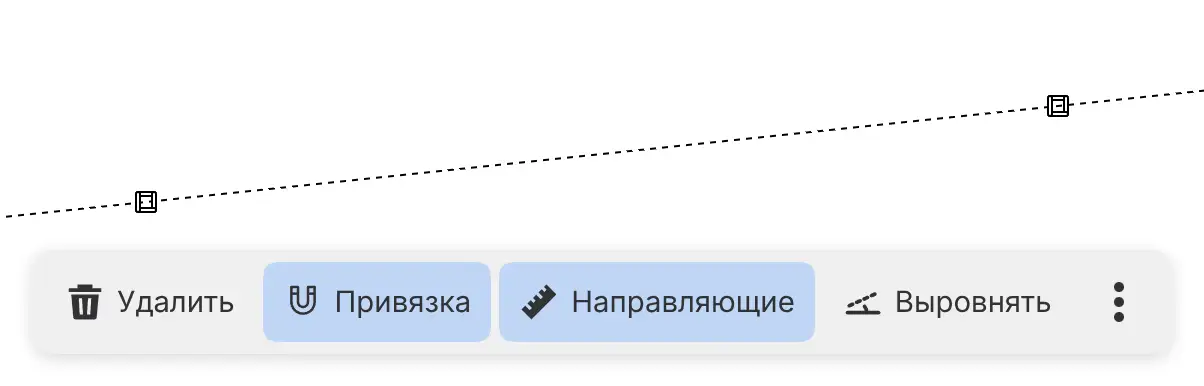
Когда вы выбираете направляющую инструментом «Линейка» или «Операция», под её маркерами появляется панель.
| Кнопка | Действие |
|---|---|
| Удалить | Удаляет направляющую. |
| Привязка | Включает или выключает Привязать к линейкам. |
| Направляющие | Показывает или скрывает все направляющие. Если их скрыть, скрывается и панель. |
| Выровнять | Запускает Выровнять изображение по направляющей. Только для прямой направляющей. |
Если выключить Вид > Показать панель действий холста, панель направляющей исчезает.
Перемещение направляющих инструментом «Операция»
Инструментом Операция перетащите маркер или линию направляющей, чтобы сдвинуть направляющую, а не слой. «Операция» никогда не добавляет направляющие.
Выровнять изображение по направляющей
Изображение можно выровнять по прямой направляющей.
Выберите прямую направляющую и выполните одно из действий:
- Выберите Выровнять на панели направляющей.
- Найдите Выровнять изображение по направляющей в поиске команд.
Открывается инструмент «Обрезка» с рамкой, повёрнутой так, чтобы направляющая стала горизонтальной или вертикальной, смотря что ближе. Чтобы повернуть изображение, примените обрезку (Обрезка).