Эскиз
На этом этапе получаются цветовой эскиз трёх фигур и карандашный набросок на слое над ним.
1. Создайте рисунок
- Выберите Краска в переключателе рабочих пространств в заголовке окна.
- Выберите Файл > Создать… или нажмите Ctrl+N (Новые рисунки).
- В диалоге Новый рисунок введите 1200 в поля Ширина (px) и Высота (px) и выберите Создать.
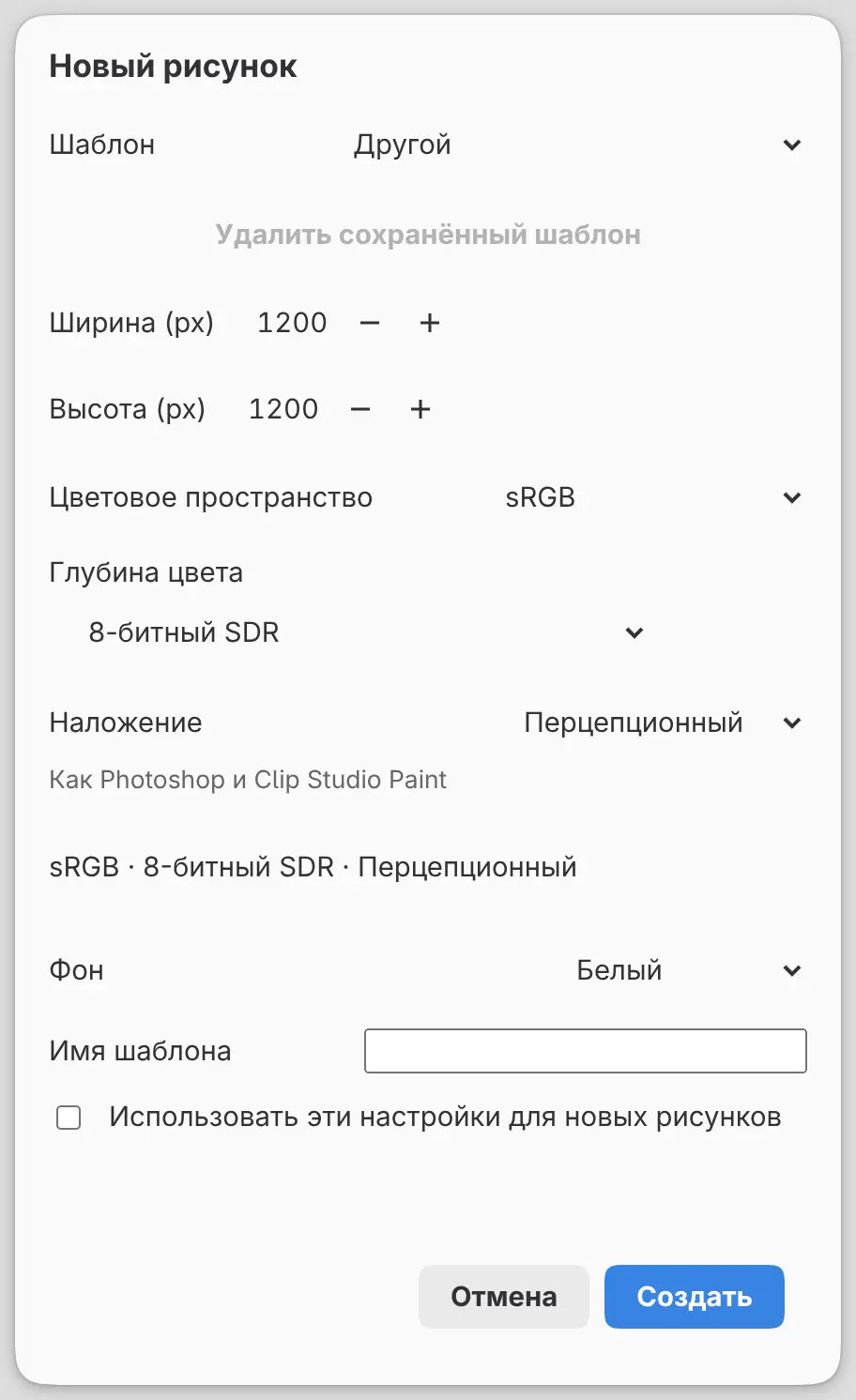
В рисунке два слоя: Текущая краска над слоем Бумага. Дважды щёлкните Текущая краска на панели «Слои» и переименуйте слой в Color rough.
2. Наметьте цвета
Инструмент Заливка лассо одним мазком заливает текущим цветом фигуру, нарисованную от руки (Инструменты заливки). Выберите Заливка на панели инструментов, затем выберите Заливка лассо на панели Набор инструментов.
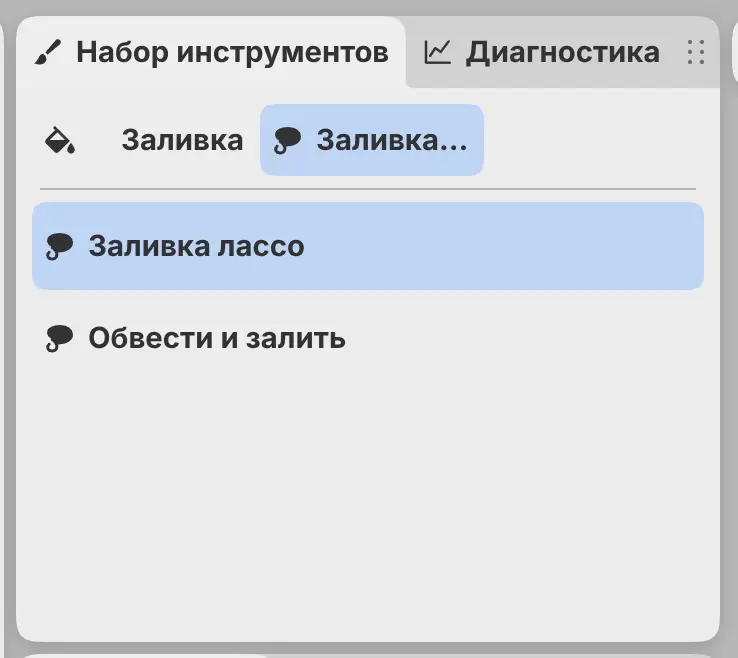
Для каждой фигуры выберите её цвет на панели Цвет и обведите её контур одним мазком. Начните с бруска слева внизу терракотой, затем диск над ним охрой и в конце ленту справа бирюзовым. Каждая фигура перекрывает части предыдущих.
Задайте для параметра Непрозрачность слоя в верхней части панели «Слои» значение 50 (Панель «Слои»). В строке Color rough под именем слоя появится «50%».
3. Нарисуйте набросок
Выберите Новый слой внизу панели «Слои» и переименуйте новый слой в Sketch. Он появится прямо над Color rough.
Выберите Карандаш на панели инструментов и кисть Карандаш на панели «Набор инструментов» (Кистевые инструменты). Задайте для параметра Размер кисти на панели Инструмент значение 8 px.
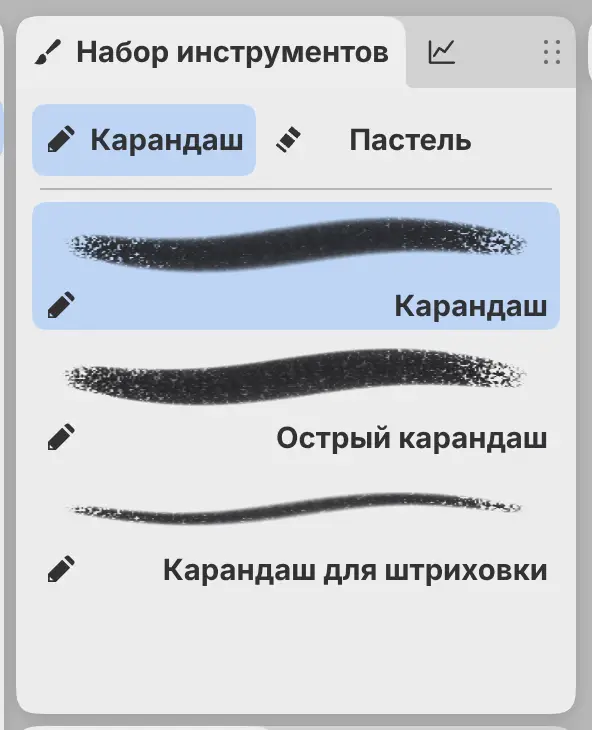
Нарисуйте три контура, затем каракули и штрихи. В примере есть также построительные линии цвета шалфея, нарисованные кистью 5 px.
В списке слоёв теперь Sketch, Color rough и Бумага.
4. Трансформируйте часть наброска
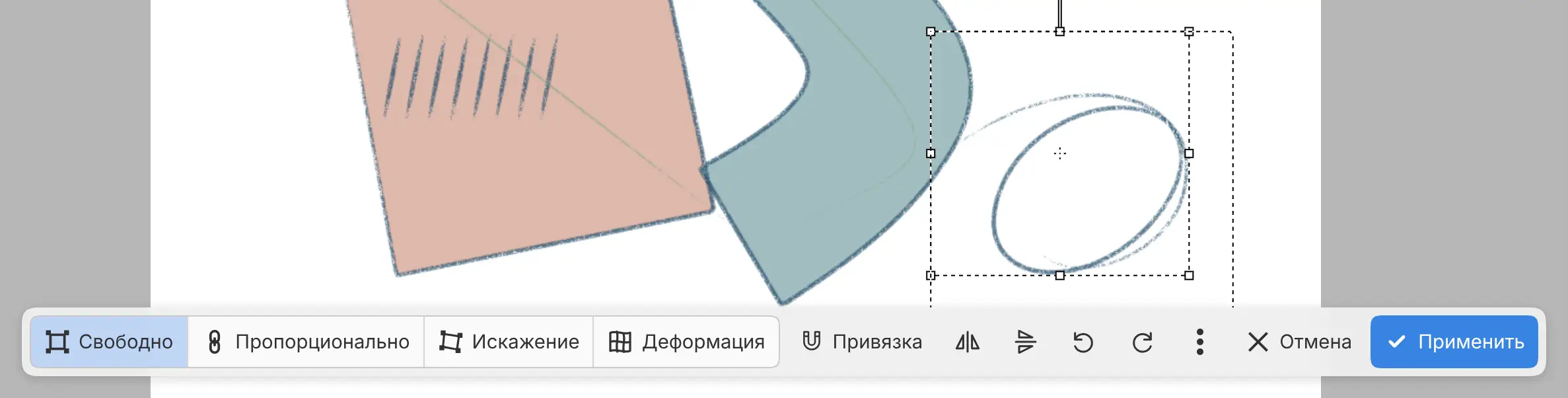
Выделенную часть наброска можно переместить, масштабировать или повернуть командой Трансформация (Перемещение и трансформация). В примере трансформирована петля справа внизу.
- Нажмите M или выберите Выделение лассо в группе Выделить на панели инструментов и обведите эту часть.
- Выберите Трансформация на панели выделения или нажмите Ctrl+T.
- Перетащите маркеры.
- Выберите Применить на панели или нажмите Enter.
- Выберите Выделить > Снять выделение пикселей или нажмите Ctrl+D.
Следующий этап: Контурный рисунок.