Schizzo
Questa fase produce un bozzetto a colori delle tre forme e uno schizzo a matita su un livello sopra di esso.
1. Crea il disegno
- Seleziona Pittura nel selettore dell’area di lavoro nella barra del titolo.
- Scegli File > Nuovo…, o premi Ctrl+N (Nuovi disegni).
- Nella finestra di dialogo Nuovo disegno, imposta Larghezza (px) e Altezza (px) su 1200 e seleziona Crea.
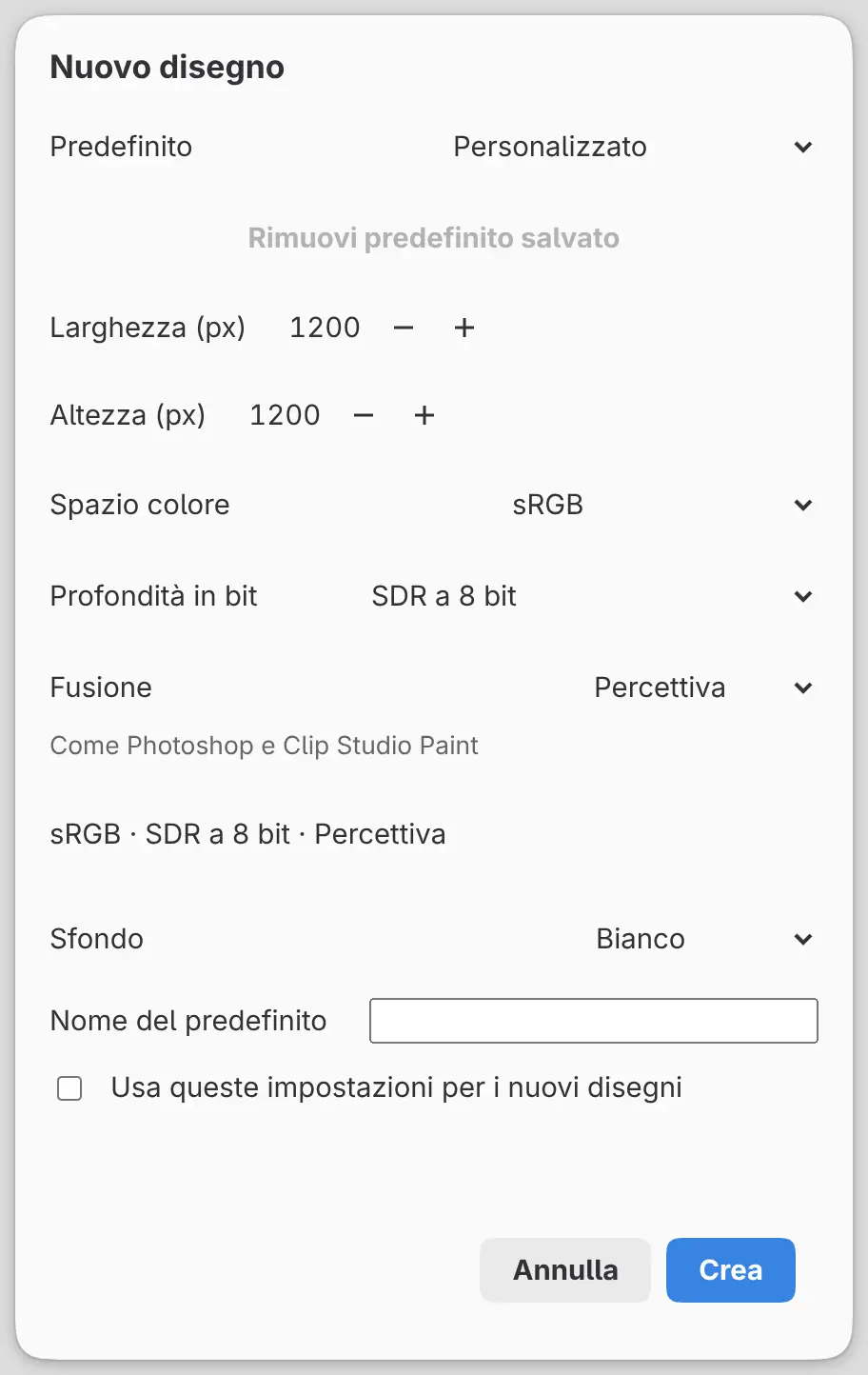
Il disegno ha due livelli: Inchiostro corrente sopra Carta. Fai doppio clic su Inchiostro corrente nel pannello Livelli e rinomina il livello Color rough.
2. Stendi i colori
Lo strumento Riempimento con lazo riempie una forma a mano libera con il colore corrente in un solo tratto (Strumenti di riempimento). Seleziona Riempi nella barra strumenti Strumenti, poi seleziona Riempimento con lazo nel pannello Set di strumenti.
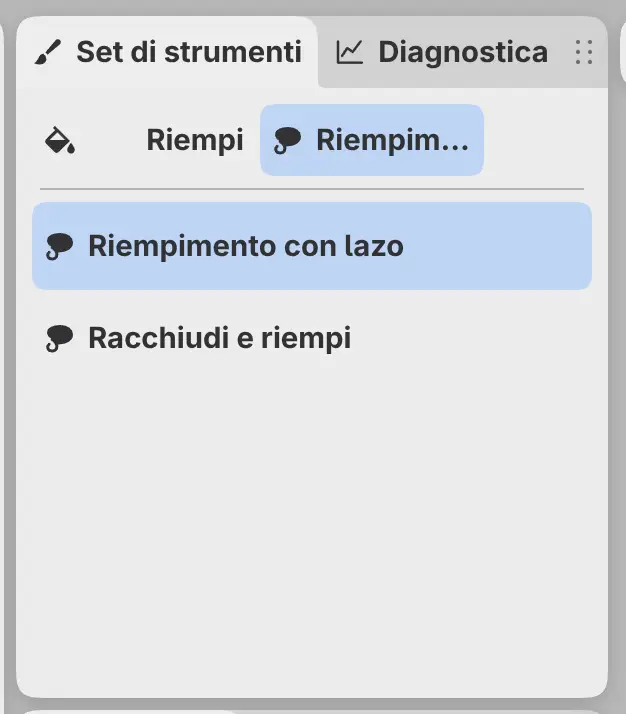
Per ogni forma, scegli il suo colore nel pannello Colore e traccia il suo contorno in un solo tratto. Inizia con il blocco in basso a sinistra in terracotta, poi il disco sopra di esso in ocra, e infine il nastro a destra in verde acqua. Ogni forma copre in parte le forme precedenti.
Imposta Opacità livello nell’intestazione del pannello Livelli su 50 (Pannello Livelli). La riga Color rough mostra «50%» sotto il nome del livello.
3. Disegna lo schizzo
Seleziona Nuovo livello in fondo al pannello Livelli e rinomina il nuovo livello Sketch. Appare subito sopra Color rough.
Seleziona Matita nella barra strumenti Strumenti e il pennello Matita in Set di strumenti (Strumenti pennello). Imposta Dimensioni pennello nel pannello Strumento su 8 px.
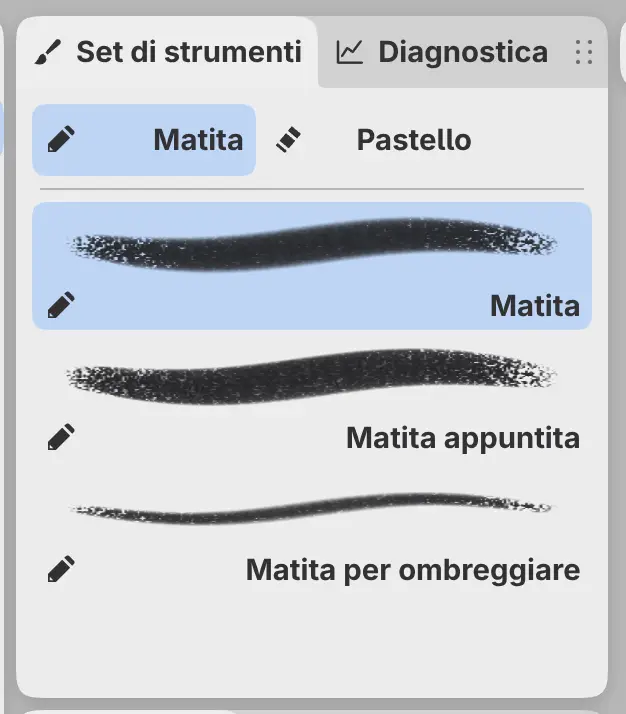
Disegna i tre contorni, poi gli scarabocchi e i tratteggi. L’esempio ha anche linee di costruzione color salvia, tracciate a 5 px.
L’elenco dei livelli mostra Sketch, Color rough e Carta.
4. Trasforma una parte dello schizzo
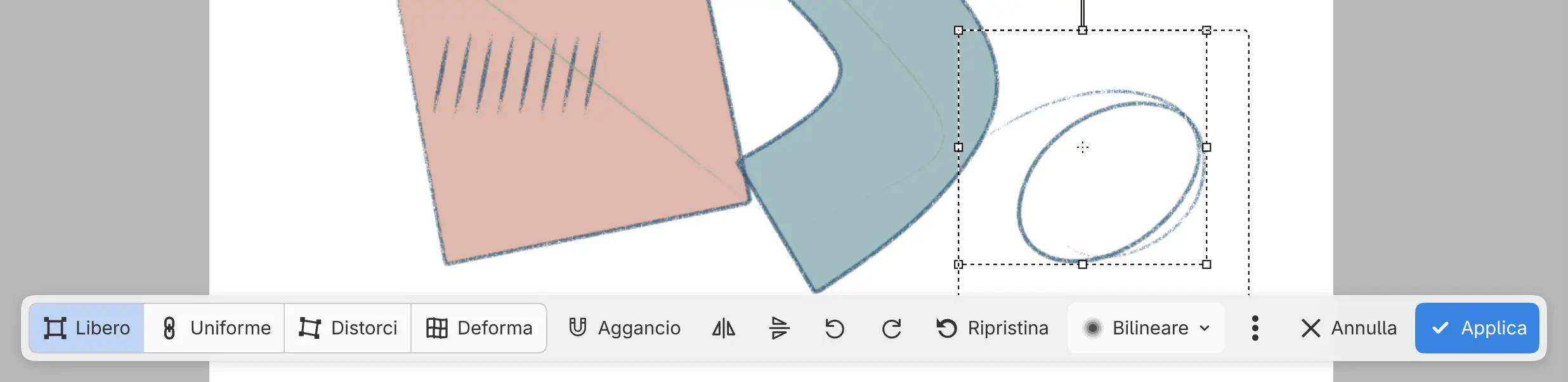
Puoi spostare, scalare o ruotare una parte selezionata dello schizzo con Trasforma (Spostamento e trasformazione). L’esempio trasforma l’anello in basso a destra.
- Premi M, o seleziona Selezione con lazo nel gruppo Seleziona della barra strumenti Strumenti, e traccia un anello attorno alla parte.
- Seleziona Trasforma nella barra della selezione, o premi Ctrl+T.
- Trascina le maniglie.
- Seleziona Applica nella barra, o premi Invio.
- Scegli Seleziona > Deseleziona pixel, o premi Ctrl+D.
Fase successiva: Inchiostrazione.