Strumenti di riempimento
Puoi riempire parti del livello selezionato con il colore corrente usando Riempi, Riempimento con lazo e Racchiudi e riempi. Ogni riempimento è un passaggio di annullamento, e Blocca alfa viene rispettato.
I riempimenti dipingono solo il disegno di un livello, mai una maschera di livello o la maschera di un filtro. Su un livello su cui un pennello non può dipingere, un riempimento non dipinge nulla e un avviso ne indica il motivo (Strumenti pennello).
Selezionare uno strumento di riempimento
Esegui una delle seguenti operazioni:
- Premi F per selezionare Riempi. Gli altri due strumenti non hanno un tasto predefinito.
- In Pittura, seleziona Riempi nella barra strumenti Strumenti. Fai clic con il pulsante destro sul pulsante o tienilo premuto per scegliere un altro strumento di riempimento.
- In Foto, fai clic con il pulsante destro sul pulsante di sfumatura e riempimento dopo Fluidifica nella barra strumenti Strumenti, o tienilo premuto, e scegli uno strumento.
- Con uno strumento di riempimento attivo, seleziona Riempi o Riempimento con lazo nel pannello Set di strumenti. Racchiudi e riempi si trova sotto Riempimento con lazo.
- Cerca il nome dello strumento nella ricerca comandi.
Schizzo non ha un pulsante di riempimento.
Riempi
Puoi riempire un’area contigua di colore simile facendo clic su di essa. Sorgente imposta quali pixel esamina Riempi per trovare l’area.
- Una selezione attiva limita il riempimento alla selezione.
- Nella Maschera veloce o su un livello di selezione, Riempi riempie la maschera di selezione (Maschera veloce).
Riempimento con lazo
Puoi disegnare una forma a mano libera e riempirla con il colore corrente. Trascina il contorno sulla tela: la forma si riempie quando rilasci.
Riempimento con lazo ha solo l’impostazione Opacità. Non è disponibile nella Maschera veloce né su un livello di selezione.
Racchiudi e riempi
Puoi riempire ogni zona trasparente chiusa all’interno di un anello che disegni. Racchiudi e riempi trova le zone nei pixel della Sorgente.
- Premi Esc mentre disegni per annullare l’anello.
- Un solo annullamento rimuove tutto ciò che un anello ha riempito.
- Una selezione attiva limita il riempimento alla selezione.
- Racchiudi e riempi non è disponibile mentre modifichi una maschera di selezione o una maschera di livello.
Sorgente
Puoi scegliere quali pixel esaminano Riempi e Racchiudi e riempi per trovare l’area. Il colore va sempre sul livello selezionato.
- Disegno visibile: tutto ciò che è visibile nel disegno.
- Livello in modifica: solo il livello selezionato.
- Livelli di riferimento: i livelli contrassegnati con Usa come riferimento (Impostazioni livello).
Scegli la sorgente nell’elenco sotto gli strumenti in Set di strumenti per Riempi, oppure nel pannello Strumento per Racchiudi e riempi. La barra Opzioni strumento ha un menu Sorgente per entrambi.
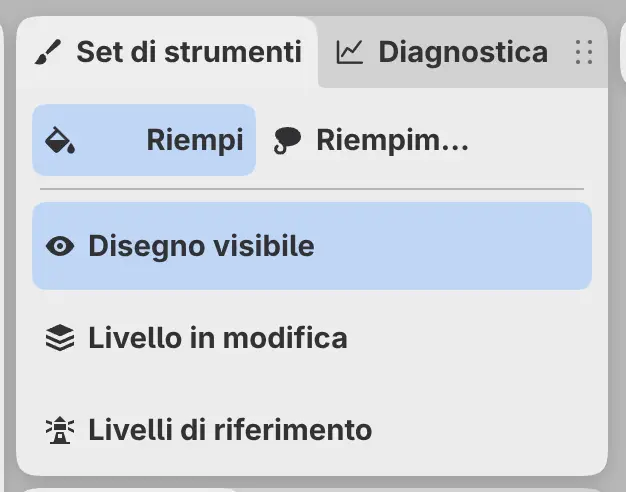
Ogni strumento conserva la propria sorgente. Riempi parte da Disegno visibile, mentre Racchiudi e riempi torna a Livelli di riferimento ogni volta che apri Capy Canvas.
Se Riempi usa Livelli di riferimento e nessun livello è contrassegnato, Riempi non dipinge nulla e un avviso propone di contrassegnare il livello sottostante.
Impostazioni di riempimento
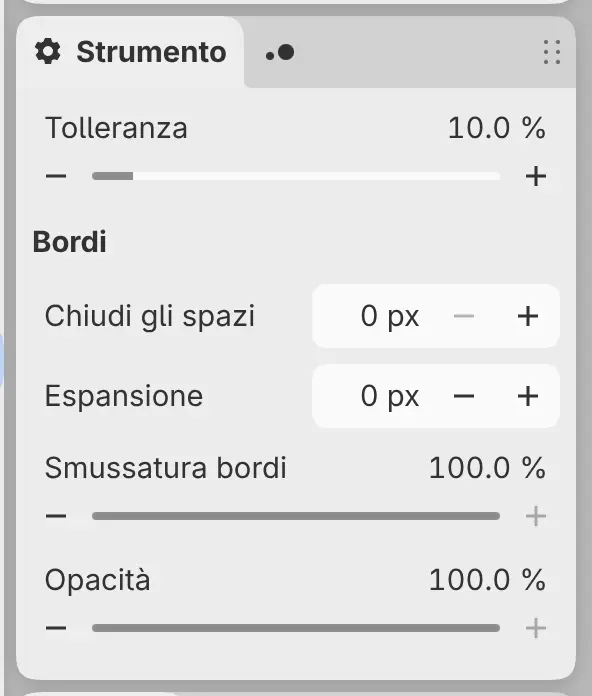
Riempi e Racchiudi e riempi condividono le impostazioni seguenti. Selezione automatica e Seleziona per colore usano gli stessi valori per tutte tranne Opacità. Per ripristinare un’impostazione, fai doppio clic sulla sua etichetta nella barra Opzioni strumento (Dimensioni, opacità e flusso).
Tolleranza
Imposta quanto un colore può differire e contare ancora come parte della stessa area. Il valore predefinito è 10%.
Chiudi gli spazi
Chiude le aperture nelle linee fino a questa larghezza, da 0 a 32 px, prima di trovare l’area. La larghezza è in pixel del disegno, non dello schermo.
Espansione
Allarga l’area riempita di questo numero di pixel, oppure la restringe con un valore negativo, da −32 a 32 px.
Smussatura bordi
Smussa i bordi a gradini dell’area riempita. Allo 0%, il riempimento mantiene bordi netti a pixel.
Opacità
Imposta l’intensità del riempimento. Modificarla cambia l’Opacità del pennello corrente, e viceversa. In Schizzo, usa il cursore dell’opacità nella barra sul bordo sinistro.
Riempire una selezione
Per riempire una selezione con il colore corrente, scegli Modifica > Riempi selezione o premi Maiusc+Backspace (Lavorare con le selezioni).