填充工具
可以使用填充、套索填充和围住填充,以当前颜色填充所选图层的局部。每次填充是一个撤销步骤,并遵循锁定透明度设置。
填充只画在图层的画作上,不会画在图层蒙版或滤镜的蒙版上。在画笔无法绘画的图层上,填充也不会留下颜料,并会显示提示说明原因(画笔工具)。
选择填充工具
执行以下任一操作:
- 按 F 选择填充。另外两个工具没有默认快捷键。
- 在“绘画”中,在“工具”工具栏中选择填充。右键单击或按住该按钮可选择其他填充工具。
- 在“照片”中,右键单击或按住“工具”工具栏中液化后面的渐变和填充按钮,然后选择工具。
- 在填充工具处于使用状态时,在工具组面板中选择填充或套索填充。围住填充列在套索填充之下。
- 在命令搜索中搜索工具名称。
“素描”中没有填充按钮。
填充
可以通过点按来填充颜色相近的连通区域。来源决定填充根据哪些像素来确定区域。
- 存在选区时,填充只限于选区内。
- 在快速蒙版中或在选区图层上,填充会填充选区蒙版(快速蒙版)。
套索填充
可以徒手绘制形状并用当前颜色填充。在画布上拖动绘制轮廓,松开时形状即被填充。
套索填充只有不透明度一项设置。在快速蒙版中或选区图层上无法使用套索填充。
围住填充
可以填充所画圈内的每个封闭透明区域。围住填充在来源像素中查找这些区域。
- 绘制时按 Escape 可取消这个圈。
- 一次撤销会移除一个圈所填充的全部内容。
- 存在选区时,填充只限于选区内。
- 编辑选区蒙版或图层蒙版时,无法使用围住填充。
来源
可以选择填充和围住填充根据哪些像素来确定区域。颜料始终画在所选图层上。
- 可见画作:画作中所有可见的内容。
- 正在编辑的图层:仅所选图层。
- 参考图层:标记为用作参考的图层(图层设置)。
填充的来源在工具组中工具下方的列表里选择,围住填充的来源在工具设置面板中选择。工具选项栏中的来源菜单对两者都适用。
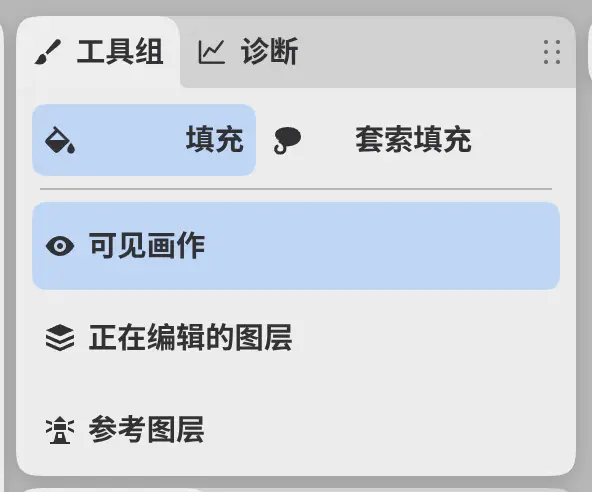
每个工具各自保留来源设置。填充的初始来源为可见画作;每次打开 水豚画布 时,围住填充都会恢复为参考图层。
如果填充使用参考图层而没有任何图层被标记,填充不会画上颜料,并会显示提示,提供标记下方图层的选项。
填充设置
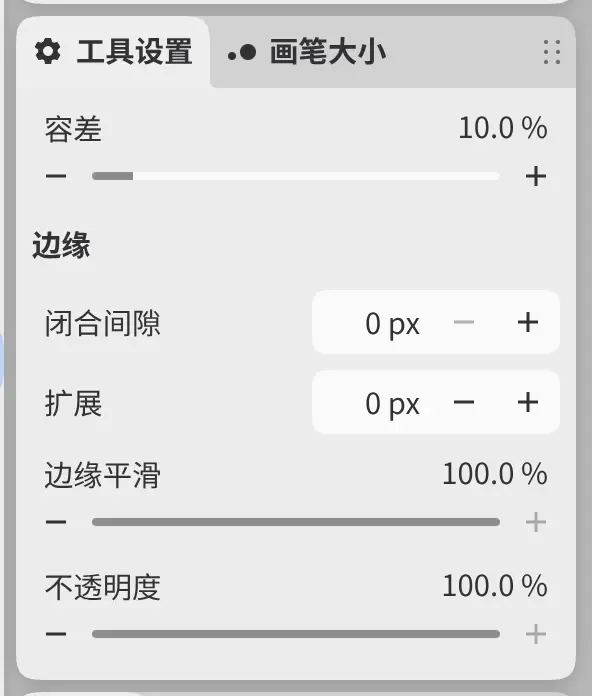
填充和围住填充共用以下设置。自动选择和按颜色选择除不透明度外都使用相同的值。要重置某项设置,在工具选项栏中双击其标签(大小、不透明度和流量)。
容差
设置颜色相差多少仍算作同一区域。默认值为 10%。
闭合间隙
在查找区域之前,闭合线条中不超过此宽度的缺口,范围为 0 到 32 px。宽度按画作的像素计算,而不是屏幕像素。
扩展
将填充区域扩大指定的像素数,设为负值则缩小,范围为 −32 到 32 px。
边缘平滑
平滑填充区域的锯齿边缘。为 0% 时,填充保留硬的像素边缘。
不透明度
设置填充的强度。更改它会同时更改当前画笔的不透明度,反之亦然。在“素描”中,使用左边缘竖栏上的不透明度滑块。
填充选区
要用当前颜色填充选区,选择编辑 > 填充选区或按 Shift+Backspace(使用选区)。