触摸手势
在触摸屏上,可以用手指移动画布、拾取颜色和执行命令。
备注:手指不会绘画。请用数位笔或鼠标在画布上绘画。
移动画布
用两根手指拖动画布可滚动画布。双指捏合可缩放,转动两根手指可旋转画布。使用抓手工具时,一根手指也能滚动画布。
画布底部缩放菜单中的锁定旋转和锁定缩放可阻止双指捏合旋转或缩放视图。参见查看画布。
数位笔在画布上时,手指不会移动画布。手指放在变换或裁剪控制点上,或放在仿制图章的取样来源上时,会拖动控制点或取样来源。
拾取颜色
用一根手指在画布上按住不动,可拾取手指下方的颜色。手指上方会出现一个放大环。拖动以瞄准,抬起手指即取色。按 Escape 可取消。
第二根手指触碰画布时,取色会取消。
手指轻点
用两根、三根或四根手指轻点画布,可执行一项操作。
| 轻点 | 默认操作 |
|---|---|
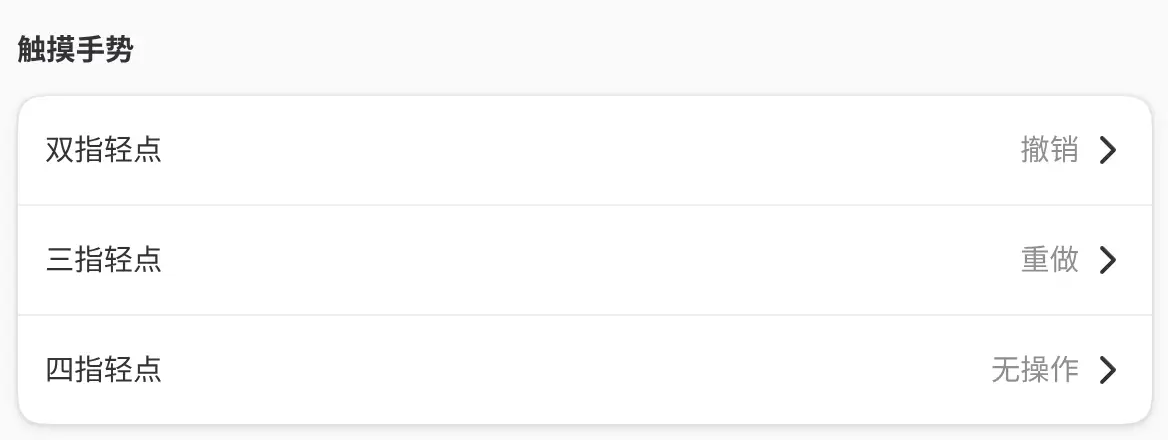
| 双指轻点 | 撤销 |
| 三指轻点 | 重做 |
| 四指轻点 | 无操作;使用 Procreate 风格键位映射时为专注模式 |
一次轻点的所有手指都必须在任何一根手指抬起之前落下。移动的手指,或按住时间达到长按的手指,不算作轻点。如果轻点使视图移动了,视图会移回原位。
指定手指轻点的操作
要更改轻点的操作:
- 选择编辑 > 首选项,然后选择笔与输入。
- 在触摸手势下选择该轻点。
- 选择一项操作,或选择无操作以关闭该轻点。
操作列表中的重置可恢复默认值。只在按住期间生效的操作(例如平移)不会列出。
从键盘快捷键页面导出的键位映射包含手指轻点。该页面上的重置所有快捷键也会重置手指轻点。
平台
触摸手势在 Linux、Windows、Android、iPad 和网页版上可用。macOS 上不显示触摸手势组。