线稿
这一阶段在淡化的草稿上方的图层上完成线稿。
1. 准备图层
在图层面板中:
- 选择 Color rough 行上的隐藏图层(眼睛图标)。
- 选择 Sketch,在面板顶部栏中将图层不透明度设为 22。
- 选择面板底部的新建图层,将新图层重命名为 Line art。
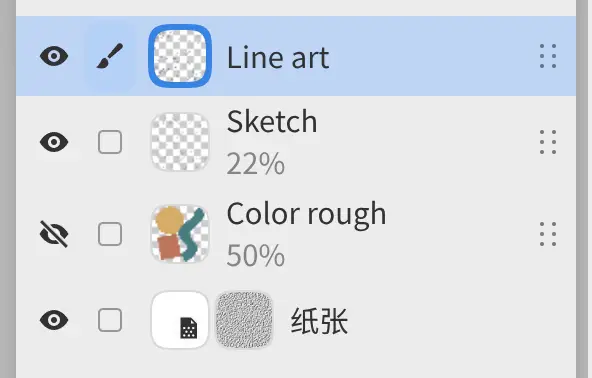
图层列表依次为 Line art、不透明度为 22% 的 Sketch、Color rough(已隐藏)和纸张。
2. 勾勒轮廓
选择“工具”工具栏中的钢笔,并在工具组中选择 G 笔画笔(画笔工具),将画笔大小设为 4.5 px。在 Line art 上描出三个轮廓,然后画涂画和排线笔触。
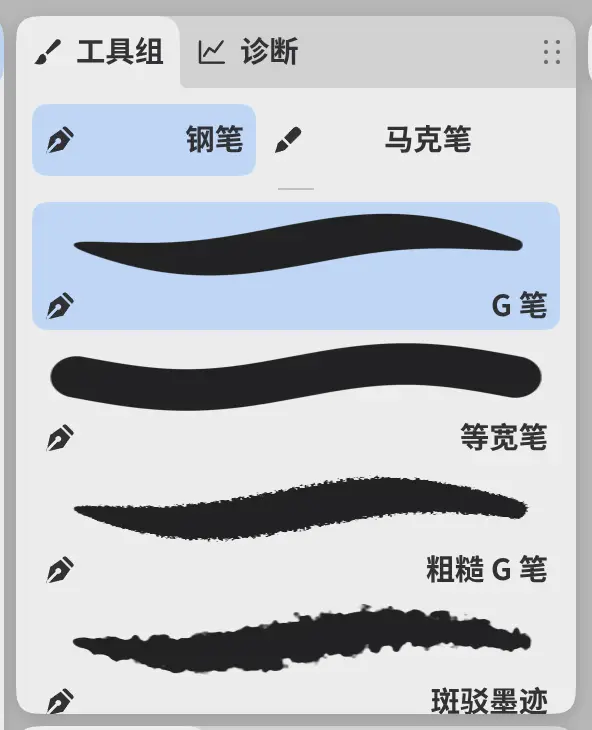
要修正线条,按 Ctrl+Z 撤销该笔,或按 E 用橡皮擦擦除。
勾线时可以旋转视图。选择视图 > 视图左转 90° 或视图 > 视图右转 90°,或选择导航面板中的旋转按钮。在“绘画”中,导航图标位于窗口右侧。
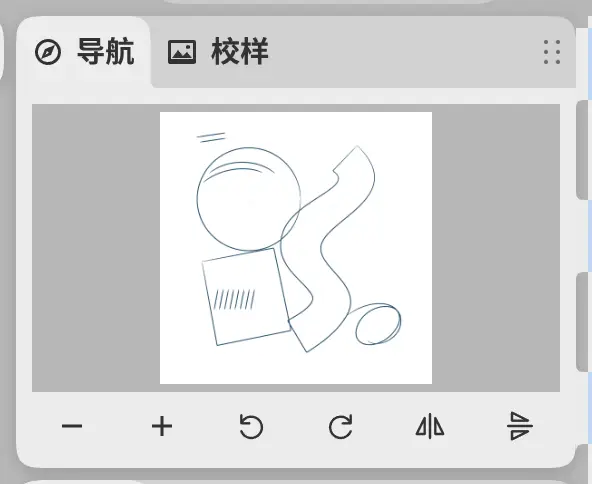
要旋转任意角度,在画布上用两根手指旋转,或在底栏右端缩放读数的菜单中输入角度。该菜单中的重置旋转将视图恢复为 0°(查看画布)。
下一阶段:底色。