编辑路径
绘制矢量图层上的路径之后,仍可以继续编辑。
选择和移动路径
用 操作 工具(移动和变换)选择路径。按住 Shift 可添加或移除路径。在空白画布上拖动,可选中选框完全框住的路径;按 Ctrl+A 可选中所有路径。
选中的内容周围会出现带控制柄的虚线框。
- 拖动选中的路径可移动它。按住 Alt 可移动副本。
- 拖动控制柄可缩放,拖动框上方的控制柄可旋转。Shift 可保持比例,或以 15° 为步长旋转。
- 方向键每次微移 1 px,按住 Shift 微移 10 px。
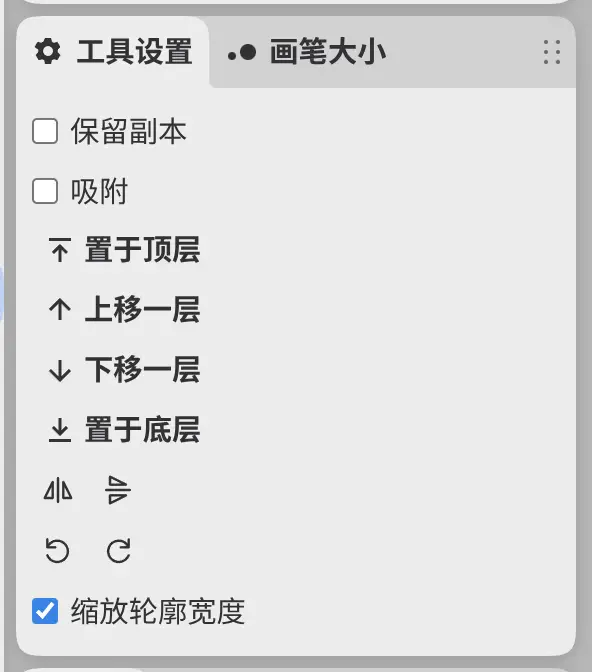
- 工具设置 面板中的翻转和旋转按钮会围绕所选内容的中心翻转或旋转。
- Delete 可删除选中的路径。
工具设置 面板中的 缩放轮廓宽度 默认打开。关闭后,缩放路径时会保留其轮廓宽度。
编辑锚点
可以移动、添加和删除所选路径的锚点。
执行以下任一操作:
- 按 A。
- 使用 操作 时,按 Enter 或双击路径。
- 在“绘画”和“照片”中,右键单击或按住“工具”工具栏中的 操作/变换/编辑锚点,然后选择 编辑锚点。
方块标记锚点,选中的锚点会显示其控制柄。按 Escape 可返回 操作。
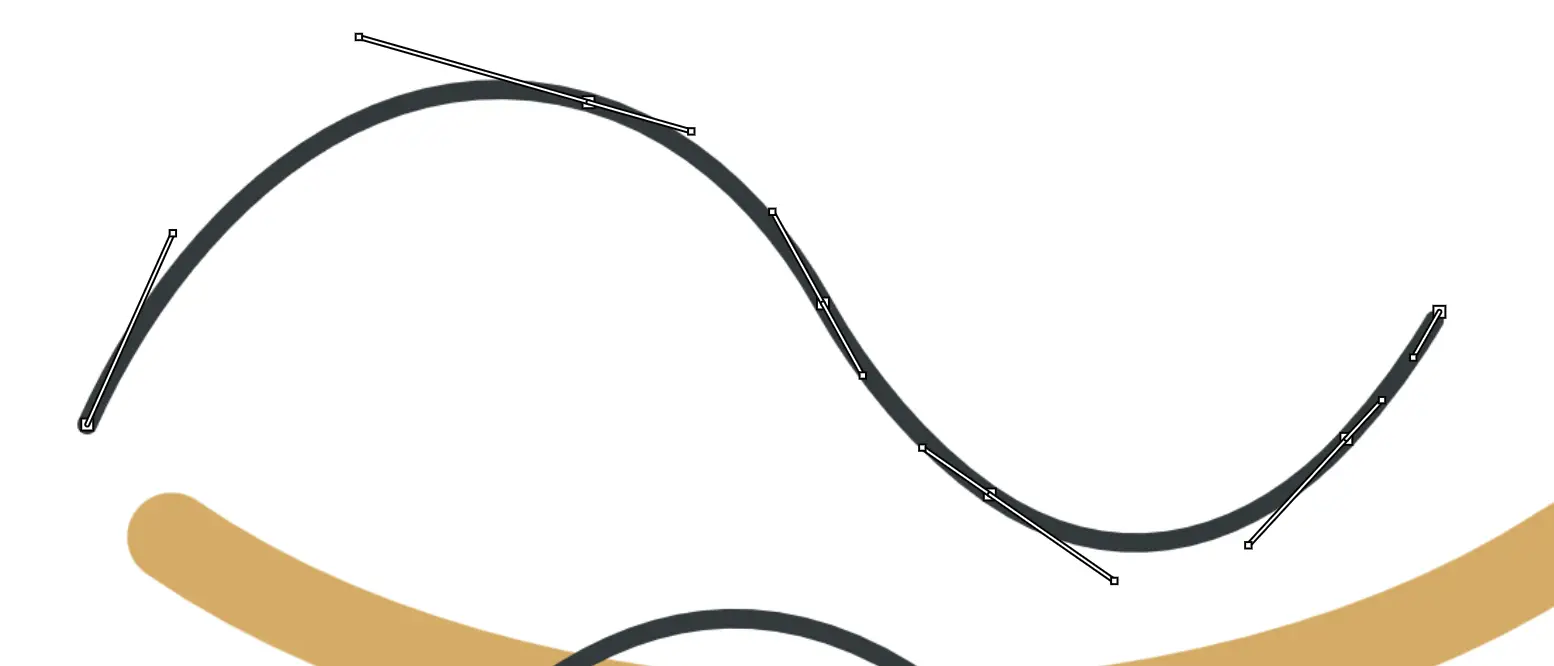
- 单击锚点可选中它,按住 Shift 单击可添加或移除锚点,在空白画布上拖动可选中框内的锚点。
- 拖动锚点可移动它们。拖动控制柄可转动曲线,按住 Alt 可使其与另一侧的控制柄分开移动。
- 拖动线段可弯折它。单击线段可添加锚点。
- 双击锚点可在角点和平滑点之间切换。
- Delete 可删除选中的锚点。
编辑锚点会把矩形或椭圆变成普通路径。
路径命令
可以用 编辑 > 路径 连接、闭合、拆分、反转和合并所选路径。编辑锚点 的 工具设置 面板列出前四个。
- 连接路径 会连接两条开放路径最近的端点,或闭合一条开放路径。
- 闭合路径 会连接每条选中的开放路径的两端。
- 在锚点处拆分 会在选中的锚点处切断所选路径。
- 反转方向 会让每条路径朝相反方向延伸。
- 建立复合路径 会把所选路径合并为一条,重叠处形成镂空。释放复合路径 会把它们重新分开。
无法执行的命令会提示该选择什么,例如“请选择一条或两条开放路径来连接”。
排列
可以用 编辑 > 排列 更改所选路径在其图层内的堆叠顺序:置于顶层、上移一层、下移一层 和 置于底层。操作 的 工具设置 面板有同样的按钮。
路径设置
选中路径后,属性 显示最前面的选中路径。所选路径不一致时,标签末尾会显示“(混合)”,更改会应用到每条选中的路径。
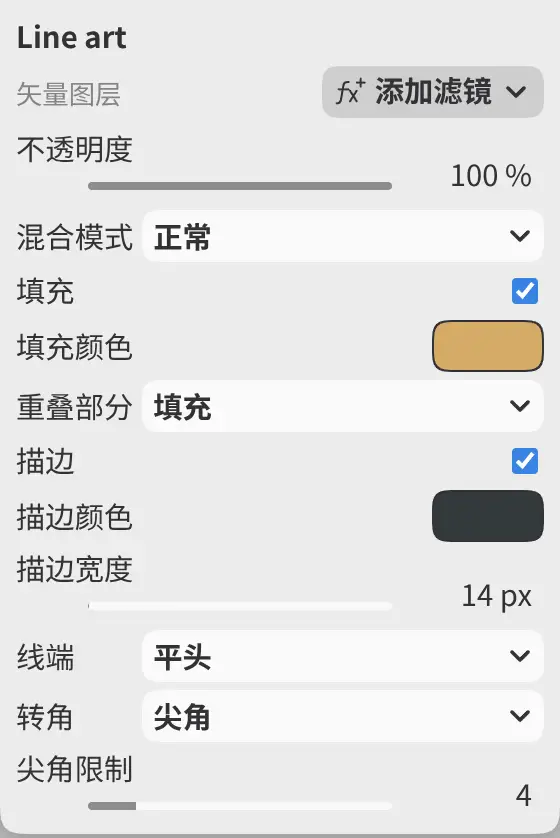
填充
打开或关闭填充。新填充使用背景色。
填充颜色
设置填充的颜色。
重叠部分
设置重叠部分的填充方式。填充 会填充它们,镂空 则留空。填充 打开时显示。
描边
打开或关闭描边。新描边使用前景色。
描边颜色
设置描边的颜色。
描边宽度
设置描边的宽度,范围为 0.1 到 4096 px。
线端
设置开放端点的形状:平头、圆头 或 方头。
转角
设置描边在转角处的形状:尖角、圆角 或 斜角。
尖角限制
设置尖角最长可以延伸多少,范围为 1 到 20。超过限制后,转角会变成斜角。转角 为 尖角 时显示。