Modificare i tracciati
Puoi modificare i tracciati di un livello vettoriale dopo averli disegnati.
Selezionare e spostare i tracciati
Seleziona un tracciato con lo strumento Operazione (Spostamento e trasformazione). Tieni premuto Maiusc per aggiungere o rimuovere tracciati. Trascina su una zona vuota della tela per selezionare i tracciati che il rettangolo di selezione racchiude per intero, oppure premi Ctrl+A per selezionare ogni tracciato.
Un riquadro tratteggiato con maniglie circonda la selezione.
- Trascina un tracciato selezionato per spostarlo. Tieni premuto Alt per spostarne una copia.
- Trascina una maniglia per scalare, oppure la maniglia sopra il riquadro per ruotare. Maiusc mantiene le proporzioni o ruota a scatti di 15°.
- I tasti freccia spostano di 1 px, e di 10 px con Maiusc.
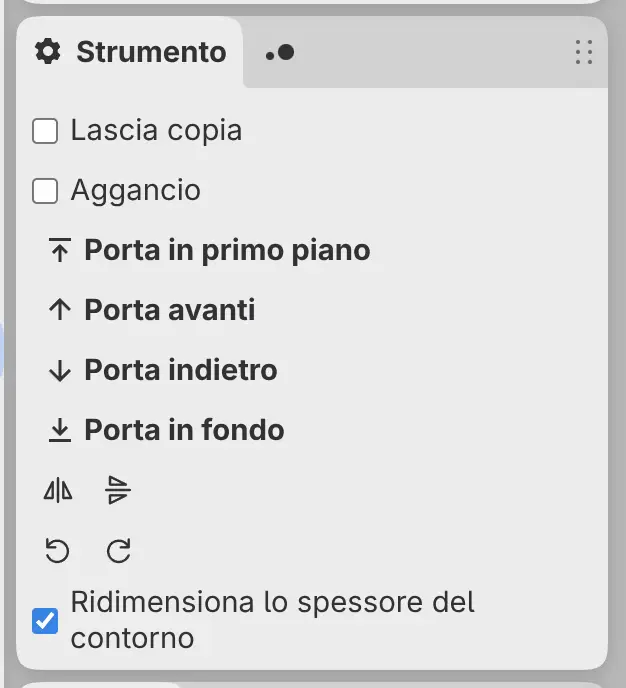
- I pulsanti per riflettere e ruotare nel pannello Strumento riflettono o ruotano la selezione attorno al suo centro.
- Canc rimuove i tracciati selezionati.
Ridimensiona lo spessore del contorno nel pannello Strumento è attivo per impostazione predefinita. Disattivalo per scalare i tracciati mantenendo lo spessore dei loro contorni.
Modifica punti
Puoi spostare, aggiungere ed eliminare i punti di ancoraggio dei tracciati selezionati.
Esegui una delle seguenti operazioni:
- Premi A.
- Con Operazione, premi Invio o fai doppio clic su un tracciato.
- In Pittura e Foto, fai clic con il pulsante destro su Operazione / Trasforma / Modifica punti nella barra strumenti Strumenti, o tienilo premuto, e scegli Modifica punti.
Dei quadrati segnano i punti di ancoraggio, e quelli selezionati mostrano le loro maniglie. Premi Esc per tornare a Operazione.
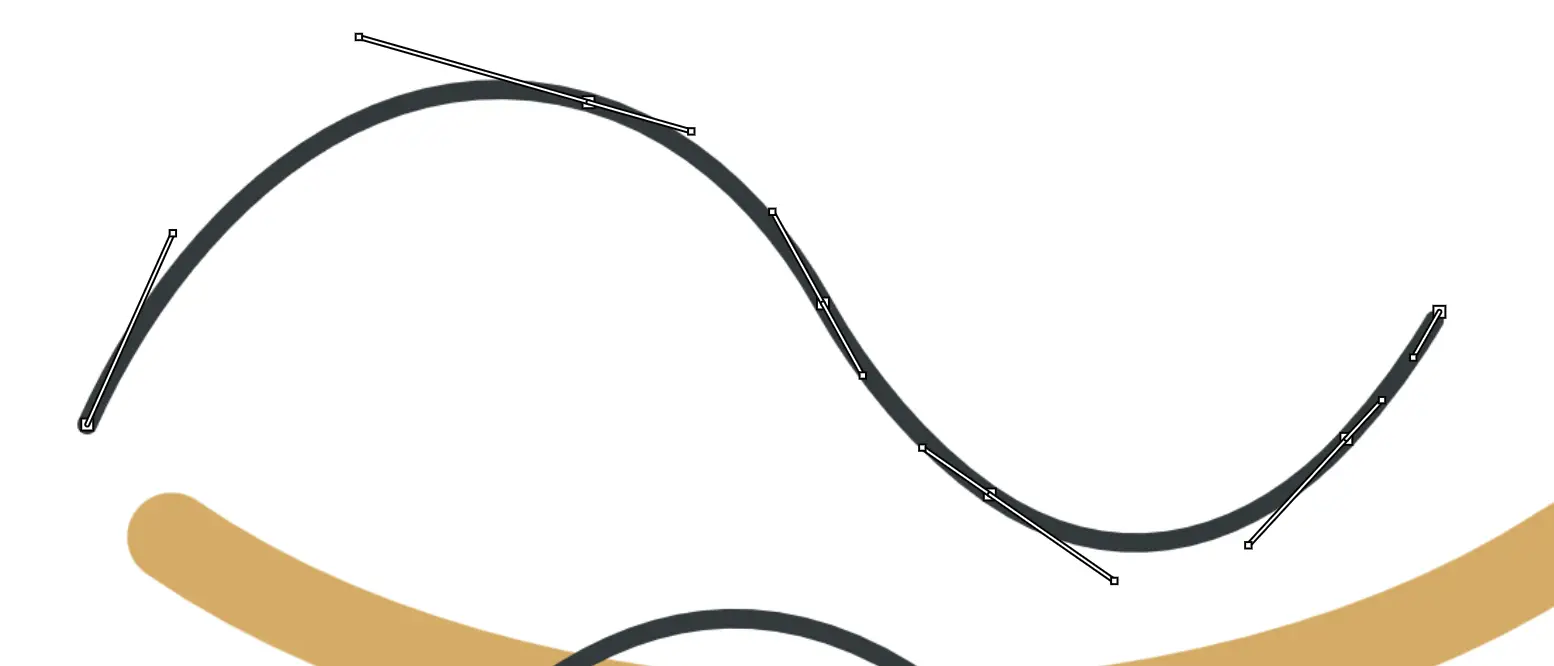
- Fai clic su un punto di ancoraggio per selezionarlo, fai Maiusc+clic per aggiungerne o rimuoverne uno, oppure trascina su una zona vuota della tela per selezionare i punti al suo interno.
- Trascina i punti di ancoraggio per spostarli. Trascina una maniglia per orientare la curva, oppure tieni premuto Alt per spostarla separatamente dalla maniglia opposta.
- Trascina un segmento per piegarlo. Fai clic su un segmento per aggiungere un punto di ancoraggio.
- Fai doppio clic su un punto di ancoraggio per alternarlo tra angolo e curva.
- Canc rimuove i punti di ancoraggio selezionati.
Modificare un punto di ancoraggio trasforma un rettangolo o un’ellisse in un tracciato semplice.
Comandi dei tracciati
Puoi unire, chiudere, dividere, invertire e combinare i tracciati selezionati con Modifica > Tracciato. Il pannello Strumento per Modifica punti elenca i primi quattro.
- Unisci tracciati collega le estremità più vicine di due tracciati aperti, oppure chiude un tracciato aperto.
- Chiudi tracciato collega le estremità di ogni tracciato aperto selezionato.
- Dividi nel punto taglia i tracciati selezionati nei punti di ancoraggio selezionati.
- Inverti direzione fa correre ogni tracciato nel verso opposto.
- Crea tracciato composto combina i tracciati selezionati in uno solo, con dei fori dove si sovrappongono. Rilascia tracciato composto li separa di nuovo.
Un comando che non può agire dice cosa selezionare, per esempio «Seleziona uno o due tracciati aperti da unire».
Disponi
Puoi cambiare l’ordine di sovrapposizione dei tracciati selezionati all’interno del loro livello con Modifica > Disponi: Porta in primo piano, Porta avanti, Porta indietro e Porta in fondo. Il pannello Strumento per Operazione ha gli stessi pulsanti.
Impostazioni del tracciato
Con dei tracciati selezionati, Proprietà mostra il tracciato selezionato più in primo piano. Un’etichetta termina con «(misto)» quando i tracciati selezionati differiscono, e una modifica si applica a ogni tracciato selezionato.
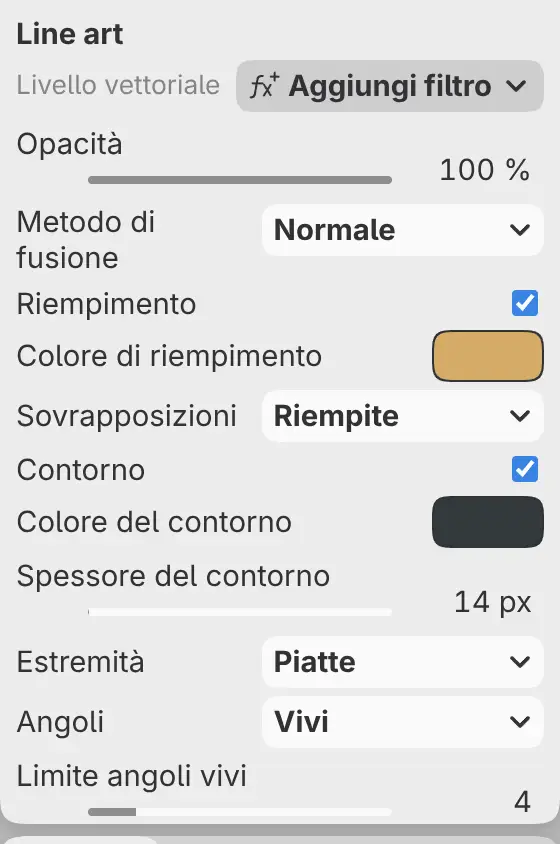
Riempimento
Attiva o disattiva il riempimento. Un nuovo riempimento usa il colore di sfondo.
Colore di riempimento
Imposta il colore del riempimento.
Sovrapposizioni
Imposta come si riempiono le parti sovrapposte. Riempite le riempie, e Fori le lascia vuote. Compare quando Riempimento è attivo.
Contorno
Attiva o disattiva il contorno. Un nuovo contorno usa il colore di primo piano.
Colore del contorno
Imposta il colore del contorno.
Spessore del contorno
Imposta lo spessore del contorno, da 0,1 a 4096 px.
Estremità
Imposta la forma delle estremità aperte: Piatte, Arrotondate o Quadrate.
Angoli
Imposta la forma del contorno negli angoli: Vivi, Arrotondati o Smussati.
Limite angoli vivi
Imposta quanto può allungarsi un angolo vivo, da 1 a 20. Oltre il limite, l’angolo viene smussato. Compare quando Angoli è su Vivi.