Livelli vettoriali
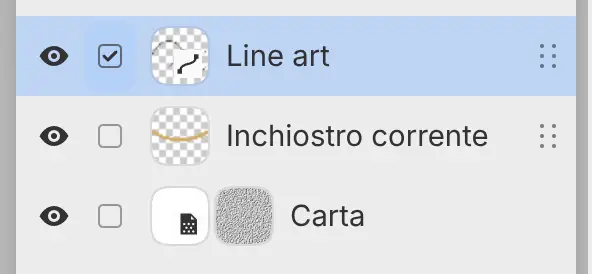
Un livello vettoriale contiene tracciati invece di pixel. Puoi rimodellare i suoi tracciati dopo averli disegnati (Modificare i tracciati).
Creare un livello vettoriale
Esegui una delle seguenti operazioni:
- Seleziona Nuovo livello vettoriale in fondo al pannello Livelli.
- Scegli Livello > Nuovo > Nuovo livello vettoriale.
- Premi Ctrl+Alt+Maiusc+N.
- Digita «line art» nella ricerca comandi.
Un badge tracciato contrassegna la miniatura di un livello vettoriale.
Disegnare tracciati
Puoi disegnare tracciati con G-Pen, il cui spessore segue la pressione della penna, e con Monolinea, che mantiene uno spessore unico. Ogni tratto diventa un tracciato. Un tratto che inizia all’estremità aperta di un tracciato selezionato continua quel tracciato.
Selezionando un livello vettoriale si passa all’ultima penna che ha disegnato tracciati, all’inizio G-Pen. Selezionando di nuovo un livello di pittura torna il pennello che avevi.
Su un livello vettoriale, Set di strumenti attenua i pennelli che non possono disegnare tracciati. Una penna smette di disegnare tracciati quando abbassi la sua Durezza o la sua Intensità.

Un tratto con un altro pennello non dipinge nulla, e un avviso nomina il livello. Le sue azioni sono Usa G-Pen, Nuovo livello di pittura (aggiunge un livello di pittura sopra) e Rasterizza livello. Quando un’impostazione ferma la penna, Ripristina seguito dal nome dell’impostazione, per esempio Ripristina Durezza, sostituisce Usa G-Pen.
Forme
Con Forma, ogni Linea, Rettangolo, Ellisse, Poligono, Stella e Tracciato diventa un tracciato, selezionato e davanti agli altri. Vedi Forma.
Cancellare i tracciati
Puoi cancellare i tracciati con la Gomma, con Pittura trasparente, o con l’estremità gomma di una penna. Mentre la Gomma è attiva su un livello vettoriale, tre modalità compaiono sopra i pennelli gomma in Set di strumenti. In Schizzo, intestano la colonna Strumenti del cassetto Gomma.
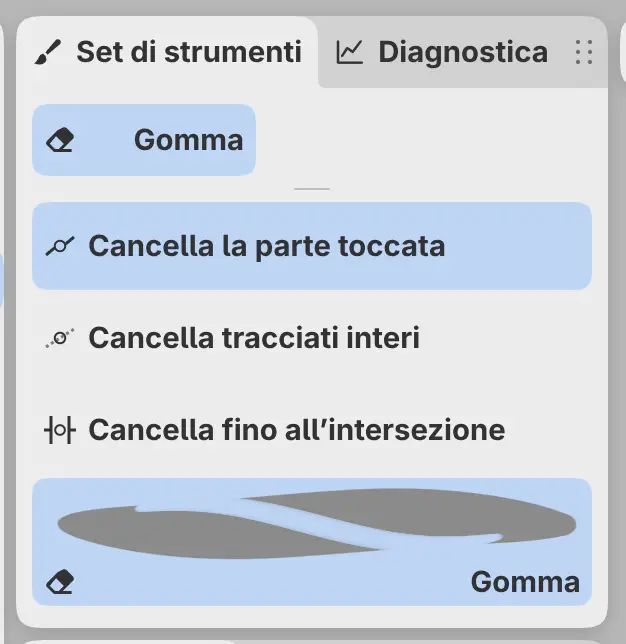
- Cancella la parte toccata taglia un tracciato dove la gomma lo tocca e lascia invariato il resto del tracciato. È l’impostazione predefinita.
- Cancella tracciati interi rimuove ogni tracciato toccato dalla gomma.
- Cancella fino all’intersezione rimuove la parte toccata di un tracciato fino agli incroci più vicini con altri tracciati o con se stesso. Un tracciato che non incrocia nulla viene rimosso per intero.
Cancellare non rimuove l’area riempita.
Riempi
Riempi colora il tracciato chiuso su cui fai clic, e Riempimento con lazo aggiunge un tracciato riempito. Vedi Strumenti di riempimento.
Rasterizza livello
Scegli Livello > Rasterizza livello per trasformare un livello vettoriale in un livello di pittura che contiene ciò che mostrano i suoi tracciati.
Unione
Unisci sotto mantiene i tracciati quando un livello vettoriale si unisce a un altro livello vettoriale. Ogni altra unione trasforma i tracciati in pixel dopo un avviso. Vedi Unire i livelli.