Scorciatoie da tastiera
Puoi cambiare i tasti di comandi, strumenti e pennelli nella pagina Scorciatoie da tastiera delle Preferenze.
Su macOS e iPad, Command sostituisce Ctrl, e Option è il tasto Alt. L’app web mostra Ctrl su tutti i computer, e su un Mac Command funziona come Ctrl.
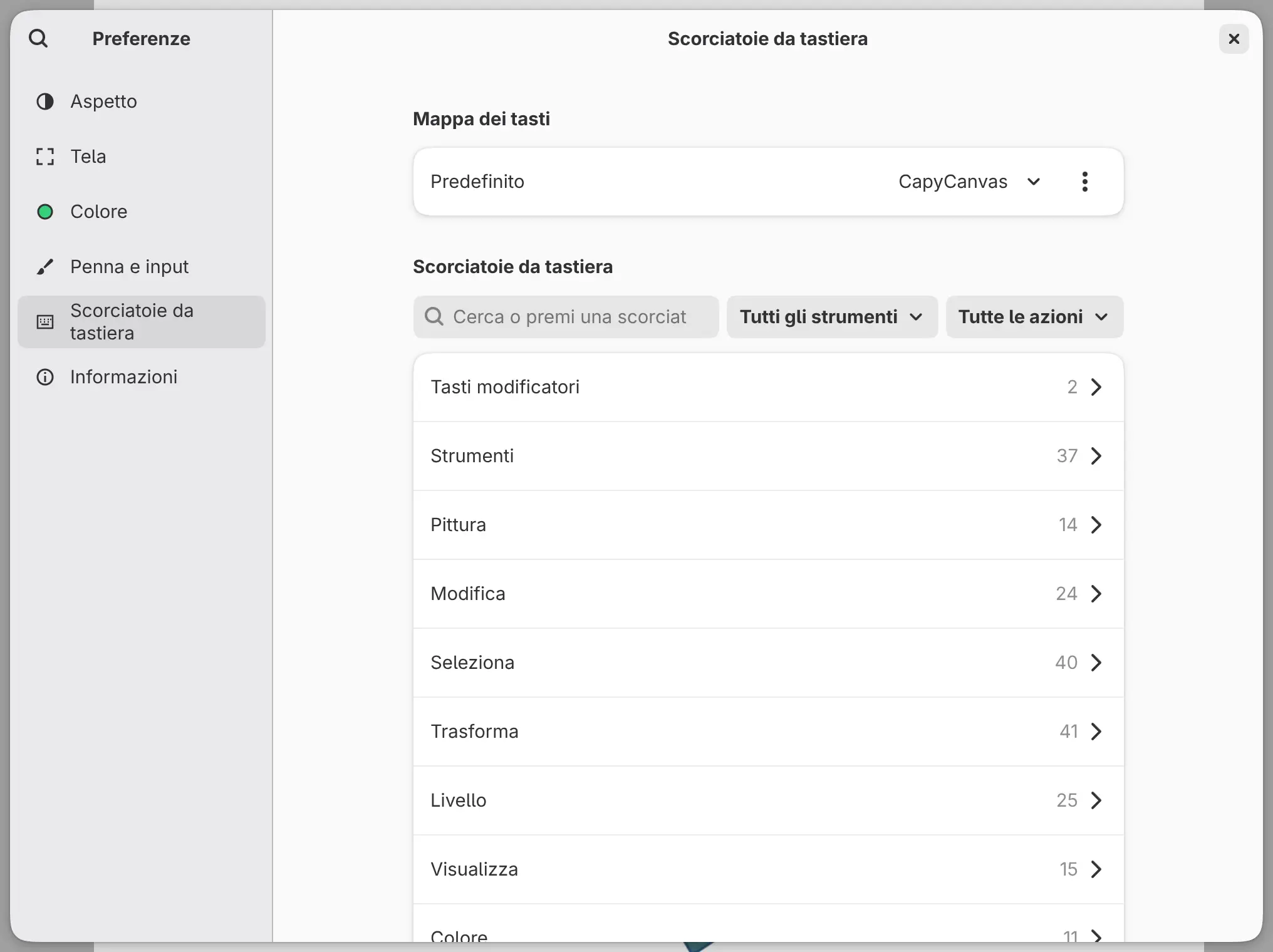
Aprire Scorciatoie da tastiera
Esegui una delle seguenti operazioni:
- Scegli Aiuto > Scorciatoie da tastiera.
- Premi Ctrl+Maiusc+?.
- Scegli Modifica > Preferenze e seleziona Scorciatoie da tastiera.
Predefiniti della mappa dei tasti
Puoi usare tasti modellati su un’altra app. Scegli un Predefinito sotto Mappa dei tasti: Capy Canvas (predefinito), Stile Photoshop, Stile Krita, Stile Clip Studio Paint, Stile Procreate, Stile GIMP o Stile Affinity.
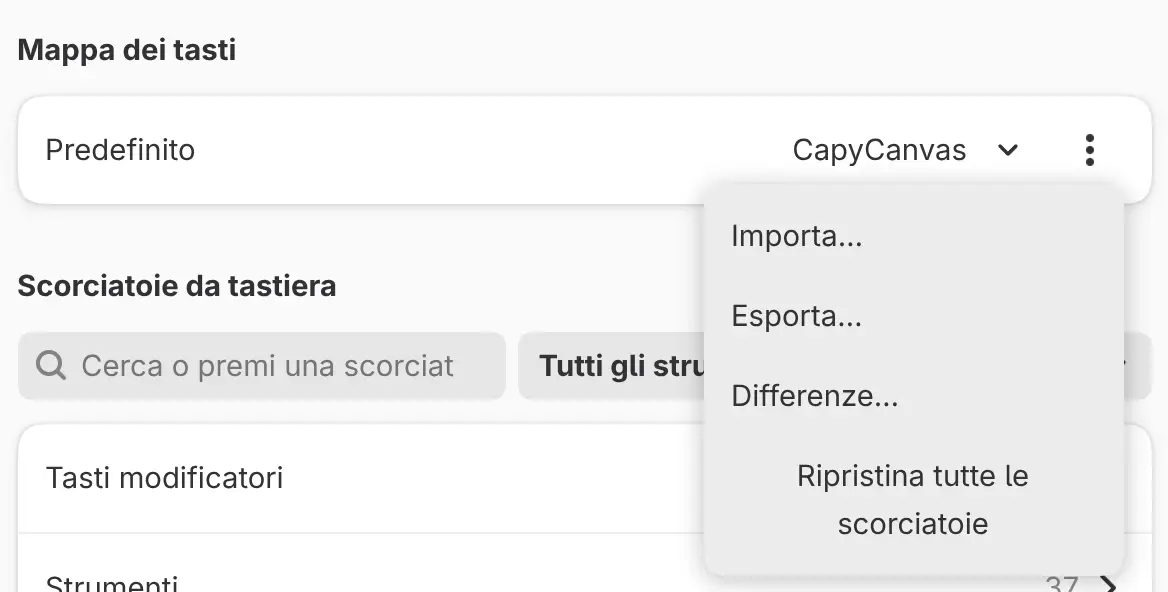
Un predefinito cambia solo alcuni tasti e mantiene i tasti che hai cambiato tu. Differenze… nel menu Opzioni mappa dei tasti (⋯) elenca ciò che il predefinito non riesce a riprodurre dell’app di origine.
Trovare una scorciatoia
Digita il nome di un comando o un tasto in Cerca o premi una scorciatoia, oppure premi il tasto stesso nel campo. Una singola lettera trova tasti, non nomi.
Per vedere cosa fanno i tasti con un tipo di strumento, sceglilo nell’elenco Tutti gli strumenti, per esempio Strumenti di selezione. L’elenco Tutte le azioni accanto restringe le righe a Con scorciatoie o Personalizzate.
Cambiare una scorciatoia
Per aggiungere un tasto a un comando:
- Seleziona il comando in una categoria o nei risultati della ricerca.
- Seleziona Aggiungi scorciatoia.
- Premi il tasto o la combinazione.
- Seleziona Aggiungi.
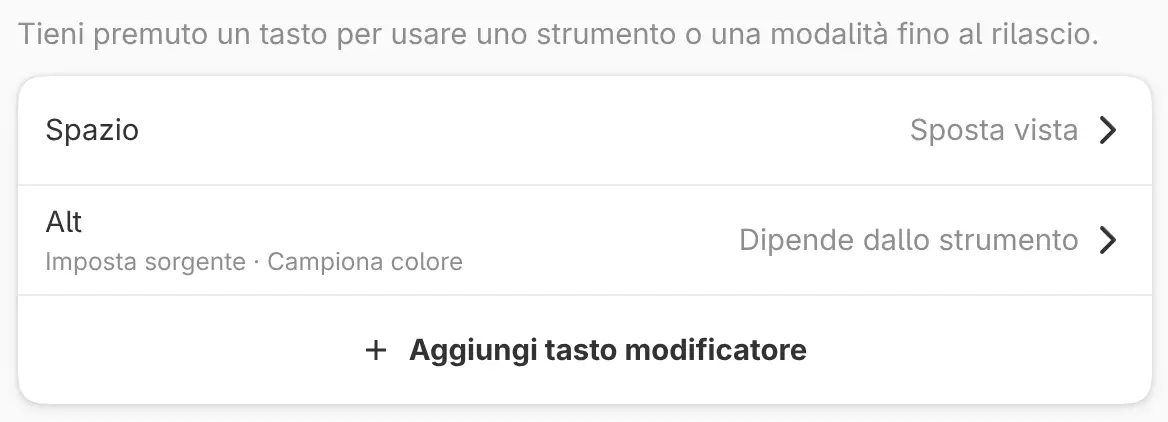
Se un altro comando usa il tasto, l’editor indica quel comando e il pulsante diventa Riassegna. Riassegna sposta il tasto sul comando che stai modificando.
Un comando può avere fino a quattro tasti. Il pulsante di eliminazione accanto a un tasto rimuove quel tasto, e Ripristina predefinito ripristina i tasti predefiniti.
Due comandi possono condividere un tasto solo quando uno dei due funziona in un contesto più ristretto, per esempio con determinati strumenti. Quel comando usa il tasto quando può essere eseguito.
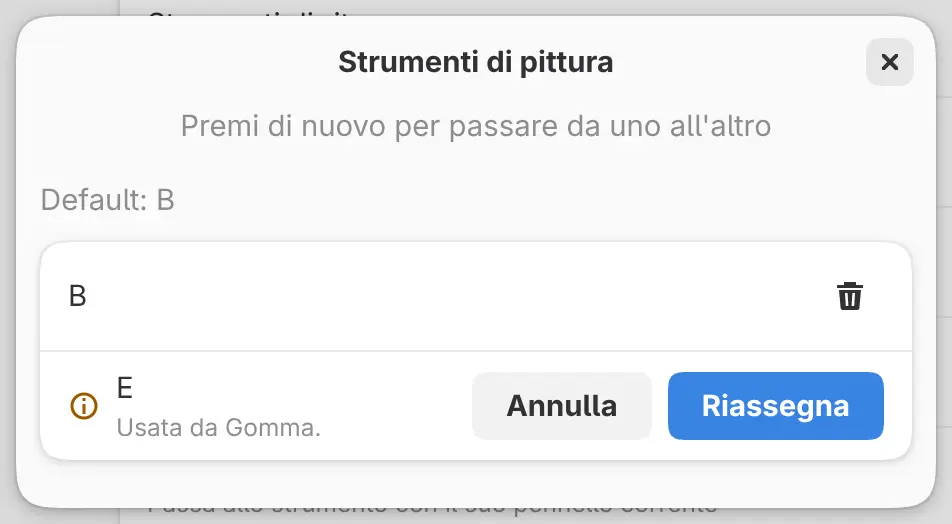
Tasti modificatori
Puoi far funzionare un tasto solo mentre lo tieni premuto. Per impostazione predefinita, Spazio sposta la vista. Alt preleva un colore con gli strumenti di disegno, di sfumatura e di riempimento e sfumatura, e imposta la sorgente con gli strumenti di ritocco.
Per aggiungere un tasto modificatore:
- Apri Tasti modificatori e seleziona Aggiungi tasto modificatore.
- Premi il tasto e seleziona Aggiungi. Si apre la pagina del tasto.
- Seleziona Azione e scegli un’azione, oppure disattiva Uguale per tutti gli strumenti e scegline una per ogni tipo di strumento.
Per cambiare un tasto modificatore in seguito, selezionalo in Tasti modificatori. La sua pagina contiene anche Rimuovi tasto modificatore.
Qualsiasi tasto tranne Esc può essere un tasto modificatore, compresa una combinazione come Maiusc+Spazio. Un tasto non può essere allo stesso tempo un tasto modificatore e una scorciatoia.
Premere o tenere premuto il tasto di uno strumento
Premi brevemente il tasto di uno strumento per cambiare strumento. Tieni premuto il tasto mentre disegni, e lo strumento precedente torna quando lo rilasci. I tasti dei pennelli e i tasti delle modalità, come Modalità Zen, funzionano allo stesso modo.
Annulla, Ripeti e i tasti della dimensione del pennello si ripetono finché li tieni premuti.
Importare ed esportare le mappe dei tasti
Scegli Esporta… dal menu Opzioni mappa dei tasti per salvare tasti, tasti
modificatori, tocchi con le dita e pulsanti della penna in un file .capykeys.
Importa… carica un file di questo tipo dopo aver mostrato cosa aggiunge,
cambia e rimuove. Nulla cambia finché non selezioni Importa.
Ripristina tutte le scorciatoie
Ripristina tutte le scorciatoie nel menu Opzioni mappa dei tasti cancella le tue modifiche a tasti, tasti modificatori, tocchi con le dita e pulsanti della penna. Il predefinito resta.
Nota: Ripristina tutte le scorciatoie non chiede conferma e non può essere annullato.
Tasti nell’app web
Il browser riserva per sé alcuni tasti, come F11 e Ctrl+W, che non possono essere assegnati nell’app web. Trasforma, Nuovo…, Chiudi e Schermo intero non hanno un tasto nell’app web, e Cerca comandi… usa solo Ctrl+K.
Altri pulsanti
Puoi assegnare questi pulsanti come se fossero tasti:
- i pulsanti dei controller di gioco, su Windows, macOS, iPad, Android e web
- i pulsanti del pad delle tavolette, su Linux e Android
- i tasti multimediali e del volume, su Windows, Linux, Android e web
La levetta sinistra di un controller di gioco sposta la tela, e la levetta destra regola lo zoom.
Tasti predefiniti
P, B, J e S selezionano ciascuno una famiglia di strumenti. Premi di nuovo il tasto per lo strumento successivo della famiglia.
| Strumento | Tasto |
|---|---|
| Penna / Matita | P |
| Strumenti di pittura (Pennello, Aerografo, Decorazione) | B |
| Sfuma / Fluidifica | J |
| Strumenti di ritocco (Timbro clone, Pennello correttivo, Pennello correttivo al volo) | S |
| Gomma | E |
| Selezione con lazo | M |
| Selezione automatica | W |
| Riempi | F |
| Sfumatura | G |
| Forma | U |
| Righello | Maiusc+U |
| Operazione | O |
| Trasforma | Ctrl+T |
| Ritaglia | C |
| Mano | H |
| Contagocce | I |
| Sposta vista finché premuto | Spazio |
| Campiona colore o Imposta sorgente finché premuto | Alt |
| Riduci dimensioni pennello, Aumenta dimensioni pennello | [, ] |
| Maschera veloce | Q |
| Comando | Tasto |
|---|---|
| Annulla | Ctrl+Z |
| Ripeti | Ctrl+Maiusc+Z, Ctrl+Y |
| Annulla modifica disposizione | Ctrl+Alt+Z |
| Ripeti modifica disposizione | Ctrl+Alt+Maiusc+Z |
| Taglia, Copia, Incolla | Ctrl+X, Ctrl+C, Ctrl+V |
| Copia elementi uniti | Ctrl+Maiusc+C |
| Incolla nella stessa posizione | Ctrl+Maiusc+V |
| Seleziona tutti i pixel | Ctrl+A |
| Deseleziona pixel | Ctrl+D |
| Riseleziona | Ctrl+Maiusc+D |
| Inverti selezione | Ctrl+Maiusc+I |
| Ripristina nero / bianco | D |
| Riempi selezione | Maiusc+Backspace |
| Svuota pixel selezionati | Canc, Backspace |
| Copia selezione su nuovo livello | Ctrl+J |
| Taglia selezione su nuovo livello | Ctrl+Maiusc+J |
| Unisci sotto | Ctrl+E |
| Adatta tela | Ctrl+0 |
| Pixel reali | Ctrl+1, Ctrl+Alt+0 |
| Ingrandisci, Riduci | Ctrl+=, Ctrl+- |
| Colori di prova | Ctrl+Alt+P |
| Avviso fuori gamma | Ctrl+Maiusc+Y |
| Modalità Zen | Tab |
| Schermo intero | F11 |
| Nuovo… | Ctrl+N |
| Nuova finestra | Ctrl+Maiusc+N |
| Apri… | Ctrl+O |
| Importa immagine come livello… | Ctrl+Maiusc+O |
| Salva | Ctrl+S |
| Salva con nome… | Ctrl+Maiusc+S |
| Esporta… | Ctrl+Maiusc+E |
| Chiudi | Ctrl+W |
| Cerca comandi… | Ctrl+K, Ctrl+Maiusc+P |
| Preferenze | Ctrl+, |
| Scorciatoie da tastiera | Ctrl+Maiusc+? |
Nuovo livello, Scambia colori e gli altri strumenti di selezione non hanno un tasto predefinito.