Сочетания клавиш
Клавиши команд, инструментов и кистей можно изменить на странице Сочетания клавиш диалога «Настройки».
На macOS и iPad клавиша Command заменяет Ctrl, а Option служит клавишей Alt. Веб-приложение на любом компьютере показывает Ctrl, а на Mac Command работает как Ctrl.
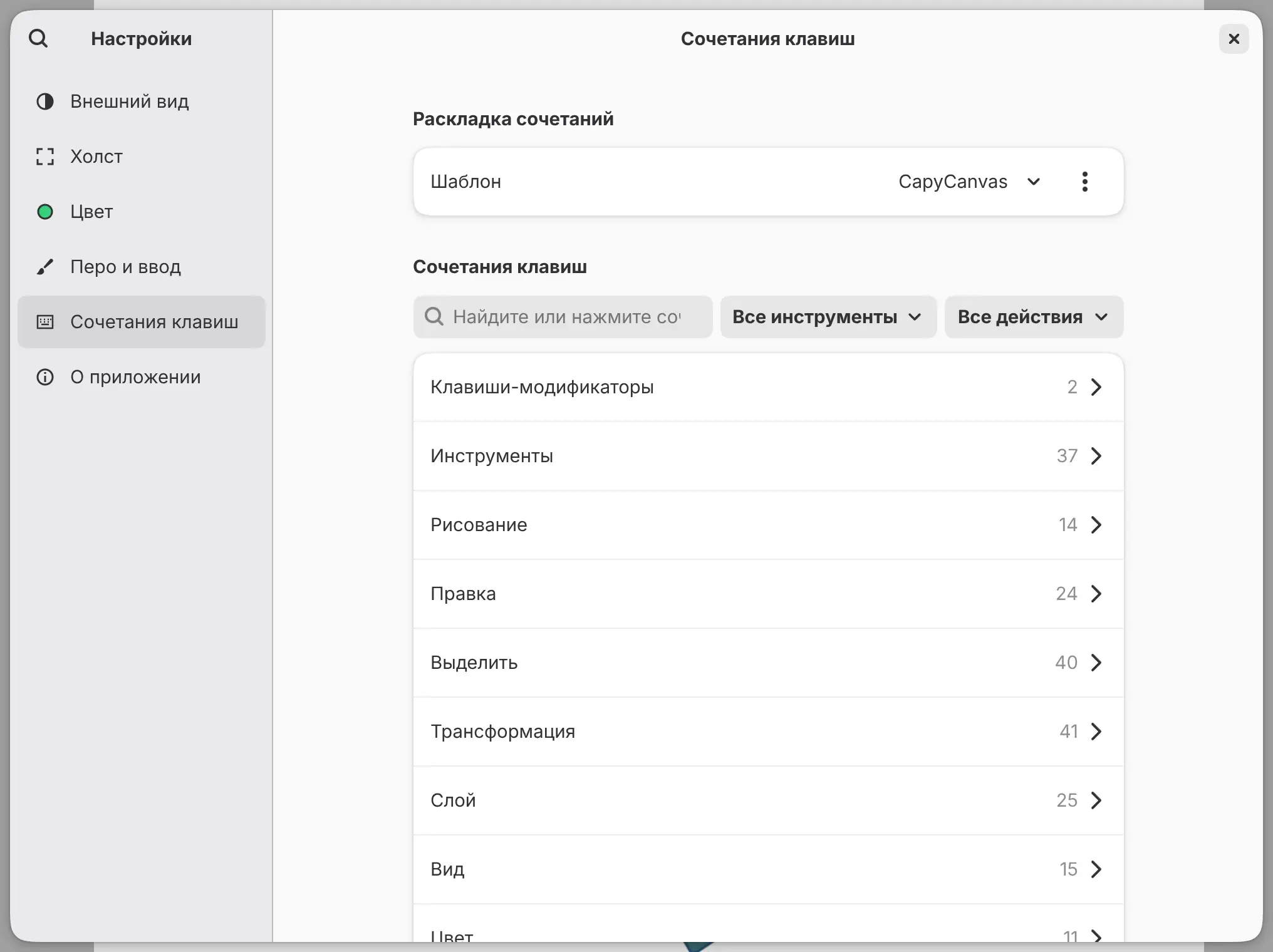
Открытие страницы «Сочетания клавиш»
Выполните одно из действий:
- Выберите Справка > Сочетания клавиш.
- Нажмите Ctrl+Shift+?.
- Выберите Правка > Настройки и выберите Сочетания клавиш.
Шаблоны раскладок сочетаний
Можно использовать клавиши по образцу другого приложения. Выберите Шаблон в разделе Раскладка сочетаний: Капи Канвас (по умолчанию), Стиль Photoshop, Стиль Krita, Стиль Clip Studio Paint, Стиль Procreate, Стиль GIMP или Стиль Affinity.
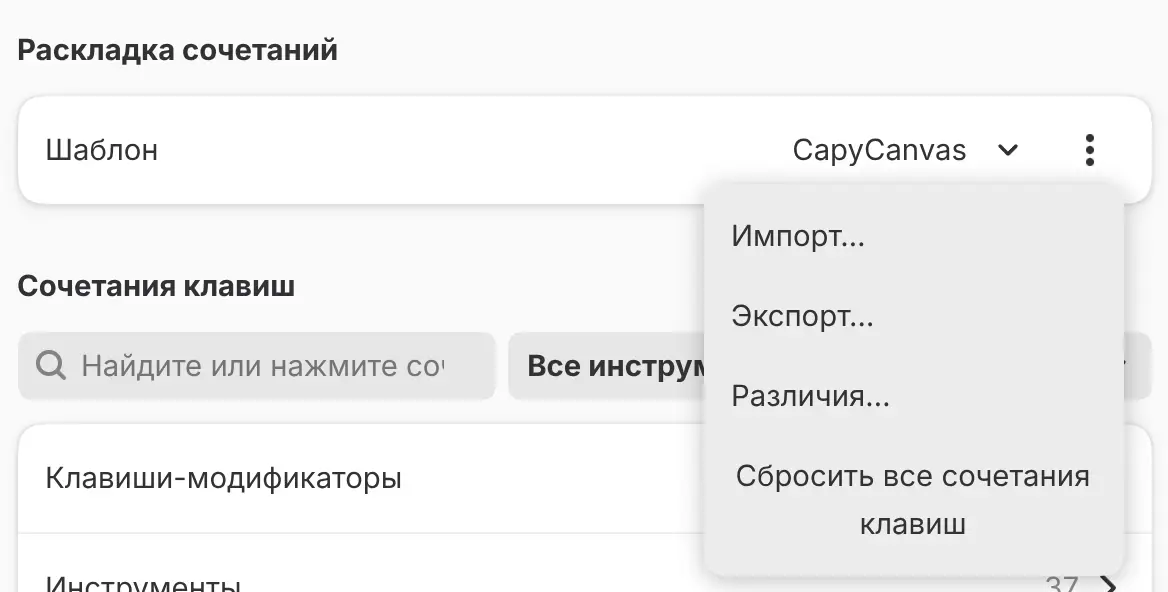
Шаблон меняет только часть клавиш и сохраняет клавиши, которые вы изменили сами. Различия… в меню Параметры раскладки сочетаний (⋯) показывает, что шаблон не может воспроизвести из исходного приложения.
Поиск сочетания
Введите название команды или клавишу в поле Найдите или нажмите сочетание либо нажмите саму клавишу в этом поле. Одна буква находит клавиши, а не названия.
Чтобы увидеть, что делают клавиши с одним видом инструментов, выберите его в списке Все инструменты, например Инструменты: выделение. Список Все действия рядом с ним сужает строки до С сочетаниями клавиш или Изменённые.
Изменение сочетания
Чтобы добавить команде клавишу:
- Выберите команду в категории или в результатах поиска.
- Выберите Добавить сочетание клавиш.
- Нажмите клавишу или сочетание.
- Выберите Добавить.
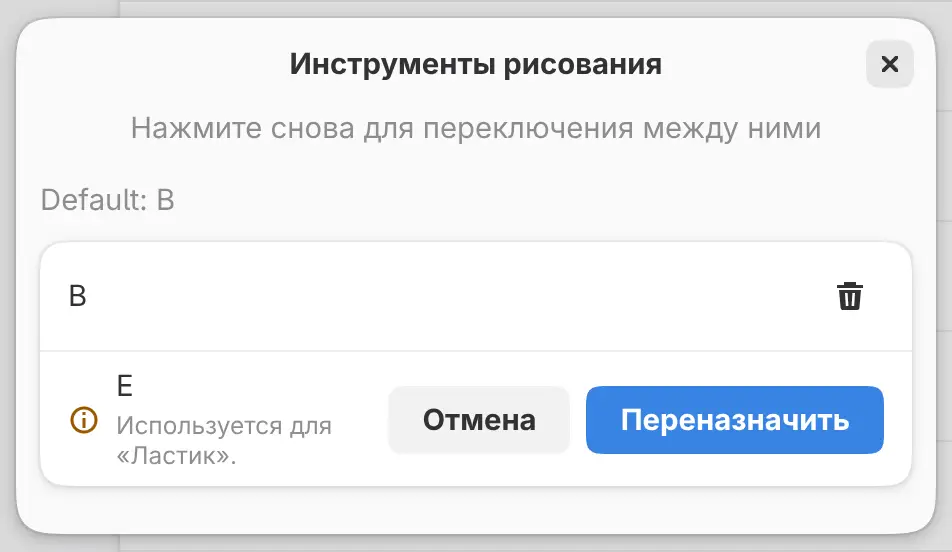
Если клавишу использует другая команда, редактор называет эту команду, а кнопка превращается в Переназначить. Переназначить переносит клавишу на команду, которую вы редактируете.
У команды может быть до четырёх клавиш. Кнопка удаления рядом с клавишей удаляет эту клавишу, а Сбросить к стандартному возвращает клавиши по умолчанию.
Две команды могут использовать одну клавишу, только если одна из них работает в более узком контексте, например только с определёнными инструментами. Эта команда получает клавишу, когда может выполниться.
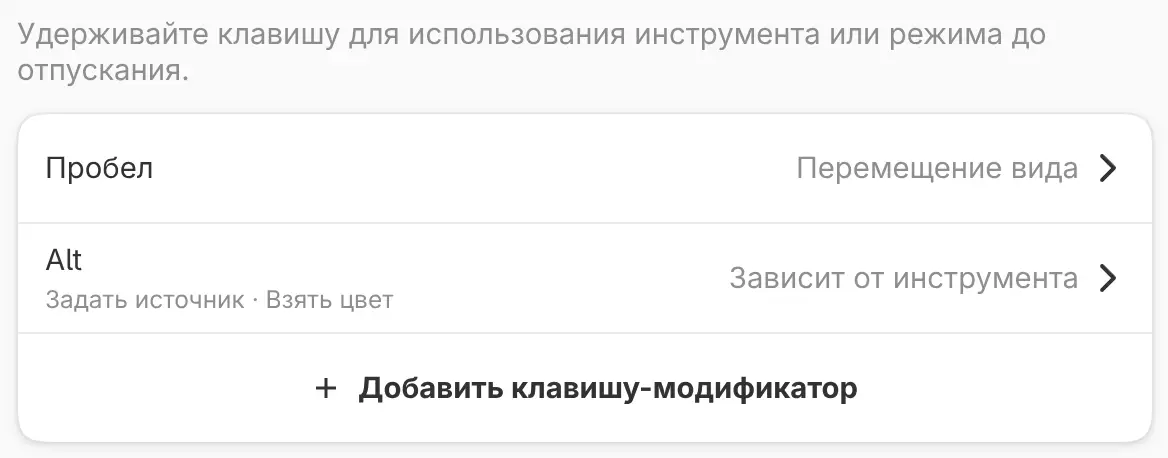
Клавиши-модификаторы
Можно сделать так, чтобы клавиша действовала только во время удержания. По умолчанию Пробел перемещает вид. Alt берёт цвет при инструментах рисования, смешивания, заливки и градиента и задаёт источник при инструментах ретуши.
Чтобы добавить клавишу-модификатор:
- Откройте Клавиши-модификаторы и выберите Добавить клавишу-модификатор.
- Нажмите клавишу и выберите Добавить. Откроется страница клавиши.
- Выберите Действие, а затем действие, или выключите Одинаково для всех инструментов и задайте действие для каждого вида инструментов.
Чтобы позже изменить клавишу-модификатор, выберите её в Клавиши-модификаторы. На её странице есть также Удалить клавишу-модификатор.
Клавишей-модификатором может быть любая клавиша, кроме Escape, в том числе сочетание, например Shift+Пробел. Клавиша не может быть одновременно клавишей-модификатором и сочетанием.
Нажатие или удержание клавиши инструмента
Нажмите клавишу инструмента, чтобы переключить инструмент. Если удерживать клавишу во время рисования, после её отпускания вернётся прежний инструмент. Клавиши кистей и клавиши режимов, например Режим дзен, работают так же.
Отменить, Повторить и клавиши размера кисти повторяются при удержании.
Импорт и экспорт раскладок сочетаний
Выберите Экспорт… в меню Параметры раскладки сочетаний, чтобы
сохранить свои клавиши, клавиши-модификаторы, касания пальцами и кнопки пера в
файл .capykeys. Импорт… загружает такой файл, предварительно показав, что
он добавляет, меняет и удаляет. Ничего не меняется, пока вы не выберете
Импорт.
Сбросить все сочетания клавиш
Сбросить все сочетания клавиш в меню Параметры раскладки сочетаний отменяет ваши изменения клавиш, клавиш-модификаторов, касаний пальцами и кнопок пера. Шаблон остаётся.
Примечание. Сбросить все сочетания клавиш не запрашивает подтверждения, и это действие нельзя отменить.
Клавиши в веб-приложении
Браузер оставляет за собой некоторые клавиши, например F11 и Ctrl+W, и их нельзя назначить в веб-приложении. У команд Трансформация, Создать…, Закрыть и Полный экран там нет клавиш, а Поиск команд… использует только Ctrl+K.
Другие кнопки
Эти кнопки можно назначать так же, как клавиши:
- кнопки игрового контроллера в Windows, macOS, на iPad, в Android и в веб-версии
- кнопки на панели графического планшета в Linux и Android
- мультимедийные клавиши и клавиши громкости в Windows, Linux, Android и в веб-версии
Левый стик игрового контроллера перемещает холст, а правый масштабирует.
Клавиши по умолчанию
P, B, J и S выбирают семейство инструментов. Нажмите клавишу ещё раз, чтобы выбрать следующий инструмент семейства.
| Инструмент | Клавиша |
|---|---|
| Перо / Карандаш | P |
| Инструменты рисования (Кисть для рисования, Аэрограф, Декор) | B |
| Смешивание / Пластика | J |
| Инструменты ретуши (Штамп, Восстанавливающая кисть, Точечная восстанавливающая кисть) | S |
| Ластик | E |
| Выделение лассо | M |
| Автовыбор | W |
| Заливка | F |
| Градиент | G |
| Фигура | U |
| Линейка | Shift+U |
| Операция | O |
| Трансформация | Ctrl+T |
| Обрезка | C |
| Рука | H |
| Пипетка | I |
| Перемещение вида при удержании | Пробел |
| Взять цвет или Задать источник при удержании | Alt |
| Уменьшить размер кисти, Увеличить размер кисти | [, ] |
| Быстрая маска | Q |
| Команда | Клавиша |
|---|---|
| Отменить | Ctrl+Z |
| Повторить | Ctrl+Shift+Z, Ctrl+Y |
| Отменить изменение расположения | Ctrl+Alt+Z |
| Повторить изменение расположения | Ctrl+Alt+Shift+Z |
| Вырезать, Копировать, Вставить | Ctrl+X, Ctrl+C, Ctrl+V |
| Копировать совмещённое | Ctrl+Shift+C |
| Вставить на место | Ctrl+Shift+V |
| Выделить все пиксели | Ctrl+A |
| Снять выделение пикселей | Ctrl+D |
| Выделить снова | Ctrl+Shift+D |
| Инвертировать выделение | Ctrl+Shift+I |
| Сбросить на чёрный / белый | D |
| Залить выделение | Shift+Backspace |
| Очистить выделенные пиксели | Удалить, Backspace |
| Скопировать выделение на новый слой | Ctrl+J |
| Вырезать выделение на новый слой | Ctrl+Shift+J |
| Объединить с нижним | Ctrl+E |
| Вписать холст | Ctrl+0 |
| Реальный размер пикселей | Ctrl+1, Ctrl+Alt+0 |
| Приблизить, Отдалить | Ctrl+=, Ctrl+- |
| Цвета цветопробы | Ctrl+Alt+P |
| Предупреждение о цветовом охвате | Ctrl+Shift+Y |
| Режим дзен | Tab |
| Полный экран | F11 |
| Создать… | Ctrl+N |
| Новое окно | Ctrl+Shift+N |
| Открыть… | Ctrl+O |
| Импортировать изображение как слой… | Ctrl+Shift+O |
| Сохранить | Ctrl+S |
| Сохранить как… | Ctrl+Shift+S |
| Экспорт… | Ctrl+Shift+E |
| Закрыть | Ctrl+W |
| Поиск команд… | Ctrl+K, Ctrl+Shift+P |
| Настройки | Ctrl+, |
| Сочетания клавиш | Ctrl+Shift+? |
У команд Новый слой и Поменять цвета и у остальных инструментов выделения нет клавиш по умолчанию.