Маски
Части слоя можно скрыть маской. Закрашенные на маске области показывают слой, а пустые скрывают его. Маска может быть у рисованных слоёв, слоёв фотографий, групп, слоёв заливки и фильтров.
Добавление маски
Выполните одно из действий:
- Выберите Слой > Маска > Добавить маску.
- Выберите Добавить маску внизу панели «Слои».
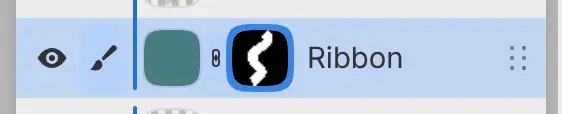
Миниатюра маски появляется справа от миниатюры слоя, а рамка вокруг неё показывает, что кисти рисуют на маске. Новая маска показывает весь слой. Если есть активное выделение, маска показывает только выделенную область, а выделение снимается.
Если у слоя уже есть маска, Добавить маску выбирает её для рисования. К слою выделения и заблокированному слою маску добавить нельзя.
Рисование на маске
Выберите миниатюру маски, чтобы рисовать на маске. Чтобы снова рисовать на слое, выберите миниатюру слоя или нажмите Escape.
Примечание. На маске кисти не учитывают цвет краски. Кисти проявляют слой, а Ластик скрывает его.
На инвертированной маске кисти и Ластик меняются ролями. Мазки по маске сухие: без смешивания, растекания и текстуры.
Панель редактирования маски
Пока вы рисуете на маске, внизу холста появляется панель с надписью «Редактирование маски „слой“».

- Инвертировать
- Отключить выключает маску, после чего кнопка называется Включить.
- Применить маску стирает пиксели, которые скрывает маска, а затем удаляет маску.
- Ещё содержит меню Слой и Показать панель действий холста. Выключите Показать панель действий холста, чтобы скрыть панель.
- Редактировать содержимое возвращает к рисованию на слое.
Маски из выделений
Можно создать маску из текущего выделения.
Выполните одно из действий:
- Выберите Слой > Маска > Маска: показать выделение или Маска: скрыть выделение. У слоя с маской эти пункты называются Заменить маску: показать выделение и Заменить маску: скрыть выделение.
- Выберите Маска на панели выделения на холсте. Новая маска показывает выделенную область и заменяет прежнюю маску слоя, если она была.
Фильтр или слой заливки, добавленный при активном выделении, получает маску из выделения. Вставить внутрь создаёт новый слой с маской по выделению (см. Копирование и вставка).
Выделения из масок
Маску можно загрузить как выделение.
Выполните одно из действий:
- Выберите Выделить > Из маски слоя, а затем Загрузить маску как выделение, Добавить маску к выделению, Вычесть маску из выделения или Пересечь с маской.
- Выберите те же пункты в подменю Выделение пикселей меню маски.
- Удерживая Ctrl, щёлкните миниатюру маски. Добавьте Shift, чтобы прибавить к выделению, Alt, чтобы вычесть из него, или Shift+Alt, чтобы пересечь с ним.
Меню маски
Выполните одно из действий:
- Выберите Слой > Маска (первый пункт называется Редактировать маску).
- Щёлкните миниатюру маски правой кнопкой мыши или удерживайте её.
- Пока вы рисуете на маске, откройте меню Слой или выберите Действия со слоем внизу панели «Слои».
У слоя без маски в Слой > Маска есть только Добавить маску, Маска: показать выделение, Маска: скрыть выделение и Вставить маску.
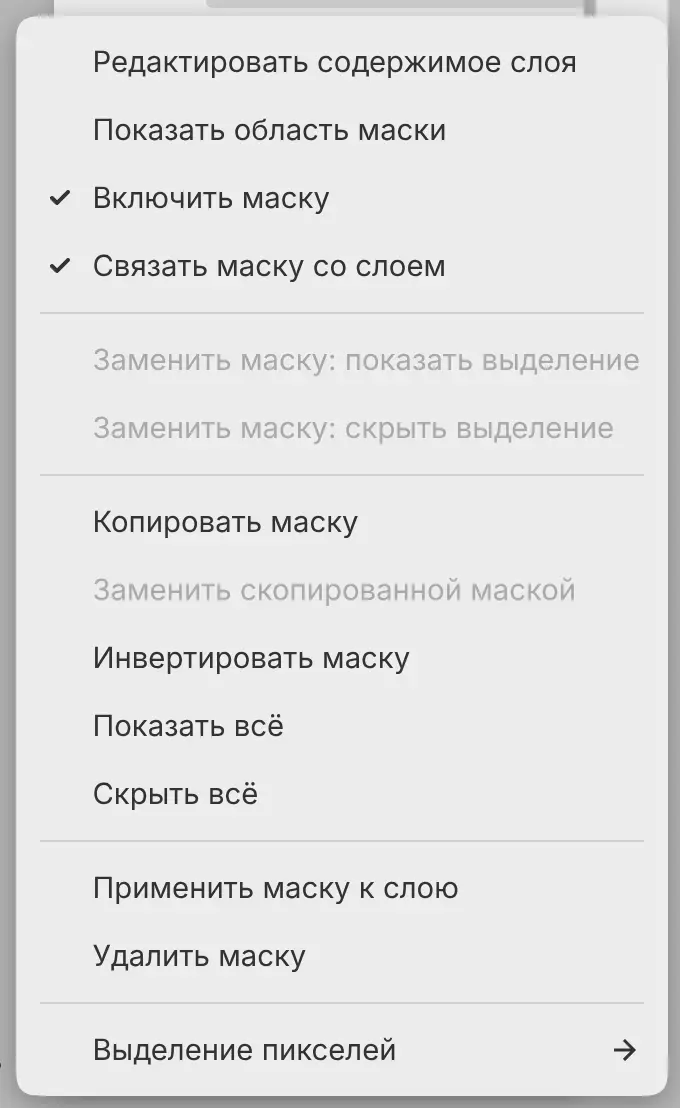
| Пункт | Действие |
|---|---|
| Редактировать содержимое слоя | Возвращает к рисованию на слое. |
| Показать область маски | Показывает маску на холсте и выбирает её для рисования. |
| Включить маску | Включает или выключает маску, не меняя её. У отключённой маски блёклая миниатюра. |
| Связать маску со слоем | Если включено, маска двигается вместе со слоем. Если выключено, Переместить слой / маску двигает слой или маску, смотря на чём вы рисуете. То же делает кнопка связи между миниатюрами. |
| Заменить маску: показать выделение, Заменить маску: скрыть выделение | Заменяет маску выделением. |
| Копировать маску | Копирует маску для команды Заменить скопированной маской на другом слое или Вставить маску на слое без маски. |
| Инвертировать маску | Меняет местами показанные и скрытые области. |
| Показать всё, Скрыть всё | Маска показывает или скрывает весь слой, инверсия выключается. |
| Применить маску к слою | Стирает пиксели, которые скрывает маска, а затем удаляет маску. |
| Удалить маску | Удаляет маску. Пиксели слоя не меняются. |
| Выделение пикселей | Загружает маску как выделение. |
Для всех пунктов, кроме Редактировать содержимое слоя, Показать область маски и Копировать маску, слой должен быть разблокирован.
Применение маски
Выполните одно из действий:
- Выберите Слой > Маска > Применить маску к слою.
- Выберите Применить маску на панели редактирования маски.
Применить маску к слою работает только с рисованными слоями, и маска должна быть включена. На искажённом или деформированном слое сначала выберите Применить трансформацию к пикселям. Чтобы применить маску группы, используйте Объединить группу (см. Объединение слоёв).
На слое фотографии Вернуть исходную фотографию возвращает то, что стёрла применённая маска.
Маски слоёв фильтров и заливки
Маска фильтра задаёт, где действует фильтр. Когда выбран фильтр или слой заливки, кисти всегда рисуют на его маске. Заливка, Градиент и другие инструменты, которые рисуют, не работают на маске фильтра. Чтобы рисовать на слое заливки, нужна маска.