Máscaras
Puedes ocultar partes de una capa con una máscara. Las zonas pintadas en la máscara muestran la capa, y las zonas vacías la ocultan. Las capas de pintura, las capas de foto, los grupos, las capas de relleno y los filtros pueden tener máscara.
Añadir una máscara
Haz una de las siguientes acciones:
- Elige Capa > Máscara > Añadir máscara.
- Selecciona Añadir máscara en la parte inferior del panel Capas.

La miniatura de la máscara aparece a la derecha de la miniatura de la capa, con un contorno que la marca como destino de los pinceles. Una máscara nueva muestra toda la capa. Si hay una selección activa, la máscara muestra solo la zona seleccionada, y la selección desaparece.
Si la capa ya tiene máscara, Añadir máscara la selecciona para pintar en ella. No puedes añadir una máscara a una capa de selección ni a una capa bloqueada.
Pintar en una máscara
Selecciona la miniatura de la máscara para pintar en la máscara. Para volver a pintar en la capa, selecciona la miniatura de la capa o pulsa Escape.
Nota: En una máscara, los pinceles ignoran el color de pintura. Los pinceles muestran la capa, y el Borrador la oculta.
En una máscara invertida, los pinceles y el Borrador intercambian sus papeles. Los trazos en la máscara son secos, sin mezcla, sangrado ni textura.
Barra de edición de máscara
Mientras pintas en una máscara, aparece en la parte inferior del lienzo una barra con el texto «Editando máscara de capa».

- Invertir
- Desactivar desactiva la máscara, y el botón pasa a decir Activar.
- Aplicar máscara borra los píxeles que oculta la máscara y después elimina la máscara.
- Más contiene el menú Capa y Mostrar barra de acciones del lienzo. Desactiva Mostrar barra de acciones del lienzo para ocultar la barra.
- Editar contenido vuelve a pintar en la capa.
Máscaras a partir de selecciones
Puedes crear una máscara a partir de la selección actual.
Haz una de las siguientes acciones:
- Elige Capa > Máscara > Máscara: mostrar selección o Máscara: ocultar selección. En una capa con máscara, los elementos dicen Reemplazar máscara: mostrar selección y Reemplazar máscara: ocultar selección.
- Selecciona Máscara en la barra de selección del lienzo. La máscara nueva muestra la zona seleccionada y reemplaza la máscara que tuviera la capa.
Una capa de filtro o de relleno añadida con una selección activa recibe una máscara a partir de la selección. Pegar dentro crea una capa nueva con una máscara ajustada a la selección (consulta Copiar y pegar).
Selecciones a partir de máscaras
Puedes cargar una máscara como selección.
Haz una de las siguientes acciones:
- Elige Seleccionar > Desde la máscara de la capa y Cargar máscara como selección, Añadir máscara a la selección, Restar máscara de la selección o Intersecar con la máscara.
- Elige los mismos elementos en Selección de píxeles, en el menú de máscara.
- Haz Ctrl+clic en la miniatura de la máscara. Añade Mayús para sumar a la selección, Alt para restar de ella o Mayús+Alt para intersecar con ella.
Menú de máscara
Haz una de las siguientes acciones:
- Elige Capa > Máscara (el primer elemento dice Editar máscara).
- Haz clic con el botón derecho en la miniatura de la máscara, o mantenla pulsada.
- Mientras pintas en la máscara, abre el menú Capa o selecciona Acciones de capa en la parte inferior del panel Capas.
En una capa sin máscara, Capa > Máscara solo tiene Añadir máscara, Máscara: mostrar selección, Máscara: ocultar selección y Pegar máscara.
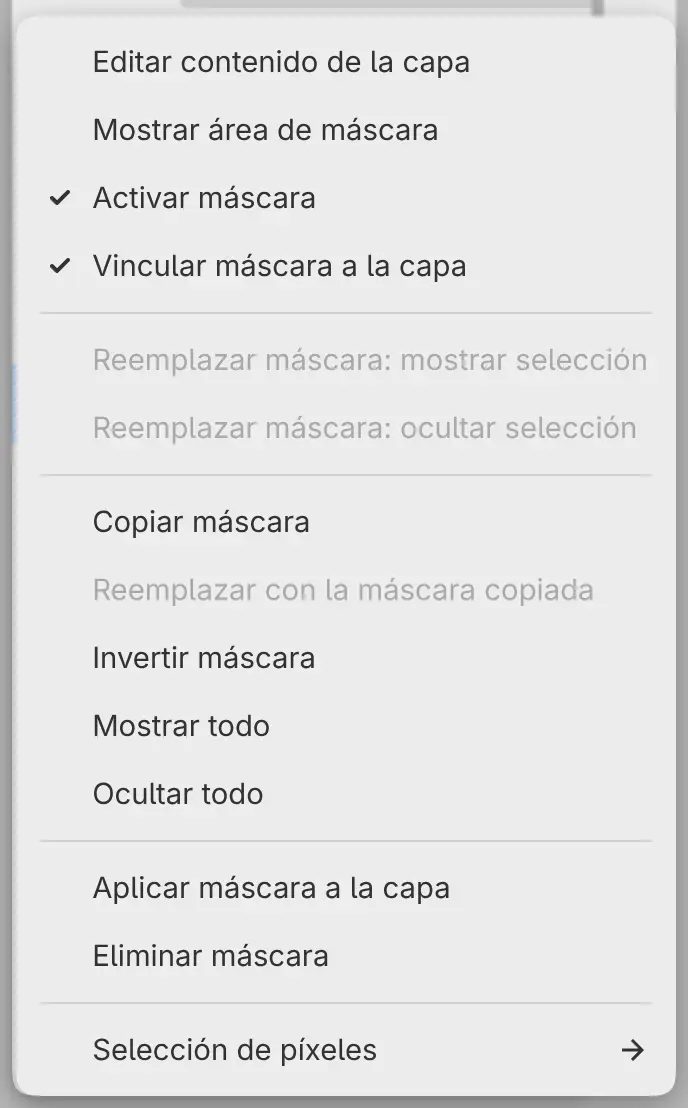
| Elemento | Qué hace |
|---|---|
| Editar contenido de la capa | Vuelve a pintar en la capa. |
| Mostrar área de máscara | Muestra la máscara en el lienzo y la selecciona para pintar en ella. |
| Activar máscara | Activa o desactiva la máscara sin cambiarla. Una máscara desactivada tiene la miniatura atenuada. |
| Vincular máscara a la capa | Activado, la máscara se mueve con la capa. Desactivado, Mover capa / máscara mueve la capa o la máscara, según en cuál pintes. El botón de vínculo entre las miniaturas hace lo mismo. |
| Reemplazar máscara: mostrar selección, Reemplazar máscara: ocultar selección | Reemplaza la máscara por la selección. |
| Copiar máscara | Copia la máscara, para usar Reemplazar con la máscara copiada en otra capa, o Pegar máscara en una capa sin máscara. |
| Invertir máscara | Intercambia las zonas visibles y las ocultas. |
| Mostrar todo, Ocultar todo | Hace que la máscara muestre u oculte toda la capa, y desactiva la inversión. |
| Aplicar máscara a la capa | Borra los píxeles que oculta la máscara y después elimina la máscara. |
| Eliminar máscara | Elimina la máscara. Los píxeles de la capa no cambian. |
| Selección de píxeles | Carga la máscara como selección. |
Todos los elementos salvo Editar contenido de la capa, Mostrar área de máscara y Copiar máscara necesitan una capa desbloqueada.
Aplicar una máscara
Haz una de las siguientes acciones:
- Elige Capa > Máscara > Aplicar máscara a la capa.
- Selecciona Aplicar máscara en la barra de edición de máscara.
Aplicar máscara a la capa solo funciona en capas de pintura, y la máscara tiene que estar activada. En una capa distorsionada o deformada, elige antes Aplicar transformación a píxeles. Para aplicar la máscara de un grupo, usa Combinar grupo (consulta Combinar capas).
En una capa de foto, Volver a la foto original recupera lo que borró una máscara aplicada.
Máscaras en capas de filtro y de relleno
La máscara de un filtro determina dónde se aplica el filtro. Con una capa de filtro o de relleno seleccionada, los pinceles siempre pintan su máscara. Rellenar, Degradado y las demás herramientas que dibujan en la imagen no funcionan en la máscara de un filtro. Para pintar en una capa de relleno hace falta una máscara.