Herramientas de selección
Puedes seleccionar una parte del dibujo con las herramientas de selección. Los ajustes de una herramienta están en el panel Herramienta y, en Foto, también en la barra Opciones de herramienta, en la parte superior de la ventana.
| Herramienta | Selecciona | Tecla |
|---|---|---|
| Selección rectangular | Un rectángulo que arrastras | |
| Selección elíptica | Una elipse que arrastras | |
| Selección con lazo | Una forma que dibujas a mano alzada | M |
| Lazo poligonal | Una forma que marcas esquina a esquina con clics | |
| Seleccionar automáticamente | Una zona continua de color parecido | W |
| Seleccionar por color | Todos los píxeles de color parecido, estén unidos o no | |
| Pintar selección | La zona que pintas | |
| Rango tonal | Los píxeles de una franja de brillo (consulta Seleccionar por brillo) |
Elegir una herramienta de selección
Haz una de las siguientes acciones:
- Escribe el nombre de la herramienta en la búsqueda de comandos.
- Pulsa M para Selección con lazo o W para Seleccionar automáticamente.
- En Pintura, selecciona Seleccionar o Seleccionar automáticamente / Seleccionar por color en la barra de herramientas.
- En Foto, selecciona Selección rectangular / Selección elíptica, Selección con lazo / Lazo poligonal, Seleccionar automáticamente / Seleccionar por color o Pintar selección en la barra de herramientas.
- En Boceto, selecciona Seleccionar en la barra de título. Vuelve a seleccionarlo para abrir, junto al panel Herramienta, un cajón con todas las herramientas de selección.
Un botón de la barra que agrupa varias herramientas muestra la última que usaste. Para elegir otra, haz clic con el botón derecho en el botón o mantenlo pulsado, o selecciona la herramienta en el panel Conjunto de herramientas. Seleccionar, en la barra de título de Boceto, vuelve a la última herramienta de selección que usaste.
Rango tonal no tiene botón en las barras de Pintura ni de Foto.
Si eliges una herramienta de selección en la Máscara rápida, o mientras editas una capa de selección, ese modo sigue activado.
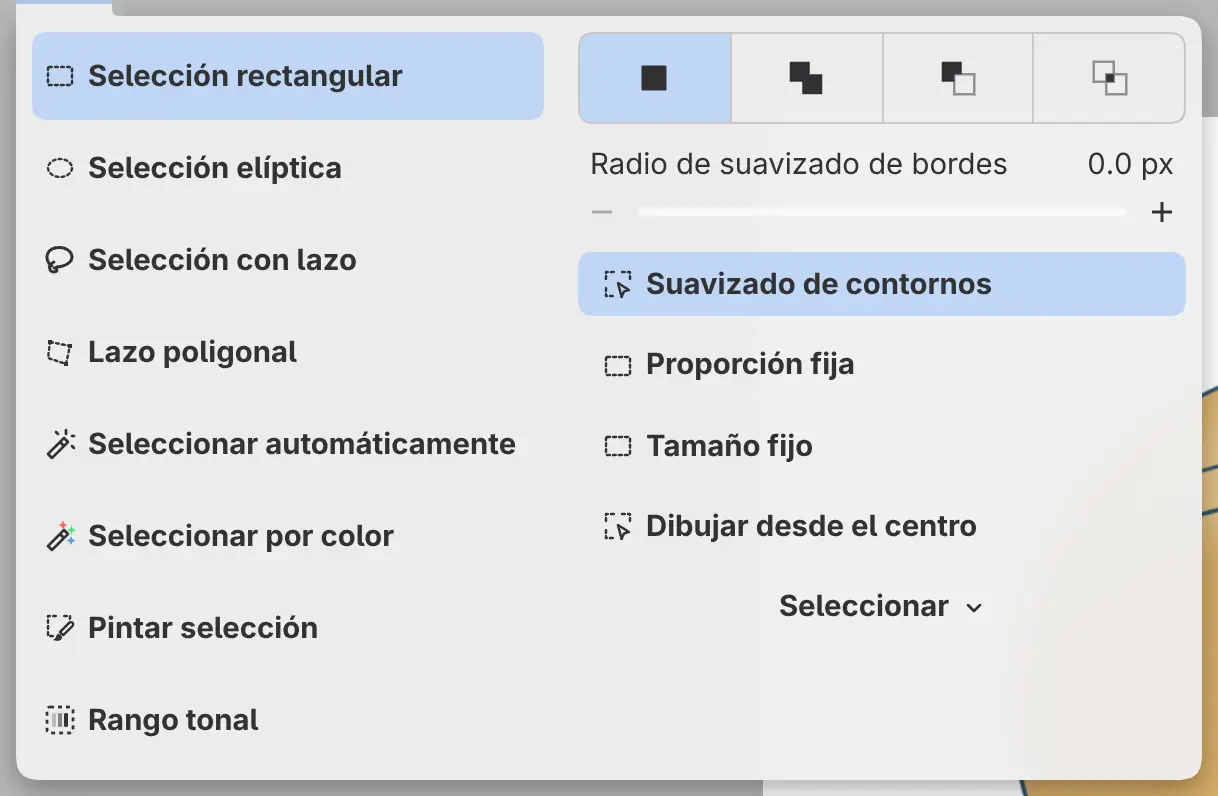
Modo
Puedes combinar la próxima zona que selecciones con la selección actual.
Selecciona Selección nueva, Añadir a la selección, Restar de la selección o Intersecar con la selección en la fila Modo del panel Herramienta. Selección nueva es el valor predeterminado.
Para cambiar el modo de una sola selección, mantén pulsada una tecla al empezarla:
- Mayús: Añadir a la selección
- Alt: Restar de la selección
- Mayús+Alt: Intersecar con la selección
- Ctrl: Selección nueva
Mientras mantienes pulsada la tecla, la fila Modo muestra el modo que elige. Pintar selección solo tiene Añadir a la selección y Restar de la selección.
Suavizado de contornos y Radio de suavizado de bordes
Suavizado de contornos está activado de forma predeterminada. Radio de suavizado de bordes suaviza el borde de cada selección nueva hasta 100 px, y empieza en 0.
Pintar selección no tiene ninguno de los dos ajustes. Rango tonal tiene Suavizado de bordes y no tiene Suavizado de contornos.
Selección rectangular y Selección elíptica
Arrastra de una esquina a la esquina opuesta. Una vez empezado el arrastre, mantén pulsada Mayús para obtener un cuadrado o un círculo, o Alt para dibujar desde el centro.
- Proporción fija mantiene la selección en la proporción fijada en Anchura de la proporción y Altura de la proporción, 1 : 1 de forma predeterminada.
- Tamaño fijo dibuja una selección con la Anchura y la Altura que indiques, en píxeles. El valor predeterminado es 256 × 256.
- Dibujar desde el centro coloca el centro de la selección donde empiezas a arrastrar.
Al activar Proporción fija se desactiva Tamaño fijo, y al revés. Un clic sin arrastre deja la selección como estaba.
Selección con lazo
Dibuja alrededor de la zona. Al levantar el lápiz o soltar el botón del ratón, la forma cerrada se convierte en la selección.
Lazo poligonal
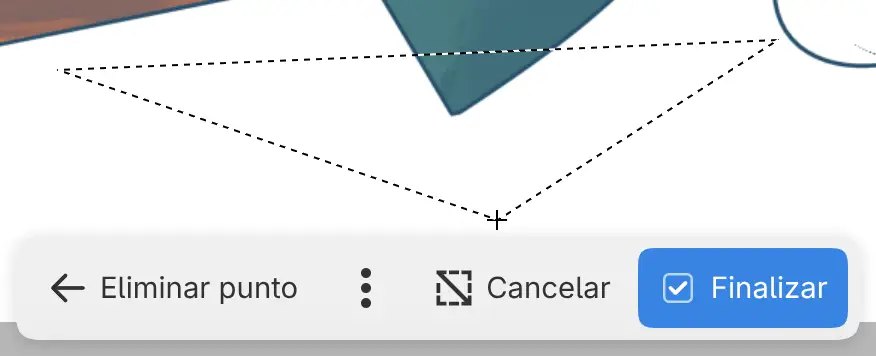
Haz clic en cada esquina de la forma. Para terminar, haz una de las siguientes acciones:
- Vuelve a hacer clic en la primera esquina.
- Pulsa Intro.
- Selecciona Finalizar en la barra del lienzo, o Finalizar selección en el panel Herramienta.
Un polígono necesita al menos tres esquinas.
- Para quitar la última esquina, pulsa Retroceso o Supr, o selecciona Eliminar punto en la barra del lienzo o Eliminar último punto en el panel Herramienta.
- Para cancelar el polígono, pulsa Escape, o selecciona Cancelar en la barra del lienzo o Cancelar selección en el panel Herramienta.
- Para ajustar el siguiente borde a pasos de 45°, mantén pulsada Mayús. Para ajustar todos los bordes, activa Restringir bordes a 45° en el panel Herramienta.
Mientras colocas esquinas, la barra del lienzo de la parte inferior del lienzo muestra Eliminar punto, Cancelar y Finalizar.
Seleccionar automáticamente y Seleccionar por color
Haz clic en un color del lienzo. Seleccionar automáticamente toma la zona continua alrededor de ese punto, y Seleccionar por color toma los píxeles que coinciden en cualquier parte de la imagen.
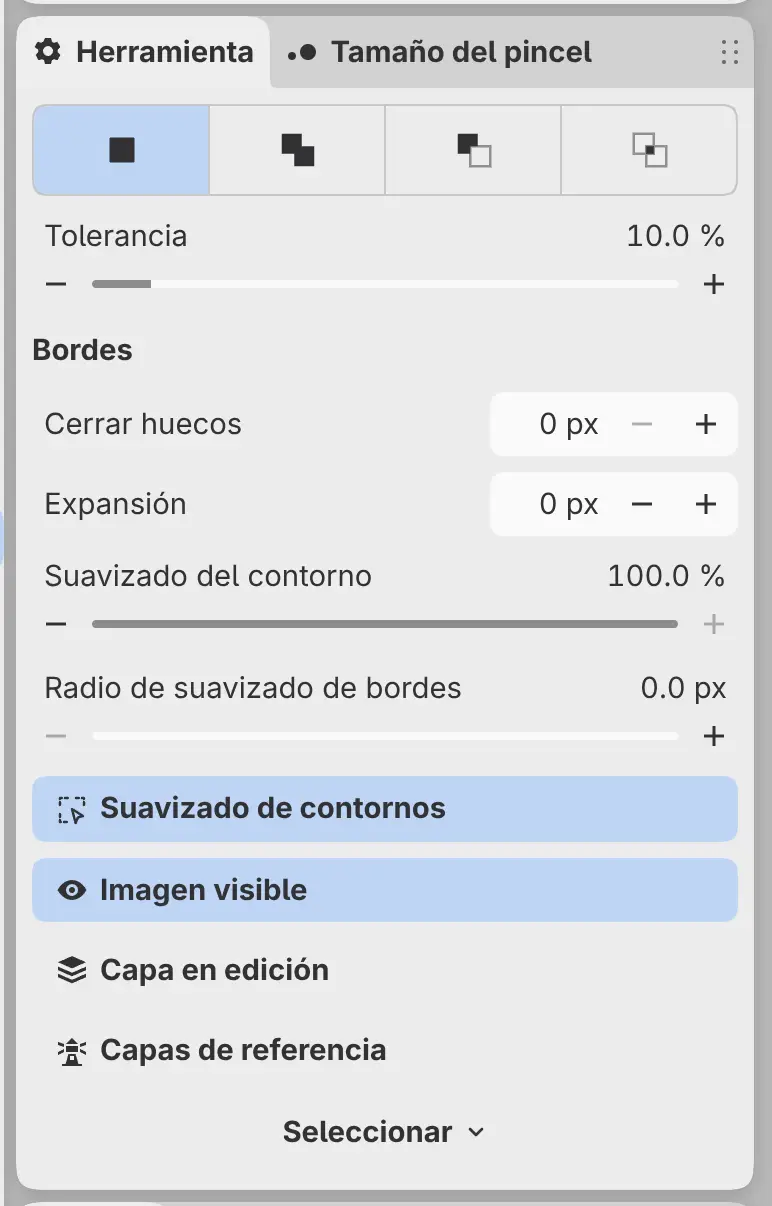
Origen
Fija dónde buscan colores las herramientas: Imagen visible (el valor predeterminado), Capa en edición o Capas de referencia, las capas marcadas con Usar como referencia.
Tolerancia
Fija cuánto puede alejarse un color del color en el que haces clic para seguir quedando seleccionado. El valor predeterminado es 10%.
Cerrar huecos
Cierra los huecos de hasta esta anchura en los bordes que rodean la zona, de 0 a 32 px. Solo en Seleccionar automáticamente.
Expansión
Amplía la selección hasta 32 px, o la reduce con un valor negativo.
Suavizado del contorno
Suaviza los bordes escalonados de la selección. Al 0%, los bordes siguen píxeles enteros. Se oculta mientras Suavizado de contornos está desactivado.
Seleccionar automáticamente y Seleccionar por color comparten un mismo ajuste Origen, y comparten Tolerancia y los ajustes de Bordes con las herramientas de relleno.
Pintar selección
Pinta sobre la zona con un pincel redondo. Un bucle cerrado que pintes se rellena.
- Añadir a la selección o Restar de la selección fija lo que hace el pincel.
- La presión controla el tamaño está desactivado de forma predeterminada.
- Tamaño, Dureza y Opacidad ajustan el pincel redondo.
Mantén pulsada Mayús mientras pintas para añadir, o Alt para hacer lo contrario del ajuste actual. El extremo borrador de un lápiz resta. Un trazo que resta no hace nada mientras no haya selección.
El botón Seleccionar
Seleccionar, bajo los ajustes de una herramienta de selección en el panel Herramienta, abre el menú Seleccionar. Los ajustes de Rango tonal no tienen botón Seleccionar.