Vista del lienzo
Puedes hacer zoom, desplazar, girar y voltear la vista sin cambiar el dibujo. Los cambios de vista no cuentan como pasos de deshacer.
Menú Ver
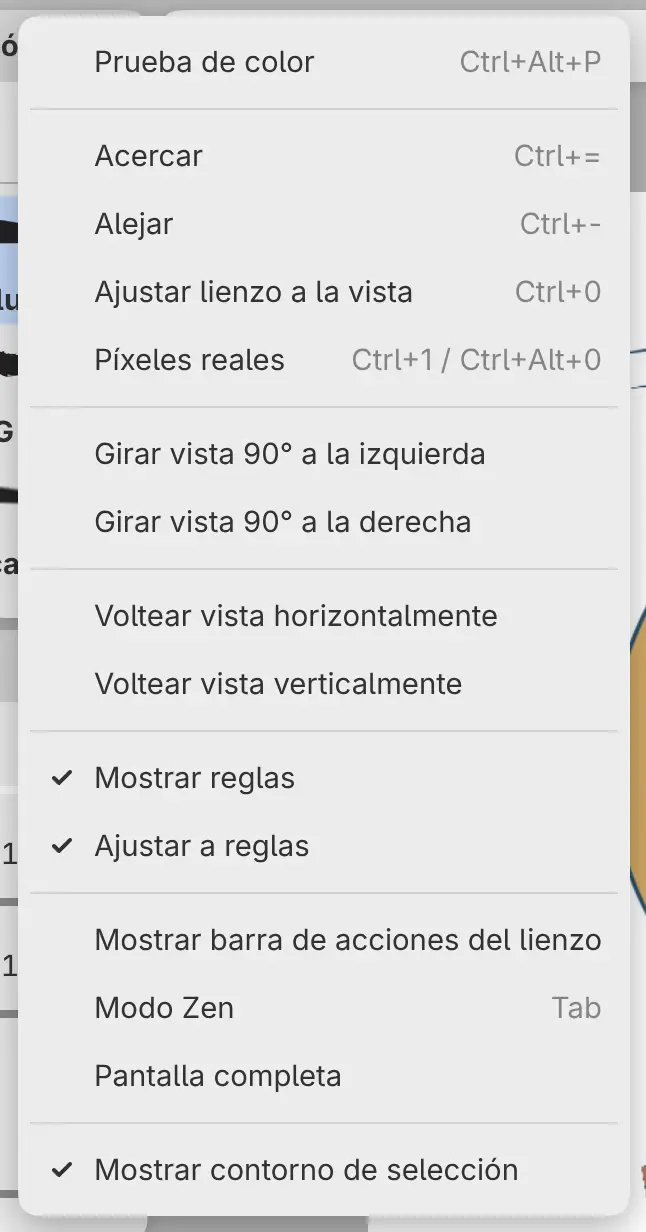
El menú Ver reúne los comandos de vista con sus teclas. En Boceto, ábrelo desde Menú principal en la barra de título.
Zoom
Haz una de las siguientes acciones:
- Elige Ver > Acercar o Ver > Alejar.
- Pulsa Ctrl+= o Ctrl+-.
- Mantén pulsada Ctrl y desplázate con la rueda. En macOS y iPad, mantén pulsada Control, no Command.
- Pellizca con dos dedos en una pantalla táctil, o en el trackpad en macOS y iPad.
- Selecciona un nivel de zoom en el menú del indicador de zoom, o un botón de zoom en el panel Navegador.
- Mueve hacia arriba o hacia abajo el joystick derecho de un mando de videojuegos.
El zoom va del 2% al 1600%. Con Ctrl y la rueda, el zoom se centra en el puntero; al pellizcar, se centra en los dedos. Velocidad de zoom con la rueda, en Preferencias, define cuánto cambia el zoom en cada paso de la rueda.
Ajustar lienzo a la vista
Elige Ver > Ajustar lienzo a la vista o pulsa Ctrl+0 para mostrar el dibujo completo y centrado. Ajustar lienzo a la vista también devuelve la rotación de la vista a 0°, pero conserva los volteos.
El dibujo se ajusta a la vista al abrirse, y no vuelve a ajustarse cuando cambias el tamaño de la ventana.
Píxeles reales
Elige Ver > Píxeles reales, o pulsa Ctrl+1 o Ctrl+Alt+0, para mostrar un píxel de la imagen por cada píxel de la pantalla (100%). El menú del indicador de zoom también ofrece 25%, 50%, 200% y 400%. En estos niveles, con la vista girada 0°, 90°, 180° o 270°, los píxeles de la imagen coinciden con los de la pantalla.
Desplazar la vista
Haz una de las siguientes acciones:
- Desplázate con la rueda. Mantén pulsada Mayús mientras te desplazas para moverte en horizontal.
- Mantén pulsada Espacio y arrastra.
- Arrastra con dos dedos en una pantalla táctil.
- Selecciona la herramienta Mano o pulsa H, y arrastra.
- Arrastra en el panel Navegador.
- En el editor web, arrastra con el botón central o derecho del ratón.
- Mueve el joystick izquierdo de un mando de videojuegos.
Velocidad de desplazamiento, en Preferencias, define la distancia que recorre cada paso de la rueda.
Girar la vista
Haz una de las siguientes acciones:
- Elige Ver > Girar vista 90° a la izquierda o Ver > Girar vista 90° a la derecha.
- Gira dos dedos en una pantalla táctil, o en el trackpad en macOS y iPad.
- Escribe un ángulo o arrastra el deslizador de rotación en el menú del indicador de zoom.
- Selecciona un botón de giro en el panel Navegador.
De forma predeterminada, ninguna tecla gira la vista. Para volver a 0°, selecciona Restablecer rotación en el menú del indicador de zoom.
Voltear la vista
Haz una de las siguientes acciones:
- Elige Ver > Voltear vista horizontalmente o Ver > Voltear vista verticalmente.
- En Pintura, selecciona Voltear vista horizontalmente en el extremo derecho de la barra de comandos.
- Selecciona un botón de volteo en el panel Navegador o en el menú del indicador de zoom.
Mientras un volteo está activo, su elemento de menú lleva una marca de verificación y su botón aparece pulsado. Los trazos quedan donde los dibujas sobre la vista volteada. Para voltear o girar el propio dibujo, consulta Tamaño y rotación de la imagen.
Indicador de zoom
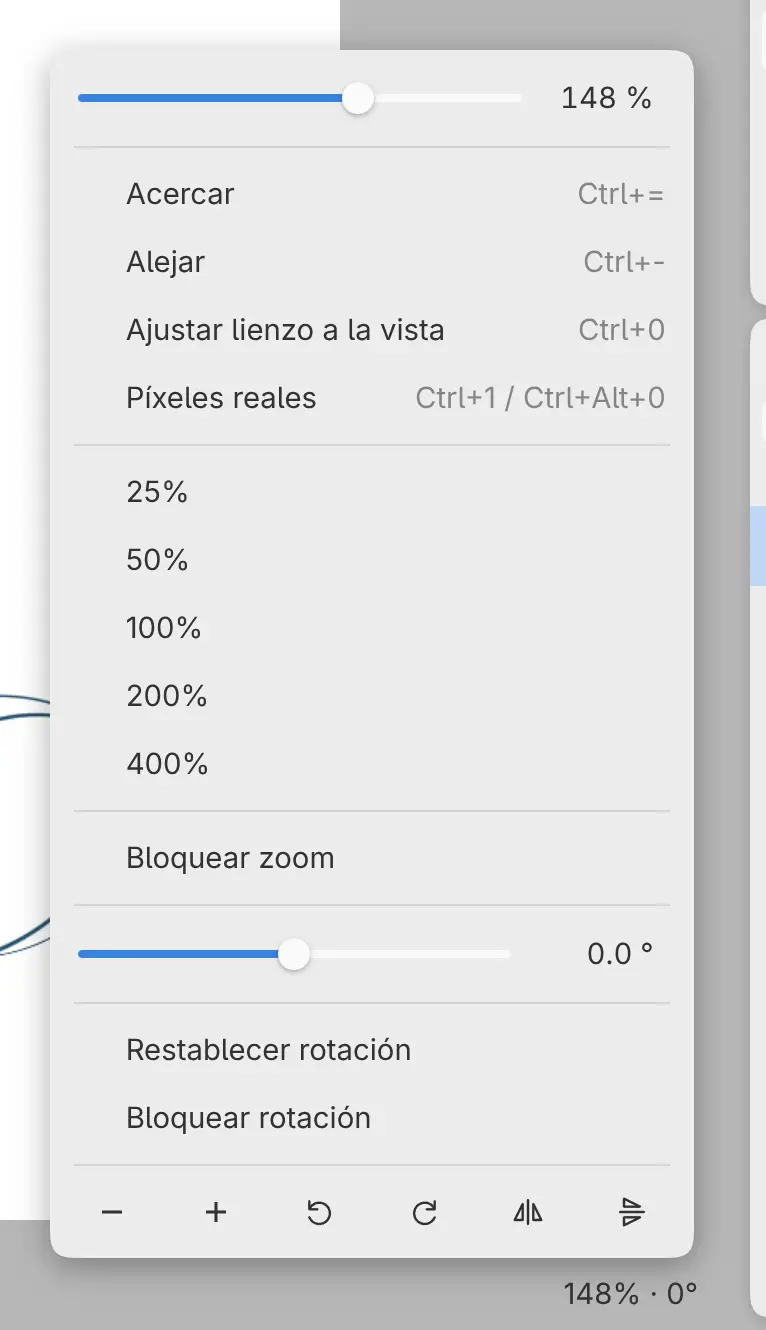
El extremo derecho del pie muestra el zoom y la rotación, por ejemplo «100% · 0°». Selecciona el indicador para abrir un menú con campos y deslizadores de zoom y rotación, los comandos y niveles de zoom, Restablecer rotación, los bloqueos y botones para hacer zoom, girar y voltear la vista.
Elegir una fila cierra el menú. Los botones y los valores escritos lo dejan abierto.
Boceto oculta el pie. Para mostrarlo, activa Mostrar pie en Ventana > Personalizar barra de título….
Bloquear zoom y Bloquear rotación
Activa Bloquear zoom en el menú del indicador de zoom para que el pellizco, Ctrl con la rueda y el mando de videojuegos dejen de cambiar el zoom. Bloquear rotación impide girar con dos dedos. Los comandos, las teclas, los niveles de zoom y los valores escritos siguen funcionando con un bloqueo activo.
Panel Navegador
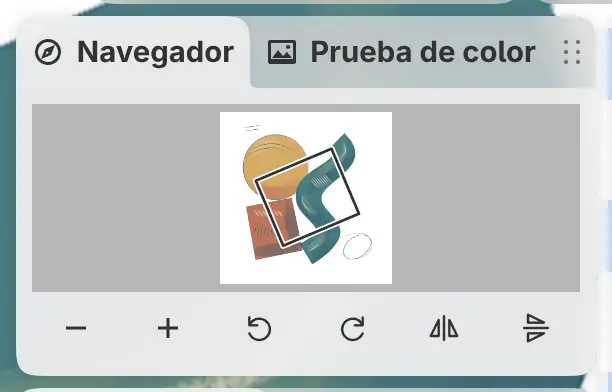
El panel Navegador muestra el dibujo completo con un contorno alrededor de la parte visible.
Para mostrar el panel, haz una de las siguientes acciones:
- Elige Ventana > Navegador.
- En Pintura y Foto, selecciona el icono Navegador a la derecha de la ventana.
Arrastra el contorno para mover la vista, o selecciona un punto fuera de él para centrar la vista en ese punto. Los botones bajo el dibujo hacen zoom, giran y voltean la vista.
Pantalla completa
Haz una de las siguientes acciones:
- Elige Ver > Pantalla completa.
- En las aplicaciones para Windows y Linux, pulsa F11.
- En el editor web, selecciona Pantalla completa a la derecha de la barra de título.
- En macOS, elige Ver > Enter Full Screen.
Repite el paso para salir de la pantalla completa. La pantalla completa no está disponible en iPad ni en Android.
En el editor web, F11 activa la pantalla completa del propio navegador. Sal de ella con los controles del navegador. Mientras el editor web está en pantalla completa, Pintura y Foto muestran en la barra de título la hora y, si el navegador lo indica, el nivel de batería.
La vista de cada dibujo
Cada dibujo abierto conserva su propio zoom, rotación, volteos y bloqueos, también
después de reiniciar. Cambiar de pestaña de dibujo o de espacio de trabajo no
cambia la vista. Un archivo .capy no guarda la vista.