การดูผืนผ้าใบ
คุณซูม แพน หมุน และพลิกมุมมองได้โดยไม่เปลี่ยนภาพวาด การเปลี่ยนมุมมองไม่นับเป็นขั้นของการเลิกทำ
เมนูมุมมอง
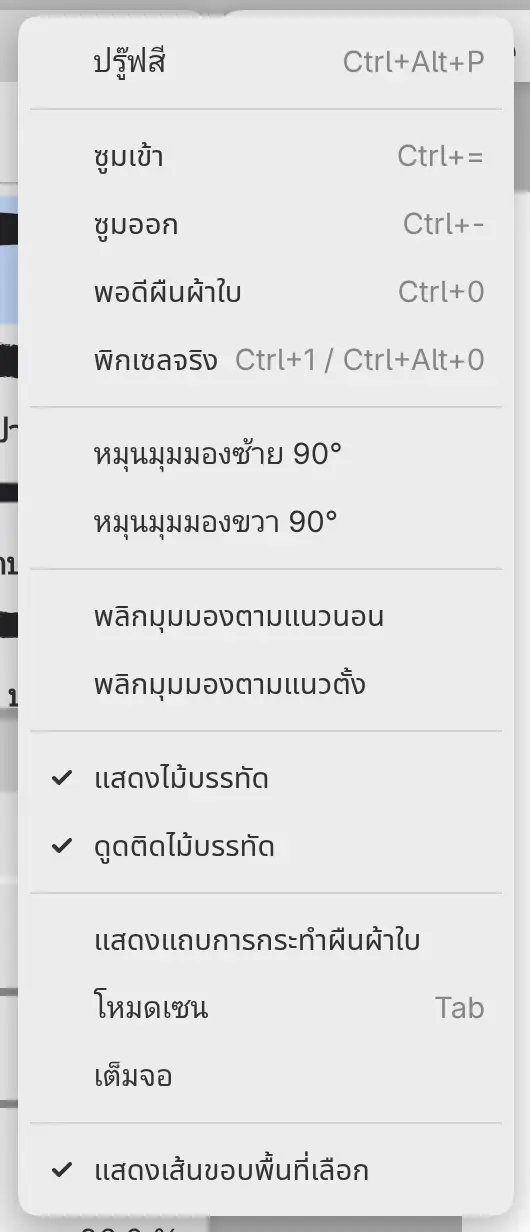
เมนู มุมมอง มีคำสั่งเกี่ยวกับมุมมองพร้อมปุ่มลัด ในพื้นที่ทำงานร่างภาพ ให้เปิดเมนูนี้จาก เมนูหลัก ในแถบชื่อเรื่อง
การซูม
ทำอย่างใดอย่างหนึ่งต่อไปนี้:
- เลือก มุมมอง > ซูมเข้า หรือ มุมมอง > ซูมออก
- กด Ctrl+= หรือ Ctrl+-
- กด Ctrl ค้างแล้วเลื่อนล้อเมาส์ บน macOS และ iPad ให้กด Control ค้าง ไม่ใช่ Command
- จีบสองนิ้วบนหน้าจอสัมผัส หรือบนแทร็กแพดใน macOS และ iPad
- เลือกระดับการซูมในเมนูของตัวแสดงค่าซูม หรือเลือกปุ่มซูมในแผง ตัวนำทาง
- ดันก้านอนาล็อกขวาของเกมแพดขึ้นหรือลง
ซูมได้ตั้งแต่ 2% ถึง 1600% Ctrl+เลื่อนล้อเมาส์จะซูมรอบตำแหน่งตัวชี้ และการจีบนิ้วจะซูมรอบตำแหน่งนิ้วของคุณ ความเร็วเลื่อนเพื่อซูม ในการตั้งค่ากำหนดว่าการเลื่อนแต่ละครั้งจะซูมมากเพียงใด
พอดีผืนผ้าใบ
เลือก มุมมอง > พอดีผืนผ้าใบ หรือกด Ctrl+0 เพื่อแสดงภาพวาดทั้งภาพไว้ตรงกลาง คำสั่งพอดีผืนผ้าใบจะตั้งการหมุนมุมมองกลับเป็น 0° ด้วย แต่จะคงการพลิกไว้
ภาพวาดจะถูกปรับให้พอดีเมื่อเปิดขึ้นมา และจะไม่ปรับอีกเมื่อคุณปรับขนาดหน้าต่าง
พิกเซลจริง
เลือก มุมมอง > พิกเซลจริง หรือกด Ctrl+1 หรือ Ctrl+Alt+0 เพื่อแสดงพิกเซลของภาพหนึ่งพิกเซลต่อพิกเซลหน้าจอหนึ่งพิกเซล (100%) เมนูของตัวแสดงค่าซูมยังมี 25%, 50%, 200% และ 400% ที่ระดับเหล่านี้ เมื่อหมุนมุมมองไว้ที่ 0°, 90°, 180° หรือ 270° พิกเซลของภาพจะตรงกับพิกเซลหน้าจอพอดี
การแพน
ทำอย่างใดอย่างหนึ่งต่อไปนี้:
- เลื่อนล้อเมาส์ กด Shift ค้างแล้วเลื่อนเพื่อเลื่อนไปด้านข้าง
- กด Space ค้างแล้วลาก
- ลากด้วยสองนิ้วบนหน้าจอสัมผัส
- เลือกเครื่องมือ มือ หรือกด H แล้วลาก
- ลากในแผง ตัวนำทาง
- ในเวอร์ชันเว็บ ให้ลากด้วยปุ่มกลางหรือปุ่มขวาของเมาส์
- ดันก้านอนาล็อกซ้ายของเกมแพด
ความเร็วเลื่อนเพื่อแพน ในการตั้งค่ากำหนดระยะที่แพนต่อการเลื่อนหนึ่งครั้ง
การหมุนมุมมอง
ทำอย่างใดอย่างหนึ่งต่อไปนี้:
- เลือก มุมมอง > หมุนมุมมองซ้าย 90° หรือ มุมมอง > หมุนมุมมองขวา 90°
- บิดสองนิ้วบนหน้าจอสัมผัส หรือบนแทร็กแพดใน macOS และ iPad
- พิมพ์มุมหรือลากตัวเลื่อนการหมุนในเมนูของตัวแสดงค่าซูม
- เลือกปุ่มหมุนในแผง ตัวนำทาง
โดยค่าเริ่มต้นไม่มีแป้นใดหมุนมุมมอง หากต้องการกลับไปที่ 0° ให้เลือก รีเซ็ตการหมุน ในเมนูของตัวแสดงค่าซูม
การพลิกมุมมอง
ทำอย่างใดอย่างหนึ่งต่อไปนี้:
- เลือก มุมมอง > พลิกมุมมองตามแนวนอน หรือ มุมมอง > พลิกมุมมองตามแนวตั้ง
- ในพื้นที่ทำงานระบายสี ให้เลือก พลิกมุมมองตามแนวนอน ที่ปลายด้านขวาของแถบเครื่องมือคำสั่ง
- เลือกปุ่มพลิกในแผง ตัวนำทาง หรือในเมนูของตัวแสดงค่าซูม
ขณะที่เปิดการพลิกอยู่ รายการเมนูของการพลิกนั้นจะมีเครื่องหมายถูก และปุ่มจะแสดงเป็นสถานะกดอยู่ เส้นที่วาดจะลงตรงตำแหน่งที่คุณวาดบนมุมมองที่พลิกแล้ว หากต้องการพลิกหรือหมุนตัวภาพวาดเอง ให้ดูขนาดภาพและการหมุน
ตัวแสดงค่าซูม
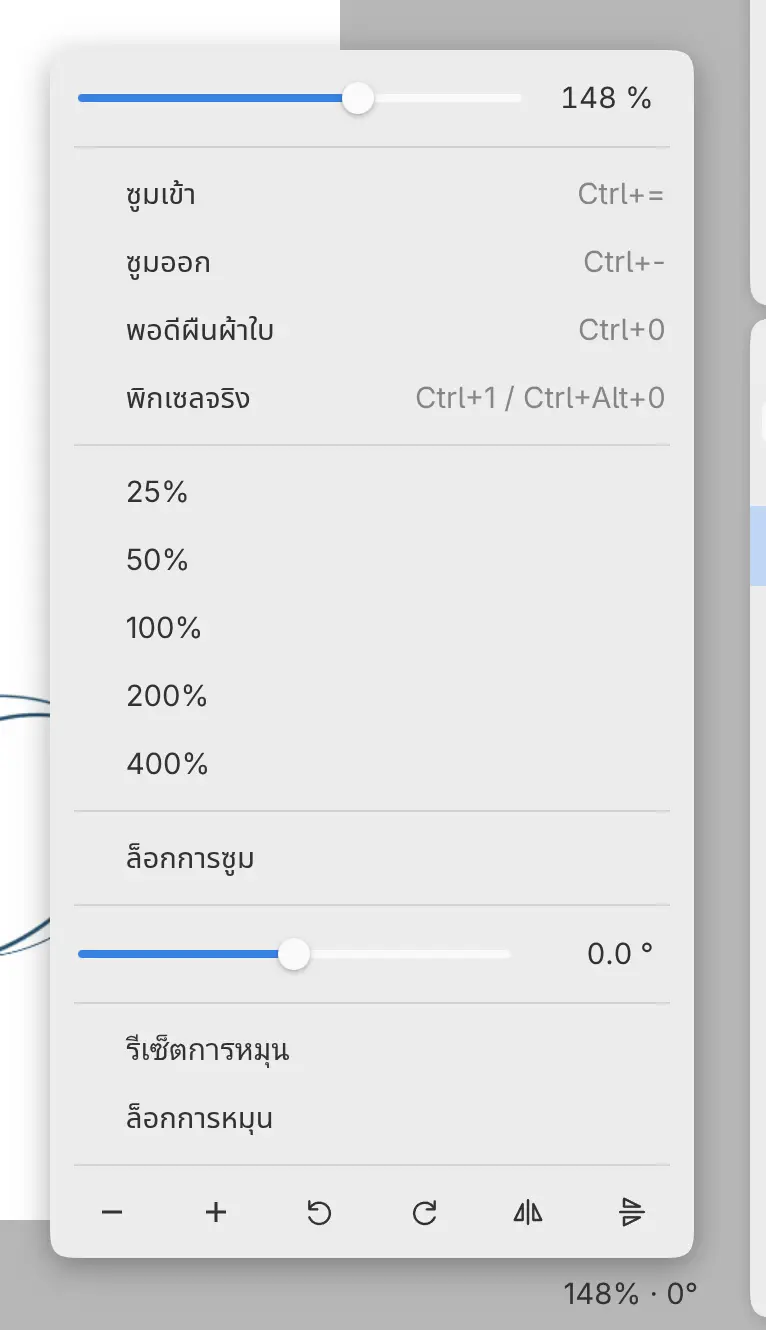
ปลายด้านขวาของส่วนท้ายแสดงการซูมและการหมุน เช่น “100% · 0°” เลือกตัวแสดงค่านี้เพื่อเปิดเมนูที่มีช่องและตัวเลื่อนสำหรับการซูมและการหมุน คำสั่งและระดับการซูม รีเซ็ตการหมุน ตัวล็อก และปุ่มสำหรับซูม หมุน และพลิกมุมมอง
การเลือกแถวใดแถวหนึ่งจะปิดเมนู ส่วนปุ่มและค่าที่พิมพ์จะไม่ปิดเมนู
พื้นที่ทำงานร่างภาพซ่อนส่วนท้ายไว้ หากต้องการแสดงส่วนท้าย ให้เปิด แสดงส่วนท้าย ใน หน้าต่าง > ปรับแต่งแถบชื่อเรื่อง…
ล็อกการซูมและล็อกการหมุน
เปิด ล็อกการซูม ในเมนูของตัวแสดงค่าซูมเพื่อไม่ให้การจีบนิ้ว Ctrl+เลื่อนล้อเมาส์ และเกมแพดซูมมุมมองได้ ล็อกการหมุน จะหยุดการหมุนด้วยการบิดสองนิ้ว ขณะที่เปิดตัวล็อกอยู่ คำสั่ง ปุ่มลัด ระดับการซูม และค่าที่พิมพ์ยังคงใช้ได้
แผงตัวนำทาง
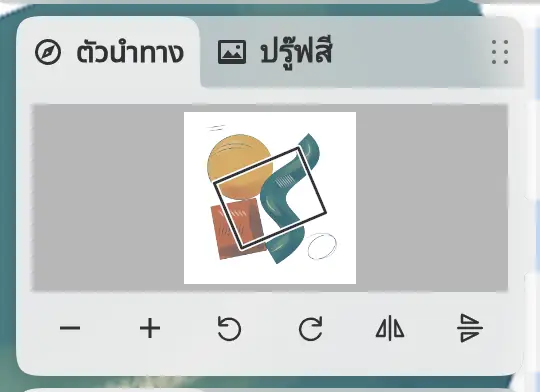
แผง ตัวนำทาง แสดงภาพวาดทั้งภาพ พร้อมกรอบรอบส่วนที่กำลังแสดงอยู่
หากต้องการแสดงแผงนี้ ให้ทำอย่างใดอย่างหนึ่งต่อไปนี้:
- เลือก หน้าต่าง > ตัวนำทาง
- ในพื้นที่ทำงานระบายสีและภาพถ่าย ให้เลือกไอคอน ตัวนำทาง ทางขวาของหน้าต่าง
ลากกรอบเพื่อย้ายมุมมอง หรือเลือกจุดนอกกรอบเพื่อให้มุมมองอยู่กึ่งกลางที่จุดนั้น ปุ่มใต้ภาพวาดใช้ซูม หมุน และพลิกมุมมอง
เต็มจอ
ทำอย่างใดอย่างหนึ่งต่อไปนี้:
- เลือก มุมมอง > เต็มจอ
- ในแอป Windows และ Linux ให้กด F11
- ในเวอร์ชันเว็บ ให้เลือก เต็มจอ ทางขวาของแถบชื่อเรื่อง
- บน macOS ให้เลือก มุมมอง > Enter Full Screen
ทำขั้นตอนเดิมซ้ำเพื่อออกจากโหมดเต็มจอ โหมดเต็มจอใช้ไม่ได้บน iPad และ Android
ในเวอร์ชันเว็บ F11 จะเปิดโหมดเต็มจอของเบราว์เซอร์เอง ให้ออกด้วยตัวควบคุมของเบราว์เซอร์ ขณะที่เวอร์ชันเว็บอยู่ในโหมดเต็มจอ พื้นที่ทำงานระบายสีและภาพถ่ายจะแสดงเวลาในแถบชื่อเรื่อง และแสดงระดับแบตเตอรี่ด้วยหากเบราว์เซอร์รายงานค่านี้
มุมมองของแต่ละภาพวาด
ภาพวาดแต่ละภาพที่เปิดอยู่จะเก็บการซูม การหมุน การพลิก และตัวล็อกของตัวเองไว้ แม้หลังจากเริ่มแอปใหม่ การสลับแท็บภาพวาดหรือพื้นที่ทำงานไม่เปลี่ยนมุมมอง ไฟล์ .capy ไม่เก็บมุมมองไว้