ประเภทเลเยอร์
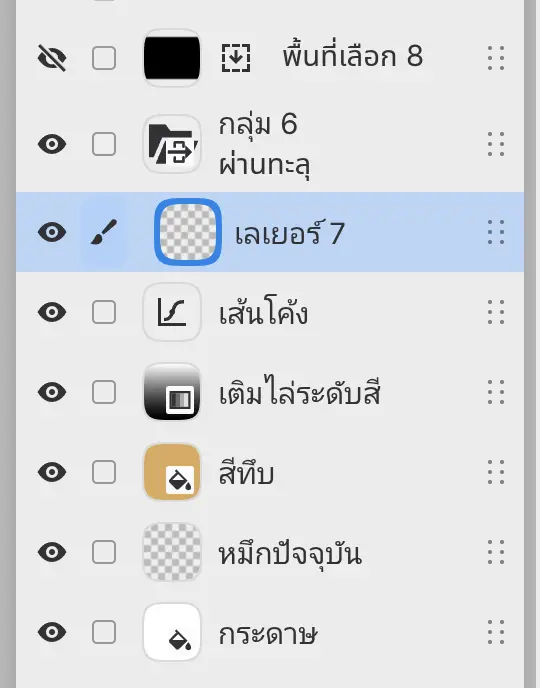
เลเยอร์ระบายสี
เลเยอร์ระบายสีเก็บพิกเซลที่ระบายไว้ พู่กัน เติมสี ไล่ระดับสี และ รูปร่าง เพิ่มพิกเซลได้เฉพาะบนเลเยอร์ระบายสี
หากต้องการเพิ่มเลเยอร์ระบายสี ให้เลือก เลเยอร์ > ใหม่ > เลเยอร์ใหม่ หรือเลือก เลเยอร์ใหม่ ที่ด้านล่างของแผงเลเยอร์
ภาพวาดใหม่เริ่มต้นด้วยเลเยอร์ระบายสีเปล่าชื่อ หมึกปัจจุบัน อยู่เหนือ กระดาษ เฉพาะเลเยอร์ระบายสีเท่านั้นที่มี ล็อกอัลฟา โหมดสี ล้างทั้งเลเยอร์ และ ใช้มาสก์กับเลเยอร์
กลุ่ม
กลุ่มเก็บเลเยอร์ไว้ในโฟลเดอร์ที่ยุบให้เหลือแถวเดียวได้
ทำอย่างใดอย่างหนึ่งต่อไปนี้:
- เลือก เลเยอร์ > ใหม่ > กลุ่มใหม่
- เลือก กลุ่มใหม่ ที่ด้านล่างของแผงเลเยอร์
- เลือกหลายแถว แล้วเลือก เลเยอร์ > จัดระเบียบ > จัดกลุ่มเลเยอร์ที่เลือก
เลือกภาพย่อรูปโฟลเดอร์เพื่อขยายหรือยุบกลุ่ม ป้ายบนโฟลเดอร์แสดงว่ากลุ่มตั้งค่าเป็นผ่านทะลุ
กลุ่มจะรวมเลเยอร์ภายในก่อน แล้วจึงผสมผลลัพธ์กับเลเยอร์ด้านล่าง เว้นแต่กลุ่มจะตั้งค่าเป็นผ่านทะลุ กลุ่มไม่มีพิกเซลของตัวเอง
เลเยอร์เติมสี
เลเยอร์เติมสีปกคลุมผืนผ้าใบด้วยสีเดียว (สีทึบ) หรือการไล่ระดับสี (เติมไล่ระดับสี)
ทำอย่างใดอย่างหนึ่งต่อไปนี้:
- เลือก เลเยอร์ > ใหม่ > เติมสีทึบ หรือ เติมไล่ระดับสี
- เลือก ฟิลเตอร์ > เติมสี > สีทึบ หรือ เติมไล่ระดับสี
- เลือก สีทึบ หรือ เติมไล่ระดับสี ในหมวด เติมสี ของแผง ฟิลเตอร์
เลเยอร์เติมสีจะอยู่เหนือเลเยอร์ปัจจุบันและเลเยอร์ที่ตัดตามเลเยอร์นั้น สีทึบใหม่ใช้สีระบายปัจจุบัน และเติมไล่ระดับสีใหม่ไล่จากดำไปขาว หากมีพื้นที่เลือกอยู่ พื้นที่เลือกจะกลายเป็นมาสก์ของเลเยอร์เติมสี
หากต้องการเปลี่ยนสีของสีทึบ ให้เลือกภาพย่อเพื่อเปิดแก้ไขสี หรือเปลี่ยน สี ในแผง คุณสมบัติ การตั้งค่าของเติมไล่ระดับสีอธิบายไว้ในหน้าไล่ระดับสี
หากต้องการระบายบนเลเยอร์เติมสี ให้เพิ่มมาสก์ พู่กันจะระบายบนมาสก์ ไม่ใช่บนสีที่เติม คุณตัดตามเลเยอร์เติมสีได้ แต่ตัดเลเยอร์อื่นตามเลเยอร์เติมสีหรือแนบฟิลเตอร์กับเลเยอร์เติมสีไม่ได้
เลเยอร์ฟิลเตอร์
เลเยอร์ฟิลเตอร์เก็บฟิลเตอร์แทนพิกเซล แถวของเลเยอร์แสดงไอคอนและชื่อของฟิลเตอร์ ดูการเพิ่มฟิลเตอร์และการทำงานของฟิลเตอร์
เมื่อเลือกเลเยอร์ฟิลเตอร์ไว้ พู่กันจะระบายบนเลเยอร์ที่อยู่ด้านล่าง หรือบนเลเยอร์ที่ฟิลเตอร์แนบอยู่ หากฟิลเตอร์มีมาสก์ พู่กันจะระบายบนมาสก์
เลเยอร์พื้นที่เลือก
เลเยอร์พื้นที่เลือกเก็บพื้นที่เลือกไว้ หากต้องการเพิ่ม ให้เลือก เลเยอร์พื้นที่เลือกใหม่ ที่ด้านล่างของแผงเลเยอร์
ปุ่มทางขวาของภาพย่อจะโหลดพื้นที่เลือกที่เก็บไว้ รูปตาใช้ซ่อนหรือแสดงภาพซ้อนทับของพื้นที่เลือกบนผืนผ้าใบ เลเยอร์พื้นที่เลือกไม่มีการตั้งค่าความทึบ โหมดผสม มาสก์ การตัดตาม หรือการอ้างอิง และรวมกับเลเยอร์อื่นไม่ได้ การแก้ไขพื้นที่เลือกที่เก็บไว้อธิบายไว้ในหน้าเลเยอร์พื้นที่เลือก
กระดาษ
กระดาษ คือเลเยอร์เติม สีทึบ สีขาวที่อยู่ล่างสุดของภาพวาดใหม่ คุณเปลี่ยนสี ซ่อน หรือลบ กระดาษ ได้เหมือนเลเยอร์เติมสีอื่น
กระดาษ จะซ่อนอยู่ตั้งแต่ต้นเมื่อตั้ง พื้นหลัง เป็น โปร่งใส ในกล่องโต้ตอบภาพวาดใหม่ และในภาพถ่ายที่คุณเปิด
เลเยอร์ภาพถ่าย
เลเยอร์ภาพถ่ายคือเลเยอร์ระบายสีที่เก็บภาพถ่ายต้นฉบับไว้ที่ขนาด ความลึกบิต และโปรไฟล์สีเดิม สิ่งที่ระบายและลบจะเก็บไว้เหนือภาพถ่าย
หากต้องการเพิ่มเลเยอร์ภาพถ่าย ให้ทำอย่างใดอย่างหนึ่งต่อไปนี้:
- เลือก ไฟล์ > เปิด… แล้วเลือกภาพถ่าย
- เลือก ไฟล์ > นำเข้าภาพเป็นเลเยอร์…
- วางไฟล์ภาพลงบนผืนผ้าใบ
ขณะที่ยังเก็บต้นฉบับไว้ เลเยอร์ > การตั้งค่าเลเยอร์ จะมีคำสั่งต่อไปนี้:
- กลับสู่ภาพถ่ายต้นฉบับ ทิ้งสิ่งที่ระบาย สิ่งที่ลบ และมาสก์ที่ใช้ไปแล้ว ตำแหน่ง มาสก์ ความทึบ และโหมดผสมยังคงอยู่ และ โหมดสี จะกลับเป็น สีเต็มรูปแบบ
- แปลงต้นฉบับเป็นราสเตอร์… แปลงต้นฉบับเป็นปริภูมิสีและความลึกบิตของภาพวาดที่ขนาดเต็ม หลังจากนั้นจะใช้ กลับสู่ภาพถ่ายต้นฉบับ ไม่ได้
- ซ่อมโปรไฟล์ต้นฉบับ… เปลี่ยนโปรไฟล์ที่ใช้อ่านต้นฉบับ ได้แก่ sRGB, Display P3, Adobe RGB (1998) หรือ ProPhoto RGB หากเลเยอร์มีสิ่งที่ระบายไว้ เพิ่มต้นฉบับที่แก้ไขแล้ว จะเพิ่มภาพถ่ายที่แก้ไขแล้วเป็นเลเยอร์ใหม่แทน
กลับสู่ภาพถ่ายต้นฉบับ และ แปลงต้นฉบับเป็นราสเตอร์… อยู่ในเมนู แก้ไข ด้วย ล้างทั้งเลเยอร์ จะทิ้งภาพถ่ายต้นฉบับไปด้วย