Ebenentypen
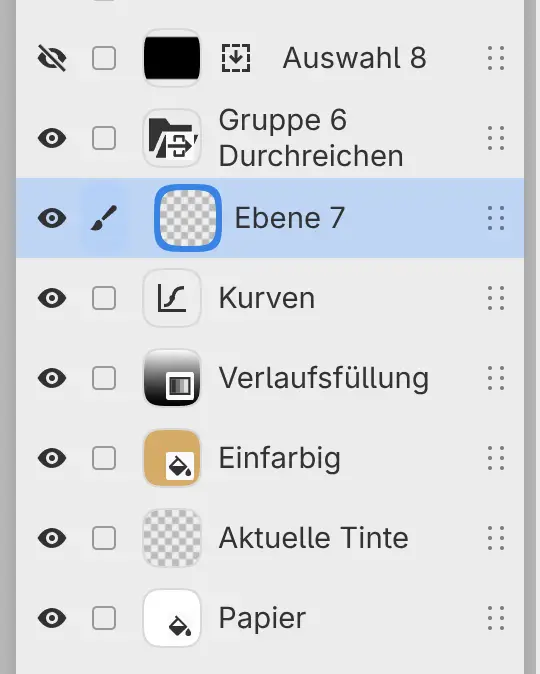
Malebene
Eine Malebene enthält gemalte Pixel. Pinsel, Füllung, Farbverlauf und Form fügen Pixel nur auf Malebenen hinzu.
Um eine Malebene hinzuzufügen, wählen Sie Ebene > Neu > Neue Ebene oder wählen Sie unten im Bedienfeld Ebenen Neue Ebene aus.
Eine neue Zeichnung beginnt mit einer leeren Malebene, Aktuelle Tinte, über Papier. Nur Malebenen haben Alphaschutz, Farbmodus, Gesamte Ebene leeren und Maske auf Ebene anwenden.
Gruppe
Eine Gruppe fasst Ebenen in einem Ordner zusammen, den Sie zu einer Zeile zuklappen können.
Führen Sie eine der folgenden Aktionen aus:
- Wählen Sie Ebene > Neu > Neue Gruppe.
- Wählen Sie unten im Bedienfeld Ebenen Neue Gruppe aus.
- Wählen Sie mehrere Zeilen aus und wählen Sie Ebene > Anordnen > Ausgewählte Ebenen gruppieren.
Wählen Sie die Ordnerminiatur aus, um die Gruppe auf- oder zuzuklappen. Ein Abzeichen auf dem Ordner kennzeichnet eine Gruppe, die auf Durchreichen gestellt ist.
Eine Gruppe verrechnet zuerst ihre eigenen Ebenen miteinander und dann das Ergebnis mit den Ebenen darunter, außer sie ist auf Durchreichen gestellt. Eine Gruppe hat keine eigenen Pixel.
Füllebenen
Eine Füllebene bedeckt die Leinwand mit einer Farbe (Einfarbig) oder einem Verlauf (Verlaufsfüllung).
Führen Sie eine der folgenden Aktionen aus:
- Wählen Sie Ebene > Neu > Einfarbige Füllung oder Verlaufsfüllung.
- Wählen Sie Filter > Füllung > Einfarbig oder Verlaufsfüllung.
- Wählen Sie im Bedienfeld Filter in der Kategorie Füllung den Eintrag Einfarbig oder Verlaufsfüllung aus.
Die Füllebene wird über der aktiven Ebene und den darauf beschnittenen Ebenen eingefügt. Eine neue einfarbige Füllung verwendet die aktuelle Malfarbe, eine neue Verlaufsfüllung verläuft von Schwarz nach Weiß. Ist eine Auswahl aktiv, wird sie zur Maske der Füllebene.
Um die Farbe einer einfarbigen Füllung zu ändern, wählen Sie ihre Miniatur aus, um Farbe bearbeiten zu öffnen, oder ändern Sie Farbe im Bedienfeld Eigenschaften. Farbverlauf beschreibt die Einstellungen einer Verlaufsfüllung.
Um auf einer Füllebene zu malen, fügen Sie eine Maske hinzu. Pinsel malen dann auf der Maske, nicht auf der Füllung. Sie können eine Füllebene beschneiden, aber keine anderen Ebenen auf sie beschneiden und keine Filter an sie anhängen.
Filterebenen
Eine Filterebene enthält statt Pixeln einen Filter. Ihre Zeile zeigt das Symbol und den Namen des Filters. Siehe Filter hinzufügen und bearbeiten und Wie Filter wirken.
Ist eine Filterebene ausgewählt, malen Pinsel auf der Ebene darunter oder auf der Ebene, an die der Filter angehängt ist. Hat der Filter eine Maske, malen Pinsel auf der Maske.
Auswahlebenen
Eine Auswahlebene speichert eine Auswahl. Um eine hinzuzufügen, wählen Sie unten im Bedienfeld Ebenen Neue Auswahlebene aus.
Die Schaltfläche rechts neben der Miniatur lädt die gespeicherte Auswahl. Das Auge blendet die Auswahlüberlagerung auf der Leinwand ein oder aus. Eine Auswahlebene hat keine Deckkraft, keinen Verrechnungsmodus, keine Maske, keine Beschneidung und keine Referenzeinstellung, und sie kann nicht vereint werden. Auswahlebenen beschreibt, wie Sie die gespeicherte Auswahl bearbeiten.
Papier
Papier ist eine weiße Füllebene Einfarbig ganz unten in einer neuen Zeichnung. Sie können Papier wie jede andere Füllebene umfärben, ausblenden oder löschen.
Papier ist zu Beginn ausgeblendet, wenn im Dialog Neue Zeichnung Hintergrund auf Transparent gestellt ist, und in einem geöffneten Foto.
Fotoebenen
Eine Fotoebene ist eine Malebene, die das Originalfoto in seiner eigenen Größe, Farbtiefe und mit seinem eigenen Farbprofil behält. Malen und Radieren werden über dem Foto gespeichert.
Um eine Fotoebene hinzuzufügen, führen Sie eine der folgenden Aktionen aus:
- Wählen Sie Datei > Öffnen… und wählen Sie ein Foto aus.
- Wählen Sie Datei > Bild als Ebene importieren….
- Legen Sie eine Bilddatei auf der Leinwand ab.
Solange das Original erhalten ist, enthält Ebene > Ebeneneinstellungen diese Befehle:
- Zum Originalfoto zurückkehren verwirft Malen, Radieren und angewandte Masken. Position, Maske, Deckkraft und Verrechnungsmodus bleiben erhalten, und Farbmodus kehrt zu Vollfarbe zurück.
- Quelle rastern… wandelt das Original in voller Größe in den Farbraum und die Farbtiefe der Zeichnung um. Danach ist Zum Originalfoto zurückkehren nicht mehr verfügbar.
- Quellprofil reparieren… ändert das Profil, mit dem das Original gelesen wird: sRGB, Display P3, Adobe RGB (1998) oder ProPhoto RGB. Wurde auf der Ebene gemalt, fügt Korrigierte Quelle hinzufügen das korrigierte Foto stattdessen als neue Ebene hinzu.
Zum Originalfoto zurückkehren und Quelle rastern… stehen auch im Menü Bearbeiten. Gesamte Ebene leeren verwirft auch das Originalfoto.